
Microsoft Outlook stürzt ständig ab? Holen Sie sich jetzt 15 bewährte Lösungen! Schritt-für-Schritt-Lösungen von der Schnelllösung bis zur erweiterten Reparatur unter Windows.
1. Einleitung
Wenn Microsoft Outlook ständig abstürzt, sind Sie nicht allein. Millionen von Nutzern erleben täglich Outlook-Abstürze, was die Produktivität beeinträchtigt und Frustration auslöst. Dieser umfassende Leitfaden bietet zwölf bewährte Lösungen, um Outlook-Abstürze zu beheben – von einfachen Neustarts bis hin zu fortgeschrittenen Fehlerbehebungsmethoden.
Sollte es beim Start zu einem Absturz kommen, finden Sie Lösungen unter ein weiterer umfassender Leitfaden. In allen anderen Fällen finden Sie die Lösungen in diesem Handbuch.
2. Schnellneustart und grundlegende Überprüfungen
Wenn Outlook ständig abstürzt, besteht der erste Schritt darin, grundlegende Überprüfungen durchzuführen, die viele häufige Probleme beheben. Diese einfachen Lösungen beheben etwa 30 % der Outlook-Stabilitätsprobleme.
2.1 Outlook zwangsweise schließen und neu starten
Wenn die Outlook-App häufig abstürzt, sorgt das vollständige Schließen aller Outlook-Prozesse für einen sauberen Neustart:
- Presse Ctrl + Shift + Esc um den Task-Manager zu öffnen
- Klicken Sie auf Prozesse Tab
- Suchen Outlook In der Liste
- Wählen Sie es aus und klicken Sie Task beenden
- Beenden Sie auch alle Outlook.exe Prozesse, falls vorhanden
- Warten Sie 30 Sekunden und starten Sie Outlook dann normal neu.

2.2 Systemressourcen prüfen
Unzureichende Systemressourcen führen häufig dazu, dass Microsoft Outlook immer wieder abstürzt:
- Öffnen Sie den Task-Manager und überprüfen Sie Memory Verwendung
- Stellen Sie sicher, dass mehr als 2 GB RAM verfügbar sind
- Stellen Sie sicher, dass auf der Festplatte mindestens 1 GB freier Speicherplatz vorhanden ist
- Schließen Sie unnötige Anwendungen, die Speicher verbrauchen
- Starten Sie Ihren Computer neu, wenn die Speicherauslastung 80 % übersteigt.
2.3 Überprüfen Sie, ob Outlook auf dem neuesten Stand ist
Veraltete Software führt häufig dazu, dass Outlook immer wieder abstürzt:
- Öffnen Sie Outlook und klicken Sie auf Reichen Sie das
- Wählen Sie Office-Konto or Konto
- Gehen Sie auf Update-Optionen -> Jetzt Aktualisieren
- Herunterladen und Installieren von Updates zulassen
- Starten Sie Outlook nach Abschluss der Aktualisierungen neu.

3. Führen Sie Outlook im abgesicherten Modus aus
Der abgesicherte Modus hilft dabei festzustellen, ob Add-Ins oder Anpassungen die Ursache für die wiederholten Abstürze Ihrer Outlook-App sind. Diese Diagnosemethode isoliert die Kernanwendung von potenziellen Konflikten.
3.1 Outlook im abgesicherten Modus starten
Es gibt zwei Methoden, um Outlook im abgesicherten Modus zu starten:
Methode 1: Dialogfeld „Ausführen“
- Presse Windows-+ R um das Dialogfeld „Ausführen“ zu öffnen
- Typ outlook.exe / sicher
- Presse Enter
Methode 2: Eingabeaufforderung
- Presse Windows + X gedrückt und wählen Sie Eingabeaufforderung
- Typ cd „C:\Programme\Microsoft Office\root\Office16“
- Typ outlook.exe / sicher und drücken Sie Enter

3.2 Testen der Funktionalität im abgesicherten Modus
Sobald Outlook im abgesicherten Modus gestartet wird, testen Sie diese Kernfunktionen:
- Senden und Empfangen von E-Mails
- Kalender öffnen und Termine erstellen
- Zugriff auf Kontakte und Adressbuch
- Navigieren zwischen Ordnern
- Führen Sie 10–15 Minuten lang normale Alltagsaufgaben aus
3.3 Interpretation der Ergebnisse des abgesicherten Modus
Wenn MS Outlook im abgesicherten Modus abstürzt, liegt das Problem an Add-Ins oder Erweiterungen. Sollten die Abstürze weiterhin bestehen, müssen zugrunde liegende System- oder Installationsprobleme behoben werden. Die folgenden Lösungen finden Sie in diesem Handbuch.
4. Deaktivieren Sie problematische Add-Ins
Add-Ins verursachen häufig Abstürze in Outlook. Das Identifizieren und Deaktivieren problematischer Erweiterungen behebt viele Stabilitätsprobleme.
4.1 Identifizieren problematischer Add-Ins
Greifen Sie auf die Add-In-Verwaltungsoberfläche von Outlook zu:
- Öffnen Sie Outlook wie gewohnt
- Gehen Sie auf Reichen Sie das -> Einstellungen
- Wählen Sie Add-Ins von der linken Seite
- Überprüfen Sie die Liste der aktiven Add-Ins
- Notieren Sie alle kürzlich installierten oder unbekannten Add-Ins
4.2 Systematische Add-In-Deaktivierung
Wenn Microsoft Outlook immer wieder abstürzt, deaktivieren Sie Add-Ins systematisch:
- Bei Add-Ins Abschnitt auswählen COM-Add-Ins aus der Dropdown-Liste
- Gehen Sie auf Go
- Deaktivieren Sie alle Add-Ins, um sie zu deaktivieren
- Gehen Sie auf OK und Outlook neu starten
- Wenn die Abstürze aufhören, aktivieren Sie die Add-Ins nacheinander erneut
- Testen Sie Outlook 24 Stunden lang, nachdem Sie jedes Add-In aktiviert haben

4.3 Häufige problematische Add-Ins
Diese Add-Ins verursachen häufig Absturzprobleme bei Outlook:
- Älter PDF Vorschau-Add-Ins
- Ältere Antiviren-E-Mail-Scanner
- Veraltete CRM-Integrationstools
- Kalendersynchronisierungsprogramme von Drittanbietern
- Social Media Connector-Add-Ins
5. Erstellen Sie ein neues Outlook-Profil
Eine Profilbeschädigung führt zu anhaltenden Absturzproblemen in Outlook. Durch die Erstellung eines neuen Profils werden diese Probleme oft vollständig behoben.
5.1 Profilbeschädigung verstehen
Outlook-Profile speichern Kontoeinstellungen, Ordnerstrukturen und Benutzereinstellungen. Beschädigungen treten auf durch:
- Unerwartete Abschaltungen während der E-Mail-Synchronisierung
- Eingriffe des Antivirus in Profildateien
- Speichergerätefehler, die sich auf Profildaten auswirken
- Konflikte bei Office-Installationen
5.2 Erstellen eines neuen Profils
Wenn die Outlook-App aufgrund von Profilproblemen immer wieder abstürzt:
- Schließen Sie Outlook vollständig
- Öffne Systemsteuerung -> Anwender-konten
- Gehen Sie auf Mail (Microsoft Outlook)
- Gehen Sie auf Profile anzeigen
- Gehen Sie auf Speichern um ein neues Profil zu erstellen
- Konfigurieren Sie Ihre E-Mail-Konten im neuen Profil
- Legen Sie das neue Profil als Standard fest

5.3 Daten in neues Profil übertragen
Bewahren Sie wichtige Daten beim Profilwechsel auf:
- Kontakte exportieren: Reichen Sie das -> Öffnen und exportieren -> Import / Export
- Kalender exportieren: Kalender auswählen -> Reichen Sie das -> Kalender speichern
- E-Mails exportieren: Reichen Sie das -> Öffnen und exportieren -> Exportieren in eine Datei
- Importieren Sie Daten in ein neues Profil über dieselben Menüpfade
6. Office-Installation reparieren
Beschädigte Office-Dateien führen zum Absturz von MS Outlook. Die integrierte Reparaturfunktion repariert beschädigte Installationsdateien ohne Datenverlust.
Hinweis: Office 2007 und frühere Versionen verfügen über ein Microsoft Office-Diagnosetool (Start Menu -> Alle Programme -> Microsoft Office -> Microsoft Office-Tools -> Microsoft Office-Diagnose), die in den neuen Versionen durch die eingebaute Reparaturfunktion ersetzt wurde.
6.1 Schnellreparatur verwenden
Die Schnellreparatur behebt häufige Installationsfehler:
- Schließen Sie alle Office-Anwendungen
- Öffne Systemsteuerung -> Programme und Funktionen
- Finde Microsoft Office in der Programmliste
- Klicken Sie mit der rechten Maustaste und wählen Sie Ändern
- Wählen Schnelle Reparatur
- Gehen Sie auf Reparieren und warte auf die Fertigstellung
- Starten Sie Ihren Computer neu, wenn Sie dazu aufgefordert werden.

6.2 Online-Reparatur (wenn die Schnellreparatur fehlschlägt)
Wenn die Outlook-App nach der Schnellreparatur weiterhin abstürzt:
- Zurück zur Seite Programme und Funktionen
- Wählen Sie Microsoft Office aus und klicken Sie auf Ändern
- Wählen Online-Reparatur
- Gehen Sie auf Reparieren (erfordert Internetverbindung)
- Planen Sie für die Fertigstellung 30-60 Minuten ein
- Starten Sie den Computer neu, sobald die Reparatur abgeschlossen ist.
6.3 Konfiguration nach der Reparatur
Überprüfen Sie nach Abschluss der Reparatur die Outlook-Funktionalität:
- Starten Sie Outlook und testen Sie die grundlegenden Vorgänge
- Konfigurieren Sie bei Bedarf alle benutzerdefinierten Einstellungen neu
- Aktivieren Sie wichtige Add-Ins schrittweise erneut
- Überwachen Sie die Stabilität 48 Stunden lang
7. Beschädigte PST/ reparierenOST Files
Beschädigte Datendateien führen häufig zum Absturz von Microsoft Outlook. Die Reparatur dieser Dateien stellt die Stabilität wieder her und verhindert Datenverlust.
7.1 Verständnis der Korruption im PST/OST-Bereich
Outlook speichert Daten in PST (Personal Storage Table) und OST (Offline Storage Table)-Dateien. Zu den Beschädigungssymptomen gehören:
- Outlook friert beim Zugriff auf bestimmte Ordner ein
- Fehlermeldungen über nicht lesbare Dateien
- Fehlende E-Mails oder Kalendereinträge
- Langsame Leistung in bestimmten Ordnern
7.2 Verwenden von ScanPST.exe Werkzeug
Microsoft bietet ein integriertes Reparaturtool namens ScanPST.exe für beschädigte PST-Dateien.
7.3 Verwenden eines professionellen Tools eines Drittanbieters
ScanPST.exe kann nur PST-Dateien mit geringfügigen Beschädigungen reparieren. Bei schwerwiegenden Beschädigungen können Sie ein Drittanbieter-Tool wie das verwenden DataNumen Outlook Repair Software-Tool.
7.4 OST Dateiregenerierung
Wenn Outlook immer wieder abstürzt aufgrund von OST Korruption:
- Schließen Sie Outlook und warten Sie 5 Minuten
- Navigieren C: \ Benutzer \ [Benutzername] \ AppData \ Local \ Microsoft \ Outlook
- Lösche alles .ost Dateien (ggf. vorher sichern)
- Starten Sie Outlook neu
- Automatisches Erlauben OST Erholung und Synchronisation
- Monitor für verbesserte Stabilität
8. Suchen Sie nach widersprüchlicher Software
Software von Drittanbietern stört Outlook häufig und führt zu unerwarteten Abstürzen der Outlook-App. Durch das Erkennen und Beheben von Konflikten wird der normale Betrieb wiederhergestellt.
8.1 Konflikte mit Antivirensoftware
Antivirenprogramme verursachen häufig Absturzprobleme bei Outlook:
- Öffnen Sie die Einstellungen Ihrer Antivirensoftware
- Suchen E-Mail-Schutz or Echtzeit-Scannen
- Outlook-Installationsordner zu den Ausnahmen hinzufügen
- Ausschließen C:\Programme\Microsoft Office
- Schließen Sie auch Ihren Profilordner aus: C: \ Benutzer \ [Benutzername] \ AppData \ Local \ Microsoft \ Outlook
- Starten Sie sowohl Ihr Antivirenprogramm als auch Outlook neu.
8.2 Andere Softwarekonflikte
Zusätzliche Software, die zum Absturz der Outlook-App führen kann:
- Gleichzeitig ausgeführte alternative E-Mail-Clients
- Systemoptimierungstools, die die Registrierung ändern
- VPN-Software mit E-Mail-Überwachung
- Backup-Software, die auf Outlook-Dateien zugreift
- PDF-Reader mit Outlook-Integration
8.3 Windows Defender-Konfiguration
Konfigurieren Sie Windows Defender, um Abstürze von MS Outlook zu verhindern:
- Öffne Windows-Sicherheit aus dem Startmenü
- Gehen Sie auf Viren- und Bedrohungsschutz
- Wählen Sie Einstellungen verwalten unter „Einstellungen für Viren- und Bedrohungsschutz“
- Gehen Sie auf Ausschlüsse hinzufügen oder entfernen
- Ordnerausschluss für Outlook-Installationsverzeichnis hinzufügen
- Prozessausschluss hinzufügen für AUSBLICK.EXE
9. Aktualisieren Sie die Gerätetreiber
Veraltete Treiber tragen dazu bei, dass Outlook immer wieder abstürzt. Die Aktualisierung wichtiger Treiber verbessert die Systemstabilität und die Anwendungsleistung.
9.1 Grafiktreiber-Updates
Anzeigetreiber wirken sich auf die visuelle Darstellung und Stabilität von Outlook aus:
- Klicken Sie mit der rechten Maustaste auf den Desktop und wählen Sie Display-Einstellungen
- Scrollen Sie nach unten und klicken Sie auf Erweiterte Anzeigeeinstellungen
- Gehen Sie auf Anzeige von Adaptereigenschaften
- Notieren Sie den Hersteller Ihrer Grafikkarte
- Besuchen Sie die Website des Herstellers (NVIDIA, AMD oder Intel)
- Laden Sie die neuesten Treiber herunter und installieren Sie sie
- Starten Sie den Computer nach der Installation neu.

9.2 Netzwerkadaptertreiber
Probleme mit der Netzwerkverbindung können dazu führen, dass Microsoft Outlook während der E-Mail-Synchronisierung immer wieder abstürzt:
- Der rechten Maustaste auf Dieser PC -> Eigenschaften im Vergleich
- Gehen Sie auf Geräte-Manager
- Erweitern Sie die Funktionalität der Netzwerkadapter
- Klicken Sie mit der rechten Maustaste auf Ihren Netzwerkadapter
- Wählen Sie Treiber aktualisieren
- Wählen Suche automatisch nach Treibern
10. Passen Sie die Windows-Kompatibilitätseinstellungen an
Kompatibilitätsprobleme zwischen Outlook und Windows führen dazu, dass die Outlook-App immer wieder abstürzt. Durch Anpassen dieser Einstellungen werden Konflikte mit neueren Betriebssystemen behoben.
10.1 Ausführen von Outlook im Kompatibilitätsmodus
Wenn Outlook bei neueren Windows-Versionen immer wieder abstürzt:
- Navigieren C:\Programme\Microsoft Office\root\Office16
- Der rechten Maustaste auf AUSBLICK.EXE
- Wählen Sie Eigenschaften im Vergleich
- Klicken Sie auf Kompatibilität Tab
- Einblick in das Starte dieses Programm im Kompatibilitätsmodus für:
- Wählen Sie Windows 8 or Windows 10
- Gehen Sie auf Tragen Sie und OK
10.2 Administratorrechte
Unzureichende Berechtigungen können dazu führen, dass mein Outlook ständig abstürzt:
- Der rechten Maustaste auf AUSBLICK.EXE
- Wählen Sie Eigenschaften im Vergleich -> Kompatibilität
- Einblick in das Führen Sie dieses Programm als Administrator Jahre
- Gehen Sie auf Tragen Sie und OK
- Testen Sie die Outlook-Stabilität mit erhöhten Rechten

10.3 Anpassung der hohen DPI-Einstellungen
Probleme mit der Anzeigeskalierung führen dazu, dass die Outlook-App auf Monitoren mit hoher Auflösung abstürzt:
- Der rechten Maustaste auf AUSBLICK.EXE -> Eigenschaften im Vergleich
- Gehen Sie auf Kompatibilität Tab
- Gehen Sie auf Ändern Sie die hohen DPI-Einstellungen
- Einblick in das Überschreiben des Skalierungsverhaltens bei hohem DPI-Wert
- Wählen Sie System aus der Dropdown-Liste
- Gehen Sie auf OK in beiden Dialogen
11. Outlook-Cache und temporäre Dateien löschen
Angesammelte Cache-Dateien führen mit der Zeit zum Absturz von MS Outlook. Regelmäßige Bereinigung sorgt für optimale Leistung und Stabilität.
11.1 AutoComplete Cache leeren
Löschen Sie den AutoVervollständigen-Cache, der Abstürze verursachen kann:
- Schließen Sie Outlook vollständig
- Presse Windows-+ R und Typ % appdata% \ Microsoft \ Outlook
- Beliebige löschen .NK2 Dateien gefunden
- Auch löschen RoamCache Ordner, falls vorhanden
- Starten Sie Outlook neu und testen Sie die Stabilität.
11.2 Bereinigung temporärer Dateien
Entfernen Sie temporäre Dateien, die sich während des Outlook-Betriebs ansammeln:
- Schließen Sie Outlook und alle Office-Anwendungen
- Navigieren C:\Benutzer\[Benutzername]\AppData\Local\Temp
- Löschen Sie alle Dateien, die mit einem ~ oder enthält Outlook
- Papierkorb leeren
- Löschen % Temp% Ordner über das Dialogfeld „Ausführen“
11.3 Bereinigung des Registrierungscache
Fortgeschrittene Benutzer können den Registrierungscache leeren, wenn Microsoft Outlook immer wieder abstürzt:
- Presse Windows-+ R und Typ regedit
- Navigieren HKEY_CURRENT_USER \ Software \ Microsoft \ Office \ 16.0 \ Outlook
- Löschen ProfilePing Schlüssel, falls vorhanden
- Auch löschen OST Unterschlüssel unter Cache-Modus
- Schließen Sie den Registrierungseditor und starten Sie Outlook neu.
12. Registrierungseinstellungen ändern (Erweitert)
Registrierungsänderungen beheben die tieferen Ursachen für den ständigen Absturz der Outlook-App. Diese erweiterten Lösungen erfordern sorgfältige Ausführung und Sicherungsverfahren.
12.1 Verfahren zur Sicherung der Registrierung
Sichern Sie immer die Registrierung, bevor Sie Änderungen vornehmen:
- Presse Windows-+ R und Typ regedit
- Gehen Sie auf Reichen Sie das -> Export
- Sicherung speichern unter Outlook-Registry-Backup.reg
- Systemwiederherstellungspunkt erstellen: Systemsteuerung -> Erholung -> Erstellen Sie einen Wiederherstellungspunkt
12.2 Allgemeine Registry-Fixes
Diese Registrierungsänderungen beheben das Problem, wenn mein Outlook ständig abstürzt:
Hardwarebeschleunigung deaktivieren:
- Navigieren HKEY_CURRENT_USER\SOFTWARE\Microsoft\Office\16.0\Outlook
- Rechtsklick -> New -> DWORD (32-bit) Value
- Benenne es Hardwarebeschleunigung deaktivieren
- Doppelklicken Sie und setzen Sie den Wert auf 1

Deaktivieren des Ladens von Add-Ins:
- Gehen Sie zur HKEY_CURRENT_USER\SOFTWARE\Microsoft\Office\16.0\Outlook\Resiliency
- Erschaffung Keine Aufforderung für Add-Ins DWORD
- Wert festlegen auf 1
12.3 Wiederherstellung der Registrierung
Wenn Registrierungsänderungen zusätzliche Probleme verursachen:
- Doppelklicken Sie auf Ihre Outlook-Registry-Backup.reg Datei
- Gehen Sie auf Ja um die Einstellungen wiederherzustellen
- Alternativ können Sie die Änderungen mit der Systemwiederherstellung rückgängig machen.
- Starten Sie den Computer nach der Wiederherstellung neu.
13. Komplette Outlook-Neuinstallation
Wenn alle anderen Lösungsansätze zur Behebung von Outlook-App-Abstürzen versagen, bietet eine vollständige Neuinstallation einen Neustart mit sauberen Installationsdateien.
13.1 Outlook/Office vollständig deinstallieren
Eine gründliche Entfernung gewährleistet eine saubere Neuinstallation:
- Verwenden Sie das Microsoft-Tool, um Deinstallieren Sie Office oder Microsoft 365 von Ihrem PC
 .
. - Verbleibende Ordner manuell löschen: C:\Programme\Microsoft Office
- Löschen Sie Registrierungseinträge mit CCleaner oder einem ähnlichen Tool
- Starten Sie den Computer nach der vollständigen Entfernung neu.

13.2 Neuinstallationsprozess
Installieren Sie Office/Outlook von Grund auf neu:
- Führen Sie das Installationsprogramm als Administrator aus
- Wählen Sie die benutzerdefinierte Installation, um unnötige Programme auszuschließen
- Ermöglicht eine vollständige Installation ohne Unterbrechung
- Starten Sie den Computer nach Abschluss der Installation neu.
13.3 Datenwiederherstellung nach Neuinstallation
Gesicherte Daten auf der neuen Installation wiederherstellen:
- Starten Sie Outlook und konfigurieren Sie E-Mail-Konten
- Importieren Sie zuvor exportierte PST-Dateien
- Kontakte und Kalenderdaten wiederherstellen
- Kontoeinstellungen und -präferenzen neu konfigurieren
- Testen Sie alle Funktionen vor dem täglichen Gebrauch
14. Abstürze beim Senden/Empfangen von E-Mails beheben
Wenn beim Senden oder Empfangen von E-Mails häufig Abstürze auftreten, versuchen Sie diese speziellen Korrekturen, wenn die oben genannten allgemeinen Lösungen das Problem nicht beheben:
14.1 Sende-/Empfangseinstellungen zurücksetzen
Die Sende-/Empfangsfunktion von Outlook basiert auf Einstellungen, die in einer SRS-Datei gespeichert sind. Wenn diese Datei beschädigt ist, kann die Sende-/Empfangsfunktion abstürzen. Das Zurücksetzen dieser Einstellungen behebt das Problem häufig.
Führen Sie die folgenden Schritte aus, um die Sende-/Empfangseinstellungen zurückzusetzen:
- Schließen Sie Outlook vollständig
- Presse Windows-+ R und geben Sie den folgenden Pfad ein:
- C: \ Benutzer \% Benutzername% \ AppData \ Roaming \ Microsoft \ Outlook \
- Presse Enter um den Ordner zu öffnen
- Suchen Sie die Datei mit .SRS Erweiterung
- Klicken Sie mit der rechten Maustaste auf die SRS-Datei und wählen Sie Umbenennen
- Ändern Sie die Erweiterung in .alt (zum Beispiel: Outlook.SRS.old)
- Starten Sie Outlook neu und testen Sie die Sende-/Empfangsfunktion.
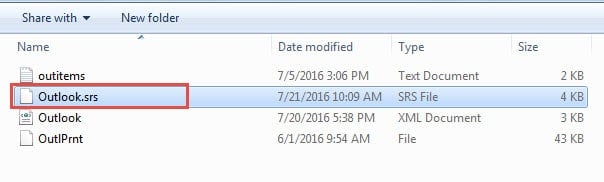
Nach dem Umbenennen der Datei erstellt Outlook automatisch neue Sende-/Empfangseinstellungen. Testen Sie den E-Mail-Versand, um zu überprüfen, ob die Lösung funktioniert. Wenn die Abstürze weiterhin bestehen, fahren Sie mit der nächsten Lösung fort.
14.2 Beschädigte E-Mails auf dem Mailserver löschen
Eine beschädigte Nachricht, die auf Ihrem Mailserver hängen bleibt, kann dazu führen, dass Outlook während der Synchronisierung abstürzt. Dieses oft übersehene Problem verhindert, dass die Sende-/Empfangsfunktion ordnungsgemäß funktioniert.
So identifizieren und entfernen Sie beschädigte Servernachrichten:
- Öffnen Sie Ihren Webbrowser und melden Sie sich auf der Website Ihres E-Mail-Anbieters an
- Greifen Sie auf Ihre Webmail-Oberfläche zu (Gmail, Outlook.com, Yahoo usw.)
- Überprüfen Sie Ihre Posteingang, Gesendete Objekte und Dame Ordner
- Suchen Sie nach E-Mails, die unvollständig erscheinen, seltsame Zeichen enthalten oder sich nicht öffnen lassen
- Sichern und löschen Sie alle verdächtigen oder beschädigten Nachrichten
- Leere dein Gelöschte Elemente Ordner vollständig
- Kehren Sie zu Outlook zurück und testen Sie die Sende-/Empfangsfunktion
Wenn Sie beschädigte Nachrichten auf dem Server finden, sollte das Entfernen dieser Nachrichten die normale Outlook-Funktionalität wiederherstellen. Überwachen Sie Ihre E-Mail-Synchronisierung 24 Stunden lang, um sicherzustellen, dass die Stabilität wiederhergestellt ist.
15. Abstürze beim Auswählen einer bestimmten E-Mail beheben
Wenn Outlook immer abstürzt, sobald Sie eine bestimmte E-Mail auswählen, ist diese beschädigt. Outlook stürzt ab, sobald Sie die E-Mail auswählen und versuchen, deren Inhalt im Lesebereich anzuzeigen. Um das Problem zu beheben, müssen Sie den Lesebereich vorübergehend deaktivieren, damit Outlook die beschädigte E-Mail nicht lesen kann.
- Gehen Sie in Outlook zu Ansicht -> Lesebereich
- Wählen Off ausschalten Lesefenster
- Sichern Sie die beschädigte E-Mail und löschen Sie sie anschließend.
- Mach das ... an Lesefenster erneut.
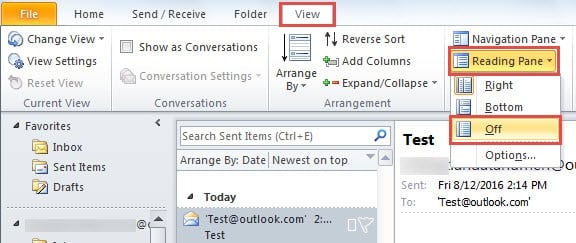
Wenn die beschädigte E-Mail die erste im Posteingang ist, stürzt Outlook beim Start ab, da Outlook standardmäßig nach dem Start die erste E-Mail im Posteingang anzeigt. Um dieses Problem zu beheben, können Sie Folgendes tun:
- Outlook starten in abgesicherten Modus, wodurch das Lesefeld standardmäßig deaktiviert wird.
- Sichern Sie die beschädigte E-Mail und löschen Sie sie anschließend.
- Starten Sie Outlook im normalen Modus neu.
Wenn Outlook immer abstürzt, wenn Sie eine E-Mail auswählen, dann ist Ihre PST-Datei möglicherweise beschädigt und Sie können Beheben Sie es mit Spezialwerkzeugen.
16. Tipps zur Vorbeugung und Wartung
Um zukünftige Abstürze von Outlook zu verhindern, sind regelmäßige Wartung und bewährte Vorgehensweisen erforderlich.
16.1 Regelmäßige Wartungsarbeiten
Führen Sie diese Aufgaben monatlich durch, um Abstürze von MS Outlook zu verhindern:
- Aktualisieren Sie Office und Windows regelmäßig
- Temporäre Dateien und Cache löschen
- Alte E-Mails archivieren um die PST-Größe zu reduzieren
- Überprüfen und entfernen Sie unnötige Add-Ins
- Führen Sie eine Datenträgerbereinigung und Defragmentierung durch
- Sichern Sie Outlook-Datendateien
16.2 Best Practices für die Outlook-Nutzung
Wenden Sie diese Vorgehensweisen an, um Abstürze der Outlook-App zu minimieren:
- Halten Sie PST-Dateien für optimale Leistung unter 10 GB
- Vermeiden Sie das gleichzeitige Öffnen zu vieler Fenster
- Schließen Sie Outlook ordnungsgemäß, anstatt das Herunterfahren zu erzwingen
- Verwenden Sie nach Möglichkeit IMAP anstelle von POP3
- Den Ordner „Gelöschte Elemente“ regelmäßig leeren
- E-Mail-Regeln und automatische Verarbeitung einschränken
16.3 Wann Sie den Microsoft-Support kontaktieren sollten
Kontaktieren Sie professionellen Support, wenn:
- Abstürze bleiben bestehen, nachdem alle 12 Lösungen ausprobiert wurden
- Es werden Fehlercodes angezeigt, die hier nicht behandelt werden
- Datenbeschädigung beeinträchtigt kritische Geschäftsinformationen
- Mehrere Office-Anwendungen stürzen gleichzeitig ab
- Bei der Fehlerbehebung treten hardwarebezogene Fehler auf
17. Häufig gestellte Fragen
F: Warum stürzt mein Outlook immer ab, wenn ich versuche, E-Mails zu senden?
A: Outlook stürzt beim E-Mail-Versand in der Regel aufgrund beschädigter E-Mail-Anhänge, übergroßer Nachrichten oder Verbindungsproblemen mit dem SMTP-Server ab. Versuchen Sie zunächst, E-Mails ohne Anhänge zu versenden, überprüfen Sie Ihre Internetverbindung und stellen Sie sicher, dass Ihre E-Mail-Kontoeinstellungen korrekt sind.
F: Woher weiß ich, ob Add-Ins dazu führen, dass Microsoft Outlook ständig abstürzt?
A: Starten Sie Outlook im abgesicherten Modus mit dem Befehl „outlook.exe /safe“. Läuft Outlook im abgesicherten Modus normal und ohne Abstürze, sind wahrscheinlich Add-Ins die Ursache. Deaktivieren Sie systematisch alle Add-Ins und aktivieren Sie sie anschließend einzeln wieder, um die problematische Erweiterung zu identifizieren.
F: Kann Antivirensoftware dazu führen, dass die Outlook-App ständig abstürzt?
A: Ja, Antivirenprogramme stören häufig den Outlook-Betrieb. Echtzeit-E-Mail-Scans, Anhangsfilter und Registrierungsüberwachung können zu Abstürzen führen. Fügen Sie Outlook-Installationsordner und Datendateien zur Ausschlussliste Ihres Antivirenprogramms hinzu, um Konflikte zu lösen.
F: Was soll ich tun, wenn Outlook nach Windows-Updates immer wieder abstürzt?
A: Windows-Updates können Kompatibilitätsprobleme mit Outlook verursachen. Versuchen Sie, Outlook im Kompatibilitätsmodus für eine frühere Windows-Version auszuführen, aktualisieren Sie Ihre Office-Installation oder verwenden Sie das Office-Reparaturtool. Nach größeren Windows-Updates können auch Grafiktreiber-Updates erforderlich sein.
F: Wie oft sollte ich Backups erstellen, um Datenverluste bei einem Absturz von MS Outlook zu verhindern?
A: Erstellen Sie wöchentliche Outlook-Backups für den privaten Gebrauch und täglich für geschäftliche Umgebungen. Exportieren Sie regelmäßig Ihre PST-Dateien, Kontakte und Kalenderdaten. Erwägen Sie den Einsatz automatisierter Backup-Lösungen, die Ihre Outlook-Daten ohne manuelle Eingriffe schützen.
F: Ist das Löschen sicher? OST Dateien, wenn mein Outlook ständig abstürzt?
A: Ja, löschen OST Dateien sind sicher, da es sich um Offline-Kopien Ihrer serverbasierten E-Mails handelt. Outlook erstellt automatisch OST Dateien und synchronisieren Sie sie mit Ihrem E-Mail-Server. Dieser Vorgang kann jedoch je nach Größe Ihres Postfachs und Internetgeschwindigkeit einige Zeit in Anspruch nehmen.
F: Warum stürzt die Outlook-App auf älteren Computern häufiger ab?
A: Ältere Computer verfügen oft nicht über ausreichend RAM, haben langsamere Prozessoren und verwenden möglicherweise veraltete Treiber, die Stabilitätsprobleme verursachen. Unzureichende Systemressourcen, ältere Hardwarekomponenten und Kompatibilitätsprobleme mit neueren Office-Versionen tragen zu einer erhöhten Absturzhäufigkeit bei.
F: Können große PST-Dateien dazu führen, dass Microsoft Outlook immer wieder abstürzt?
A: Ja, PST-Dateien, die größer als 10 GB sind, können Leistungsprobleme und Abstürze verursachen. Große Dateien benötigen länger zum Laden, verbrauchen mehr Speicher und sind anfälliger für Beschädigungen. Archivieren Sie alte E-Mails oder teilen Sie große PST-Dateien in kleinere Segmente auf, um die Stabilität zu verbessern.
F: Was ist der Unterschied zwischen der Schnellreparatur und der Onlinereparatur beim Beheben von Outlook-Abstürzen?
A: Die Schnellreparatur behebt häufige Dateibeschädigungen ohne Internetverbindung und dauert 5–10 Minuten. Die Onlinereparatur lädt neue Installationsdateien von Microsoft herunter und behebt tiefere Probleme, erfordert jedoch eine Internetverbindung und dauert 30–60 Minuten. Versuchen Sie zuerst die Schnellreparatur und anschließend die Onlinereparatur, wenn das Problem weiterhin besteht.
F: Wie verhindere ich, dass die Outlook-App in Zukunft immer wieder abstürzt?
A: Führen Sie regelmäßige Updates für Office und Windows durch, halten Sie PST-Dateien unter 10 GB, vermeiden Sie übermäßige Add-Ins, führen Sie monatlich eine Cache-Bereinigung durch, sichern Sie Ihre Daten regelmäßig und überwachen Sie die Systemressourcen. Schließen Sie Outlook ordnungsgemäß, anstatt es herunterzufahren, um eine Beschädigung des Profils zu vermeiden.
F: Sollte ich 32-Bit- oder 64-Bit-Outlook verwenden, um Abstürze zu vermeiden?
A: Verwenden Sie die 64-Bit-Version von Outlook, wenn Sie über mehr als 4 GB RAM verfügen und mit großen Postfächern arbeiten. Die 32-Bit-Version von Outlook bietet jedoch eine bessere Add-In-Kompatibilität und läuft möglicherweise stabiler mit bestimmten Erweiterungen von Drittanbietern. Wählen Sie die Version entsprechend Ihren spezifischen Anforderungen und Ihrer Systemkonfiguration.
F: Können Registrierungsfehler dazu führen, dass mein Outlook wiederholt abstürzt?
A: Ja, beschädigte Registry-Einträge können zu anhaltenden Abstürzen führen. Eine beschädigte Registry beeinträchtigt den Startvorgang von Outlook, das Laden von Add-Ins und die Profilverwaltung. Erstellen Sie vor Änderungen eine Sicherungskopie der Registry und ziehen Sie professionelle Hilfe in Betracht, wenn Sie mit der Bearbeitung der Registry nicht vertraut sind.
F: Was soll ich tun, wenn keine dieser Lösungen den Absturz von MS Outlook behebt?
A: Wenn alle 13 Lösungen fehlschlagen, wenden Sie sich an den Microsoft-Support oder Ihren IT-Administrator. Das Problem kann auf Hardwareprobleme, schwerwiegende Systembeschädigungen oder unternehmensspezifische Konfigurationen zurückzuführen sein, die eine professionelle Diagnose erfordern. Dokumentieren Sie Fehlermeldungen und Absturzmuster, damit die Supportmitarbeiter die Ursache ermitteln können.
F: Wie lange dauert es normalerweise, Absturzprobleme der Outlook-App zu beheben?
A: Einfache Lösungen wie Neustart oder Aktualisierung dauern 5–10 Minuten. Die Erstellung eines Profils und die Fehlerbehebung bei Add-Ins benötigen 30–60 Minuten. Erweiterte Lösungen wie Registry-Änderungen oder eine vollständige Neuinstallation können 2–4 Stunden in Anspruch nehmen. Die meisten Benutzer beheben Abstürze innerhalb der ersten Stunde mit einfachen Maßnahmen.
18. Fazit
Wenn Outlook ständig abstürzt, bieten diese 13 bewährten Lösungen Abhilfe für die häufigsten Ursachen – von einfachen Neustarts bis hin zur kompletten Neuinstallation. Die meisten Benutzer haben mit den ersten sechs Lösungen Erfolg, insbesondere mit dem Erstellen neuer Profile und dem Deaktivieren problematischer Add-Ins.
Beginnen Sie mit einfachen Lösungsansätzen wie dem Neustart von Outlook und der Suche nach Updates, bevor Sie fortgeschrittenere Lösungen in Betracht ziehen. Sollte Microsoft Outlook nach dem Ausprobieren mehrerer Lösungsansätze weiterhin abstürzen, liegt das Problem wahrscheinlich an systemweiten Konflikten, die professionelle Hilfe erfordern.
Denken Sie daran, dass regelmäßige Wartung die meisten Stabilitätsprobleme verhindert. Halten Sie Office auf dem neuesten Stand, verwalten Sie Add-Ins sorgfältig und achten Sie auf angemessene Speichergrenzen für E-Mails, um eine optimale Leistung von Outlook zu gewährleisten.
Weiteren technischen Support erhalten Sie auf der offiziellen Support-Website von Microsoft oder bei Unternehmensumgebungen von Ihrem IT-Administrator.
Über den Autor
Xiu Xing ist ein erfahrener IT-Experte mit über 8 Jahren Erfahrung in Unternehmens-E-Mail-Systemen und der Fehlerbehebung bei Microsoft Office. Er hat Tausenden von Benutzern in unterschiedlichen Unternehmensumgebungen bei der Lösung komplexer Outlook-Probleme geholfen.
Xiu ist spezialisiert auf E-Mail-Systemmigrationen, Datenwiederherstellung und Produktivitätssoftwareoptimierung. Seine praktische Erfahrung umfasst die Verwaltung von Exchange Server-Bereitstellungen, die Behebung von MAPI-Konnektivitätsproblemen und die Implementierung robuster Backup-Strategien für unternehmenskritische E-Mail-Systeme.
Mit seinen technischen Beiträgen engagiert sich Xiu dafür, komplexe IT-Lösungen für den Alltag zugänglich zu machen. Er informiert sich kontinuierlich über die neuesten Entwicklungen bei Office 365 und Exchange Online sowie über neue E-Mail-Technologien. Wenn er nicht gerade E-Mail-Rätsel löst, gibt Xiu gerne praktische Techniktipps, die den Nutzern helfen, effizienter zu arbeiten.
Haben Sie Fragen zu diesem Handbuch oder benötigen Sie zusätzliche Hilfe bei Outlook-Problemen? Xiu begrüßt Feedback und Vorschläge zur Verbesserung dieser Ressourcen zur Fehlerbehebung.