
Reparatur beschädigt OST Datei mit vollständiger Anleitung. Kostenlose Wiederherstellungstipps, fortgeschrittene Methoden und professionelle Tools. Reparieren OST Jetzt einreichen!
1. Einleitung
1.1 Was ist ein OST Datei?
An OST Die Offline-Speichertabelle (auch Offline-Speichertabelle genannt) ist eine Datendatei, die von Microsoft Outlook verwendet wird, um einen lokalen Cache Ihrer Postfachdaten zu speichern. Sie ermöglicht Ihnen den Zugriff auf E-Mails, Kontakte, Kalender und andere Postfachelemente auch ohne Internetverbindung. Wenn Sie online sind, synchronisiert Outlook die Offline-Speichertabelle automatisch. OST Die Datei wird mit dem Exchange Server oder dem IMAP-Konto verknüpft, sodass Ihre Daten auf allen Geräten stets aktuell bleiben.
OST fileDiese Caches werden erstellt, wenn Sie Outlook mit Exchange-, Office 365-, IMAP- oder Outlook.com-Konten im Exchange-Cache-Modus konfigurieren. Alle offline vorgenommenen Änderungen werden im Cache gespeichert. OST Die Datei wird mit dem Server synchronisiert, sobald Ihre Verbindung wiederhergestellt ist.
Der Hauptunterschied zwischen OST und PST-Dateien sind das OST Dateien funktionieren mit serverbasierten Konten und werden automatisch synchronisiert, während PST-Dateien eigenständige Archivdateien sind, die mit keinem Server synchronisiert werden.
1.2 Zeichen Ihr OST Datei ist beschädigt
Erkennen der Symptome von OST Dateibeschädigung hilft Ihnen, umgehend Maßnahmen zu ergreifen, um die Datei zu reparieren, bevor es zu Datenverlust kommt. Häufige Anzeichen sind:
- Fehlermeldungen mit dem Hinweis „Ihre Standard-E-Mail-Ordner konnten nicht geöffnet werden“ oder „Die Datei xxx.ost „wird verwendet und ist nicht zugänglich.“
- Synchronisierungsfehler zwischen Outlook und Exchange Server
- Fehlende E-Mails, Ordner oder andere Postfachelemente
- Outlook stürzt ab, friert ein oder hängt sich auf, wenn auf die Benutzeroberfläche zugegriffen wird. OST Datei
- Langsame Leistung oder verzögerte Reaktion bei der Arbeit mit E-Mails
1.3 Häufige Ursachen für OST Dateibeschädigung
Verstehen warum OST Das Beheben von Dateibeschädigungen hilft Ihnen, zukünftige Probleme zu vermeiden. Zu den Hauptursachen gehören:
- Hardwarebezogene Probleme: plötzlicher Stromausfall, Festplattenausfälle und defekte Sektoren, Probleme mit Speichermedien, Hardware-Kompatibilitätsprobleme
- Softwarebezogene Probleme: unsachgemäße Beendigung von Outlook, Softwarefehler oder Konflikte in Outlook, veraltete Outlook-Versionen, inkompatible Add-Ins, Antivirenprogramme usw.
- Probleme mit der Dateigröße: übergroß OST Probleme mit Dateien und deren Größe
- Externe Faktoren: Viren- oder Malware-Angriffe, Netzwerkverbindungsprobleme, Synchronisierungsfehler, menschliches Versagen wie versehentliches Löschen oder Verschieben von Dateien.
2. Suchen Sie Ihr Outlook. OST Reichen Sie das
Bevor Sie ein OST Um Ihre Datei zu finden, müssen Sie wissen, wo sie auf Ihrem Computer gespeichert ist. Outlook bietet verschiedene Methoden, um Ihre Datei zu finden. OST Datei.
2.1 Outlook zum Suchen verwenden OST Standort
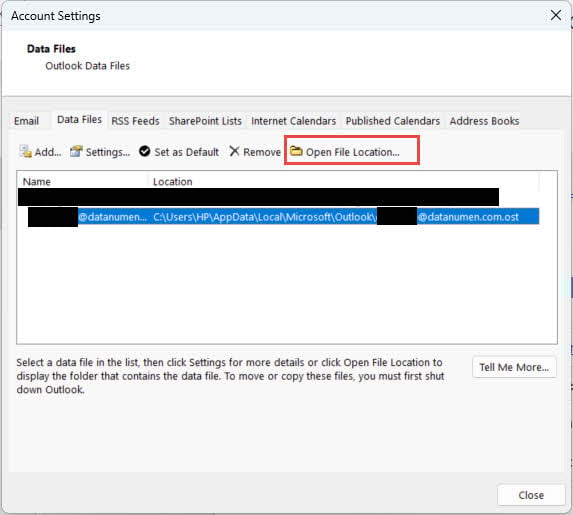
Der einfachste Weg, Ihren zu finden OST Der Speicherort der Dateien wird über die Outlook-Kontoeinstellungen festgelegt:
- Öffnen Sie Microsoft Outlook
- Gehen Sie auf Reichen Sie das -> Kontoeinstellungen -> Kontoeinstellungen
- Wähle aus Dateien Tab
- Wähle aus OST Die Datei, die Sie suchen
- Gehen Sie auf Dateispeicherort öffnen um den Ordner anzuzeigen, der Ihre OST Datei
2.2 Häufig OST Dateispeicherorte
Für Windows 7 und höhere Versionen, OST Dateien werden üblicherweise am folgenden Standardspeicherort gespeichert:
C:\Users\[Username]\AppData\Local\Microsoft\Outlook
Ersetzen Sie [Benutzername] durch Ihren tatsächlichen Windows-Benutzernamen. OST Die Datei wird üblicherweise nach Ihrer E-Mail-Adresse benannt, z. B. ihrname@firma.com.ost.
2.3 Feststellung OST Dateien manuell
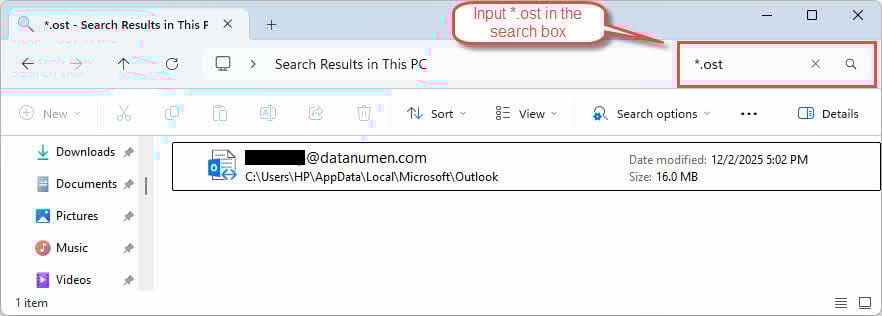
Wenn Sie suchen müssen OST Dateien manuell bearbeiten, verwenden Sie den Windows-Datei-Explorer:
- Presse Windows + E Datei-Explorer öffnen
- Geben Sie in das Suchfeld ein
*.ostalle OST Dateien - Aktivieren Sie die Anzeige versteckter Dateien durch Klicken Ansehen -> Versteckte Gegenstände
- Navigieren Sie zum Ordner „AppData“, falls die Suche Ihre Dateien nicht findet.
3. Methode 1: Outlook schließen und wieder öffnen
Manchmal, OST Dateifehler sind vorübergehend und können durch einfaches Schließen und erneutes Öffnen von Outlook behoben werden:
- Gehen Sie zur Reichen Sie das -> Beenden Outlook ordnungsgemäß schließen

- Stellen Sie sicher, dass im Task-Manager keine Outlook-Prozesse ausgeführt werden.
- Warten Sie 30 Sekunden, bevor Sie Outlook erneut öffnen.
- Starten Sie Outlook und prüfen Sie, ob das Problem weiterhin besteht.

4. Methode 2: Deaktivieren und erneutes Aktivieren des Exchange-Cache-Modus
Der Exchange-Cache-Modus ermöglicht es Outlook, offline mit einer Kopie Ihres Postfachs zu arbeiten. Das Deaktivieren und anschließende Reaktivieren dieser Funktion kann das Problem beheben. OST Probleme bei der Dateisynchronisierung und manchmal auch Behebung von Beschädigungsproblemen.
Wichtige Einschränkung: Diese Methode funktioniert nur mit Exchange-Konten. Sie ist nicht für IMAP-, POP3- oder Outlook.com-Konten verfügbar.
- Öffnen Sie Outlook
- Gehen Sie zur Reichen Sie das -> Kontoeinstellungen -> Kontoeinstellungen
- Wählen Sie Ihr Konto
- Gehen Sie auf Ändern
- Deaktivieren Verwenden Sie den zwischengespeicherten Exchange-Modus
- Gehen Sie auf Weiter und dann Farbe

- Starten Sie Outlook neu.
- Wiederholen Sie die Schritte 1-6 und aktivieren Sie die Funktion erneut. Verwenden Sie den zwischengespeicherten Exchange-Modus
- Starten Sie Outlook neu und lassen Sie es mit dem Server synchronisieren.

Wenn Sie den Exchange-Cache-Modus wieder aktivieren, erstellt Outlook eine neue Exchange-Cache-Datei. OST Die Datei wird heruntergeladen und Ihre Postfachdaten werden vom Server übertragen. Dieser Vorgang kann je nach Größe Ihres Postfachs einige Zeit dauern.
5. Methode 3: Offline-Elemente löschen und Ordner aktualisieren
Wenn die Beschädigung nur bestimmte Ordner betrifft und nicht das gesamte System OST Sie können diese Ordner leeren und die Elemente anschließend manuell neu synchronisieren.
Wichtige Einschränkung: Diese Methode funktioniert nur mit Exchange-Konten. Sie ist nicht für IMAP-, POP3- oder Outlook.com-Konten verfügbar.
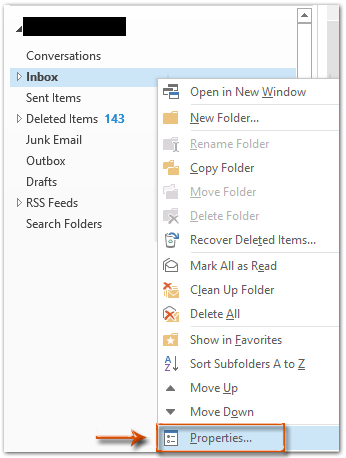
- Öffnen Sie Outlook und klicken Sie mit der rechten Maustaste auf den betroffenen Ordner.
- Gehen Sie auf Eigenschaften im Vergleich

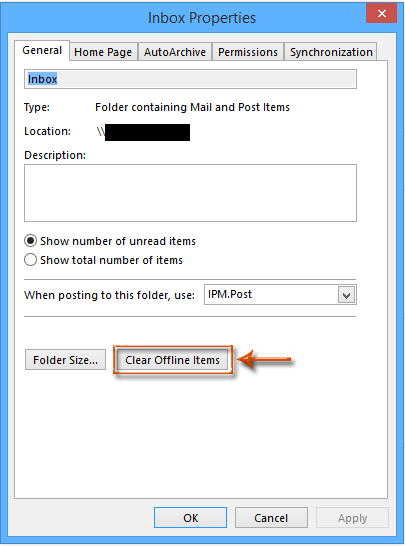
- Bei Eigenschaften im Vergleich Dialogfeld, klicken Sie auf Löschen Sie Offline-Elemente

- Gehen Sie auf OK bestätigen
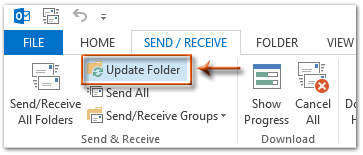
- Gehen Sie zur Senden empfangen Tab
- Gehen Sie auf Ordner aktualisieren um den Ordner mit dem Server zu synchronisieren

6. Methode 4: Kompakt OST Reichen Sie das
Manchmal wird das verdichtet OST Die Datei kann beschädigte Dateien reparieren. OST Datei, insbesondere wenn die Beschädigung durch ein zu großes Problem verursacht wird.
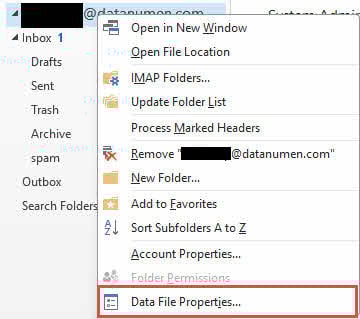
- Öffnen Sie Outlook und klicken Sie mit der rechten Maustaste auf das betroffene Element. OST Datei.
- Gehen Sie auf Eigenschaften der Datendatei

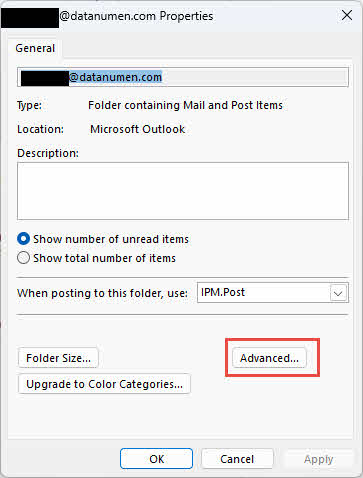
- Bei Eigenschaften im Vergleich Dialogfeld, klicken Sie auf Erweitert

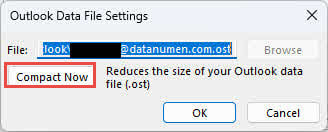
- Gehen Sie auf Jetzt kompakt um die OST Datei.

7. Methode 5: Löschen und neu erstellen OST Reichen Sie das
Wenn das OST Die Datei ist stark beschädigt. Durch das Löschen dieser Datei kann Outlook eine neue Kopie erstellen und diese erneut synchronisieren. OST Datei vom Server, wodurch das Problem behoben werden kann.
- Finden Sie OST Speicherort.
- Outlook vollständig schließen.
- Klicken Sie mit der rechten Maustaste auf OST Datei und auswählen Umbenennen
- Speichern
.bakbis zum Ende des Dateinamens (z. B. IhrName@Firma.com).ost.bak) - Outlook erneut öffnen
- Outlook erstellt automatisch ein neues OST Datei und beginnen Sie mit der Resynchronisierung mit dem Server.
Einschränkungen:
- Erfordert eine aktive Verbindung zum Exchange-Server.
- Alle Änderungen, die nicht mit dem Server synchronisiert werden, gehen verloren.
8. Methode 6: Neues Outlook-Profil erstellen und erneut synchronisieren OST Reichen Sie das
Wenn das Outlook-Profil selbst beschädigt ist, kann das Erstellen eines neuen Profils sowohl das Profilproblem als auch das Problem beheben. OST Dateiprobleme.
- Schließen Sie Outlook und stellen Sie sicher, dass keine Outlook-Prozesse mehr ausgeführt werden.
- Gehen Sie zur Systemsteuerung -> E-Mail
- Gehen Sie auf Profile anzeigen
- Gehen Sie auf Speichern um ein neues Profil zu erstellen
- Geben Sie einen Namen für das neue Profil ein und klicken Sie auf OK

- Folgen Sie den Anweisungen, um Ihr E-Mail-Konto zu konfigurieren.
- Geben Sie Ihre E-Mail-Adresse und Ihr Passwort ein, wenn Sie dazu aufgefordert werden.
- Gehen Sie auf Weiter und warten Sie, bis Outlook das Konto konfiguriert hat.
- Wählen Sie das neue Profil als Standardprofil aus.
- Gehen Sie auf OK um das Dialogfeld „E-Mail-Einrichtung“ zu schließen
- Outlook mit dem neuen Profil öffnen
- Outlook wird ein neues Konto erstellen OST Datei und Synchronisierung Ihrer Postfachdaten

Diese Methode hat die gleichen Einschränkungen wie Methode 4: Sie erfordert eine Exchange Server-Verbindung, und alle Änderungen, die nicht mit dem Server synchronisiert werden, gehen verloren.
9. Methode 7: Verwenden Sie das Posteingangsreparaturtool (ScanPST.exe)
Das Posteingangsreparaturtool, auch bekannt als ScanPST.exe, ist ein in Microsoft integriertes Hilfsprogramm zur Diagnose und Behebung von Fehlern in Outlook-Datendateien. Es wurde zwar primär für PST-Dateien entwickelt, kann aber auch bestimmte andere Dateitypen scannen und reparieren. OST Dateibeschädigung.
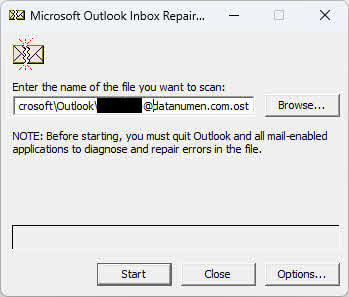
Sie können unsere ausführliche Anleitung dazu konsultieren. Wie man ScanPST.exe verwendet.
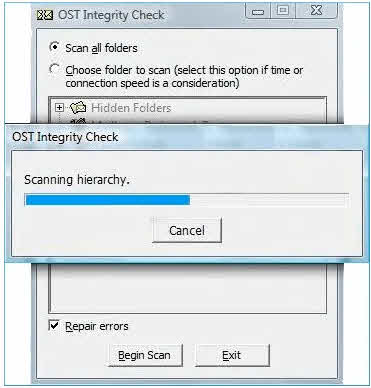
10. Methode 8: Verwenden OST Integritätsprüfungstool (ScanOST.exe)
ScanOST.exe ist die OST Integritätsprüfungstool, speziell entwickelt für OST Es sucht nach Inkonsistenzen zwischen den lokalen Dateien in älteren Outlook-Versionen. OST Datei und Exchange Server, anschließend werden Synchronisierungsfehler behoben.
Wichtige Notiz: ScanOST.exe ist nur in Outlook 2007 und früheren Versionen verfügbar. Für Outlook 2010 und neuere Versionen verwenden Sie bitte die entsprechende Datei. ScanPST.exe stattdessen.
- Schließen Sie Outlook vollständig
- Navigieren
C:\Program Files\Microsoft Office\Office[version] - Doppelklicken Sie auf
SCANOST.EXEum das Tool zu starten - Wählen Sie das Outlook-Profil aus, das die beschädigte Datei enthält. OST Datei
- Wählen Sie beides Alle Ordner durchsuchen or Wählen Sie den zu scannenden Ordner aus.
- Stelle sicher Fehler beheben ausgewählt ist
- Gehen Sie auf Scan starten um den Prozess zu starten
- Warten Sie, bis der Scan und die Reparatur abgeschlossen sind.
- Öffnen Sie Outlook und überprüfen Sie die OST Die Datei ist zugänglich
11. Methode 9: Überprüfen Sie die Festplatte auf Fehler
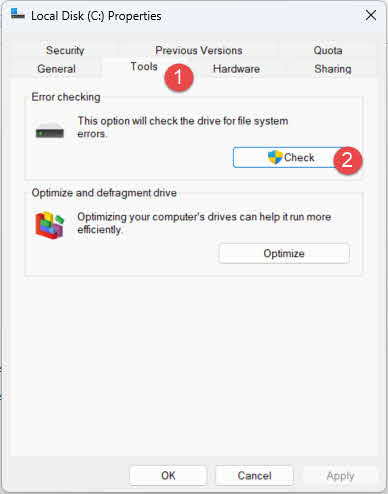
Festplattenfehler oder defekte Sektoren können folgende Ursachen haben: OST Dateibeschädigung. Das Windows-Dienstprogramm zur Datenträgerprüfung kann diese Speicherprobleme erkennen und beheben und somit das Problem möglicherweise lösen. OST Dateiprobleme.
- Schließen Sie alle Programme, einschließlich Outlook.
- Presse Windows + E Datei-Explorer öffnen
- Klicken Sie mit der rechten Maustaste auf das Laufwerk, das Ihre OST Datei (normalerweise C:)
- Wählen Sie Eigenschaften im Vergleich
- Klicken Sie auf Zubehör Tab
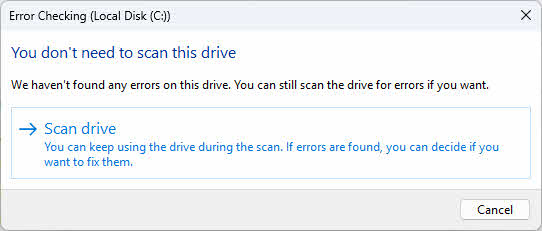
- Klicken Sie unter „Fehlerprüfung“ auf Einblick in das

- Gehen Sie auf Laufwerk scannen um den Datenträger-Scan zu starten

- Falls Fehler gefunden werden, folgen Sie den Anweisungen, um sie zu beheben.
- Starten Sie Ihren Computer neu, falls Sie dazu aufgefordert werden.
- Nach Abschluss des Scans öffnen Sie Outlook und testen Sie die Funktion. OST Datei
Sie können auch die Dienstprogramm „Datenträgerprüfung“ Für erweiterte Optionen die Eingabeaufforderung verwenden:
- Presse Windows + X gedrückt und wählen Sie Terminal (Administrator)
- Typ
chkdsk C: /f /rund drücken Sie Enter - Wenn Sie aufgefordert werden, die Überprüfung beim nächsten Neustart zu planen, geben Sie Folgendes ein: Y und drücken Sie Enter
- Starten Sie Ihren Computer neu, um die Datenträgerprüfung durchzuführen.
12. Methode 10: Windows-Systemwiederherstellung verwenden
If OST Wenn nach einer Systemänderung, Softwareinstallation oder einem Windows-Update Dateien beschädigt wurden, kann die Systemwiederherstellung Ihren Computer in einen früheren Zustand zurückversetzen. OST Die Datei funktionierte einwandfrei.
- Schließen Sie alle Programme, einschließlich Outlook.
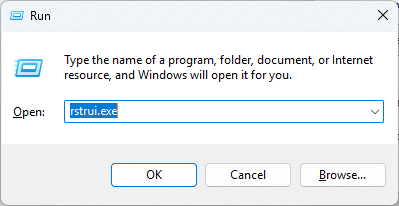
- Presse Windows-+ R , um das Dialogfeld „Ausführen“ zu öffnen
- Typ
rstrui.exeund drücken Sie Enter

- Gehen Sie auf Weiter in England, Systemwiederherstellung Fenster

- Wählen Sie einen Wiederherstellungspunkt von vor dem OST Korruption begann
- Gehen Sie auf Weiter weiterhin
- Überprüfen Sie die Details des Wiederherstellungspunkts und klicken Sie Farbe
- Gehen Sie auf Ja um die Systemwiederherstellung zu bestätigen
- Warten Sie, bis der Wiederherstellungsprozess abgeschlossen ist (Ihr Computer wird neu gestartet).
- Nach dem Neustart Outlook öffnen und prüfen, ob die OST Das Dateiproblem wurde behoben.

13. Methode 11: Drittanbieter OST Reparaturwerkzeuge
Wenn manuelle Methoden versagen oder die OST Die Dateibeschädigung ist zu schwerwiegend, Drittanbieter OST Reparaturtools bieten erweiterte Wiederherstellungsfunktionen. Diese spezialisierten Tools können umfangreiche Datenbeschädigungen beheben und Daten aus verwaisten Dateien wiederherstellen. OST Dateien und konvertieren OST Dateien in das PST-Format konvertieren, um den Import in Outlook zu vereinfachen.
13.1-Verwendung DataNumen Exchange Recovery , OST Datei
Nachfolgend sind die Schritte zur Verwendung eines solchen Tools aufgeführt. DataNumen Exchange Recovery, Sich zu erholen OST Datei:
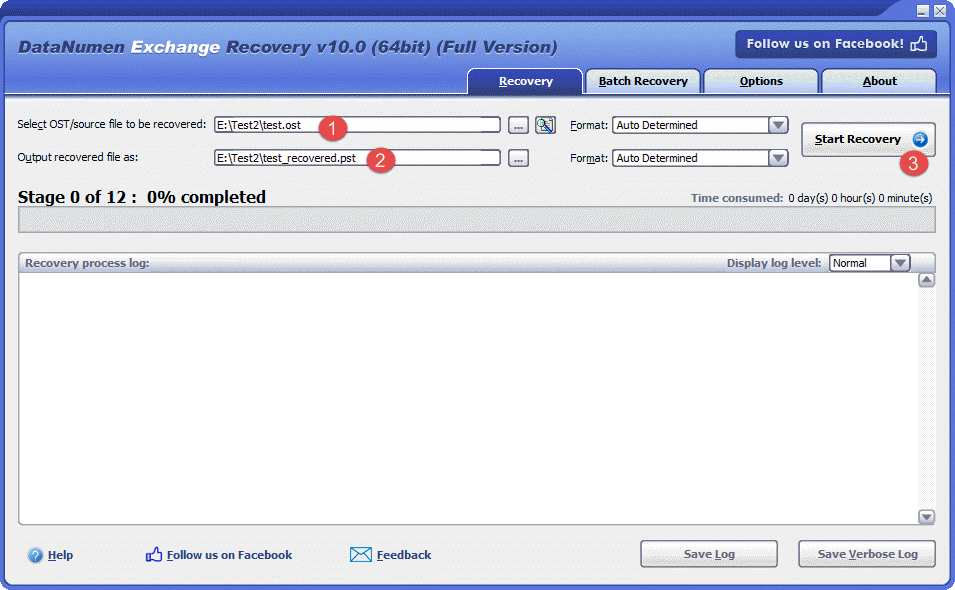
- Start DataNumen Exchange Recovery.
- Wähle aus OST Datei wiederhergestellt werden.
- Legen Sie den Namen der PST-Ausgabedatei fest.
- Gehen Sie auf Starte wiederherstellung
- Öffnen Sie nach dem Wiederherstellungsprozess die erstellte PST-Datei in Outlook. Diese enthält alle Daten der beschädigten Datei. OST Datei.
13.2 Wiederherstellen OST Daten von Festplatte, Datenträgerabbild oder Sicherungsdateien
OST-Daten können direkt von Festplatten, Datenträgerabbildern oder Sicherungsdateien wiederhergestellt werden, falls Sie das Original nicht besitzen. OST Dateien nicht mehr, zum Beispiel:
- Sie löschen die OST Endgültig archivieren.
- Sie formatieren die Festplatte.
- Festplattenfehler.
- Die virtuelle Festplatte in VMWare oder Virtual PC ist beschädigt oder beschädigt.
- Die Sicherungsdatei auf dem Sicherungsmedium ist beschädigt und kann nicht wiederhergestellt werden. OST Datei daraus.
- Die Datenträgerabbilddatei ist beschädigt und kann nicht wiederhergestellt werden. OST Datei daraus.
Wenn Sie das Disk-Image oder die Sicherungsdateien zur Hand haben, können Sie wie folgt vorgehen:
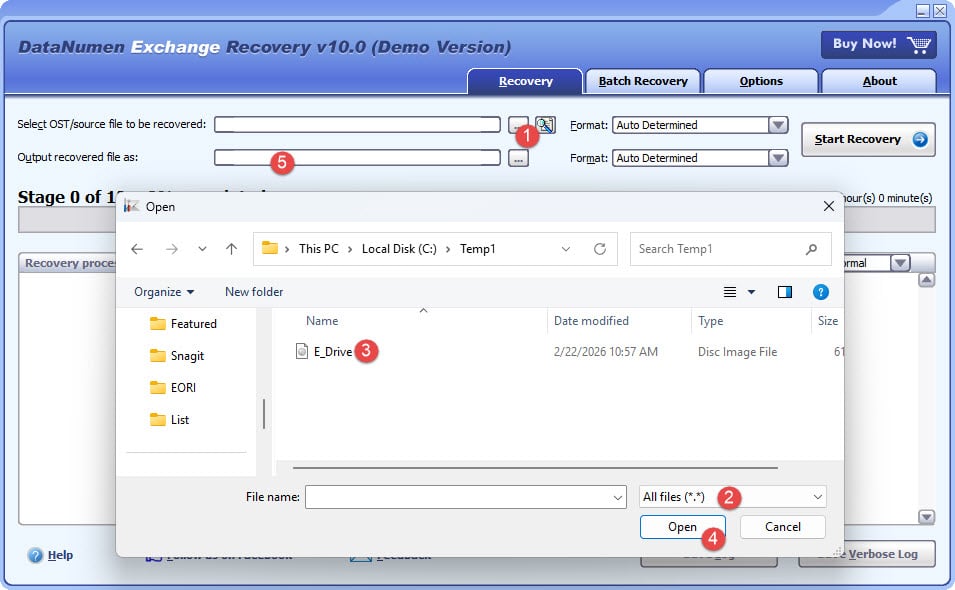
- Klicken Sie auf die Schaltfläche „…“, um die Quelldatei auszuwählen.
- Wählen Sie im Dialog „Datei öffnen“ als Filter „Alle Dateien (*.*)“ aus.
- Wählen Sie das Festplattenabbild oder die Sicherungsdatei als Quelldatei aus, die wiederhergestellt werden soll.
- Legen Sie den Namen der Ausgabedatei (PST-Datei) fest und stellen Sie sicher, dass die Dateiendung .pst lautet, zum Beispiel E_Drive_fixed.pst.
Wenn Sie direkt von der Festplatte wiederherstellen möchten, müssen Sie DataNumen Disk Image So erstellen Sie eine Disk-Image-Datei für die Festplatte:
- Wählen Sie die Festplatte oder den Datenträger aus.
- Legen Sie den Dateinamen des Ausgabebildes fest.
- Klicken Sie auf die Schaltfläche „Klonen starten“, um die Festplattenabbilddatei von der Festplatte/dem Datenträger zu erstellen.

14. Behebungen für persistente Fehler OST Dateibeschädigung
If OST Wenn die Datei auch nach dem Neuerstellen beschädigt bleibt, kann dies an Problemen mit Outlook oder dem System liegen. Versuchen Sie folgende Lösungsansätze.
14.1 Outlook aktualisieren
Veraltete Outlook-Versionen können Fehler enthalten, die folgende Probleme verursachen: OST Dateibeschädigung. Die Installation der neuesten Updates stellt sicher, dass Sie alle Fehlerbehebungen und Leistungsverbesserungen erhalten.
- Öffnen Sie Outlook
- Gehen Sie auf Reichen Sie das -> Office-Konto
- Gehen Sie auf Update-Optionen
- Wählen Sie Jetzt Aktualisieren

- Warten Sie, bis die Updates heruntergeladen und installiert sind.
- Starten Sie Outlook neu, wenn Sie dazu aufgefordert werden.
- Überprüfen Sie die OST Die Datei funktioniert nach der Aktualisierung einwandfrei.

14.2 Inkompatible Add-Ins deaktivieren
Fehlerhafte oder inkompatible Outlook-Add-Ins können Störungen verursachen OST Dateivorgänge können zu Datenbeschädigungen führen. Das Deaktivieren von Add-Ins hilft dabei, problematische Erweiterungen zu identifizieren und zu entfernen.
- Starten Sie Outlook im abgesicherten Modus durch Drücken der entsprechenden Taste. Windows-+ Rtippen
Outlook.exe /safe, und drücken Sie Enter
- Gehen Sie zur Reichen Sie das -> Einstellungen
- Gehen Sie auf Add-Ins im linken Bereich
- Wählen Sie unten aus COM-Add-Ins aus dem Dropdown-Menü „Verwalten“
- Gehen Sie auf Go

- Deaktivieren Sie alle Add-Ins, um sie zu deaktivieren

- Gehen Sie auf OK
- Starten Sie Outlook normal neu und testen Sie es. OST Datei
- Wenn das Problem behoben ist, aktivieren Sie die Add-Ins nacheinander, um das problematische Add-In zu identifizieren.
- Entfernen oder aktualisieren Sie das inkompatible Add-in.



14.3 Reparatur der Büroinstallation
Beschädigte Office-Installationsdateien können zu anhaltenden Outlook-Problemen führen. OST Dateiprobleme. Durch die Reparatur Ihrer Office-Installation können diese zugrunde liegenden Probleme behoben werden.
- Schließen Sie alle Office-Anwendungen, einschließlich Outlook.
- Öffne Systemsteuerung -> Programme -> Programme und Funktionen
- Finde Microsoft Office oder Ihre spezifische Office-Version
- Klicken Sie mit der rechten Maustaste auf die Anwendung und wählen Sie sie aus Ändern
- Wählen Schnelle Reparatur zuerst und klicken Sie Reparieren

- Wenn die Schnellreparatur nicht funktioniert, wiederholen Sie den Vorgang und wählen Sie Online-Reparatur
- Folgen Sie den Anweisungen und starten Sie Ihren Computer neu, wenn Sie dazu aufgefordert werden.
- Outlook öffnen und überprüfen OST Dateifunktionalität
14.4 Systemdateiprüfung verwenden
Beschädigte Systemdateien können die Fähigkeit von Outlook beeinträchtigen, auf Systemdateien zuzugreifen und diese zu verwalten. OST Dateien ordnungsgemäß. Die Systemdatei-Überprüfung (SFC) Das Tool repariert automatisch alle gefundenen beschädigten Systemdateien, wodurch möglicherweise hartnäckige Probleme behoben werden. OST Dateibeschädigungsprobleme, die durch Systemprobleme verursacht werden.
15. Bewährte Verfahren zur Prävention OST Dateibeschädigung
Verhindern OST Dateibeschädigungen zu beheben ist effektiver als sie zu reparieren. Die Einhaltung dieser bewährten Verfahren trägt zur Aufrechterhaltung der Dateisicherheit bei. OST Dateiintegrität wird gewährleistet und das Risiko von Datenverlusten verringert.
15.1 Regelmäßige Wartung
- Halten Sie Outlook mit den neuesten Patches und Updates auf dem aktuellen Stand.
- Überwachen OST Dateigröße, um ein Überschreiten der Grenzwerte zu verhindern
- Alte Elemente regelmäßig in separate PST-Dateien archivieren.
- Große Spaltung OST Dateien beim Erreichen von Größenbeschränkungen
15.2 Richtige Outlook-Nutzung
- Outlook sollte immer ordnungsgemäß mit dem Befehl „Beenden“ geschlossen werden.
- Vermeiden Sie es, Outlook über den Task-Manager zum Schließen zu zwingen.
- Beenden Sie Outlook, bevor Sie Ihren Computer herunterfahren.
15.3 Systemsicherheit
- Halten Sie Ihren Virenschutz auf dem neuesten Stand.
- Malware-Prävention in Echtzeit aktivieren
- Führen Sie regelmäßig Sicherheitsüberprüfungen Ihres Systems durch.
15.4 Netzwerküberlegungen
- Stellen Sie während der Synchronisierung eine stabile Internetverbindung sicher.
- Verwenden Sie zuverlässige Netzwerkverbindungen, wenn Sie große Postfächer synchronisieren.
- Stellen Sie bei Bedarf für den Exchange-Zugriff stabile VPN-Verbindungen sicher.
15.5 Hardwarewartung
- Führen Sie regelmäßig Festplatten-Gesundheitsprüfungen durch.
- Verwenden Sie eine unterbrechungsfreie Stromversorgung (USV), um sich vor Stromausfällen zu schützen.
- Führen Sie regelmäßig Festplattenwartungsprogramme aus.
15.6 Sicherungsstrategien
- Erstellen Sie regelmäßig Sicherungskopien von OST Dateien
- Wichtiges umwandeln OST Daten im PST-Format zur Archivierung
- Sicherungskopien an mehreren Orten speichern
- Implementieren Sie automatisierte Backup-Lösungen
Weitere Informationen finden Sie auch in den unser umfassender Leitfaden Anleitung zum Sichern von Outlook-E-Mails.
15.7 Add-in-Verwaltung
- Verwenden Sie ausschließlich kompatible und vertrauenswürdige Add-Ins.
- Überprüfen Sie regelmäßig die installierten Add-ons und entfernen Sie nicht verwendete.
- Deaktivieren Sie unnötige Add-Ins, um die Stabilität zu verbessern.
16. Häufig gestellte Fragen (FAQs)
F: Was ist der Unterschied zwischen OST und PST-Dateien?
A: OST PST-Dateien (Offline Storage Table) sind Offline-Speichertabellendateien, die mit serverbasierten Konten wie Exchange und Office 365 funktionieren. Sie werden automatisch mit dem Server synchronisiert und ermöglichen so den Offline-Zugriff auf Ihr Postfach. PST-Dateien (Personal Storage Table) dienen als eigenständige Archive und werden nicht mit einem Server synchronisiert. OST Für die Nutzung von Dateien ist eine aktive Kontoverbindung erforderlich, während PST-Dateien unabhängig verwendet werden können.
F: Kann ich ein Unternehmen eröffnen? OST Datei ohne Outlook?
A: OST Die Dateien können nicht direkt ohne Outlook geöffnet werden, da sie speziell für die Verwendung mit dem Exchange-Cache-Modus von Outlook entwickelt wurden. Sie können jedoch Drittanbieter-Tools verwenden. OST Tools zur Konvertierung in PST-Dateien extrahieren die Daten und konvertieren sie in das PST-Format, das dann in Outlook importiert oder mit anderen E-Mail-Clients angezeigt werden kann, die PST-Dateien unterstützen.
F: Wie erkenne ich, ob mein OST Die Datei ist beschädigt?
A: Anzeichen für Korruption OST Die Datei enthält Fehlermeldungen beim Öffnen von Outlook, Synchronisierungsfehler mit dem Exchange Server, fehlende E-Mails oder Ordner, häufige Outlook-Abstürze oder -Einfrierungen, langsame Leistung beim Zugriff auf E-Mails und Fehlermeldungen, die Folgendes angeben: OST Die Datei kann nicht geöffnet werden. Sollten Sie eines dieser Symptome feststellen, wenden Sie sich bitte an Ihren Arzt. OST Die Datei ist möglicherweise beschädigt.
F: Kann ScanPST.exe alle reparieren? OST Dateibeschädigung?
A: Nein, ScanPST.exe hat Einschränkungen. Es eignet sich gut für leichte bis mittelschwere Beschädigungen, kann aber keine stark beschädigten Dateien, Dateien über 2 GB in älteren Outlook-Versionen, verschlüsselte oder passwortgeschützte Dateien oder verwaiste Dateien reparieren. OST Dateien ohne Serverzugriff. Bei umfangreicher Beschädigung: Drittanbieter OST Reparaturwerkzeuge sind effektiver.
F: Gehen beim Reparieren Daten verloren? OST Dateien?
A: Das Risiko eines Datenverlusts hängt von der verwendeten Reparaturmethode ab. Manuelle Methoden wie das Neuerstellen der Daten OST Das Erstellen einer neuen Datei oder eines neuen Profils sichert nur die Daten, die mit dem Exchange Server synchronisiert wurden. Alle Offline-Änderungen, die noch nicht synchronisiert wurden, gehen verloren. ScanPST.exe erstellt vor der Reparatur eine Sicherungskopie, um das Risiko von Datenverlust zu minimieren. Tools von Drittanbietern bieten in der Regel die sicherste Wiederherstellung mit minimalem Datenverlust.
F: Wie lange dauert die Reparatur eines beschädigten OST Datei?
A: Die Reparaturzeit variiert je nach Dateigröße, Schweregrad der Beschädigung und verwendeter Methode. ScanPST.exe benötigt in der Regel 5–30 Minuten für mittelgroße Dateien. Das Wiederherstellen einer OST Die Synchronisierung von Dateien mit dem Server kann bei großen Postfächern mehrere Stunden dauern. Tools von Drittanbietern führen Reparaturen in der Regel in 10 bis 60 Minuten durch, abhängig von der Dateigröße und dem Grad der Beschädigung.
F: Kann ich gelöschte E-Mails von einem beschädigten Computer wiederherstellen? OST Datei?
A: Die Wiederherstellung gelöschter E-Mails hängt davon ab, ob diese noch auf dem Exchange-Server vorhanden sind. Befinden sich die gelöschten Elemente noch im Ordner „Gelöschte Elemente“ oder unter den wiederherstellbaren Elementen des Servers, ist eine Neuerstellung nicht möglich. OST Die Datei wird sie wiederherstellen. Manuelle Methoden können im Allgemeinen keine endgültig gelöschten Elemente wiederherstellen. Drittanbieter OST Reparaturtools bieten die besten Chancen, gelöschte Elemente wiederherzustellen, die sich noch im beschädigten System befinden. OST Datei.
F: Was ist die maximale Größenbegrenzung für OST Dateien?
A: OST Die Beschränkungen der Dateigröße variieren je nach Outlook-Version. Outlook 2010 und spätere Versionen unterstützen OST Dateien können standardmäßig bis zu 50 GB groß sein, dieser Wert kann jedoch über die Registrierungseinstellungen erhöht werden. Ältere Outlook-Versionen (2007 und früher) hatten ein Limit von 2 GB für ANSI-Dateien und 20 GB für Unicode-Dateien. Das Überschreiten dieser Grenzen kann zu Leistungsproblemen und Datenbeschädigung führen.
F: Kann OST Werden die Dateien zu groß und beeinträchtigen die Leistung?
A: Ja, übergroß OST Dateien haben einen erheblichen Einfluss auf die Outlook-Leistung. Große Dateien führen zu langsamem Start, verzögertem Laden von E-Mails, trägen Suchvorgängen und einem erhöhten Risiko von Datenbeschädigung. Um die Leistung aufrechtzuerhalten, sollten Sie regelmäßig alte Elemente archivieren, unnötige E-Mails löschen und Ihre Dateien übersichtlich halten. OST Die Dateigröße sollte überschaubar sein. Erwägen Sie, große Postfächer in mehrere PST-Archive aufzuteilen.
F: Ist das Löschen sicher? OST Dateien?
A: Ja, es ist im Allgemeinen sicher, eine Datei zu löschen. OST Die Datei wird gelöscht, da sie eine synchronisierte Kopie der auf dem Exchange-Server gespeicherten Daten enthält. Wenn Sie die Datei löschen und neu erstellen, wird sie beschädigt. OST Outlook lädt beim Löschen einer Datei alle Postfachdaten vom Server herunter. Allerdings gehen alle Offline-Änderungen, die noch nicht synchronisiert wurden, verloren. Stellen Sie daher immer sicher, dass die Synchronisierung abgeschlossen ist, bevor Sie eine Datei löschen. OST Datei.
F: Kann ich übertragen OST Dateien auf einen anderen Computer übertragen?
A: Sie können physisch übertragen OST Die Dateien können auf einen anderen Computer übertragen werden, aber sie können nicht direkt verwendet werden. OST Dateien sind an das jeweilige Outlook-Profil und den Computer gebunden, auf dem sie erstellt wurden. Um auf einem anderen Computer auf Ihr Postfach zuzugreifen, konfigurieren Sie Outlook mit Ihrem E-Mail-Konto. Dadurch wird ein neues Konto erstellt. OST Datei und synchronisieren Sie diese mit dem Server. Alternativ können Sie die Datei konvertieren. OST ins PST-Format für bessere Portabilität.
F: Gibt es kostenlose OST Reparaturwerkzeuge verfügbar?
A: Microsoft bietet ScanPST.exe und ScanOST.exe als kostenlose, integrierte Reparaturtools an. Diese stoßen jedoch bei stark beschädigten Dateien an ihre Grenzen. Die meisten Drittanbieter bieten daher alternative Reparaturmöglichkeiten. OST Datenrettungstools bieten kostenlose Testversionen, mit denen Sie wiederherstellbare Daten scannen und in der Vorschau anzeigen können. Für die vollständige Datenrettung ist jedoch der Kauf der Software erforderlich. Die Testversionen helfen Ihnen, vor dem Kauf zu prüfen, ob das Tool Ihre spezifischen Daten wiederherstellen kann.
F: Kann ich reparieren? OST Dateien auf dem Mac?
A: Die meisten OST Reparaturtools sind für Windows-Systeme konzipiert. Zur Reparatur OST Dateien auf dem Mac können Sie übertragen OST Um eine PST-Datei auf einen Windows-Computer oder eine virtuelle Maschine zu übertragen, verwenden Sie ein Windows-kompatibles Reparaturtool und übertragen Sie die reparierte oder konvertierte PST-Datei anschließend zurück auf Ihren Mac. Einige Drittanbieter-Tools bieten möglicherweise Mac-kompatible Versionen an, diese sind jedoch weniger verbreitet als Windows-Lösungen.
F: Was soll ich tun, wenn das Posteingangsreparaturtool nicht reagiert?
A: Wenn ScanPST.exe nicht mehr reagiert, deutet dies in der Regel auf eine zu große oder stark beschädigte Datei hin. Versuchen Sie, das Tool zu schließen und erneut auszuführen. Sollte das Problem weiterhin bestehen, erwägen Sie, den Reparaturvorgang aufzuteilen, indem Sie die Datei konvertieren. OST Zuerst mit einem Drittanbietertool in die PST-Datei konvertieren oder eine Alternative verwenden. OST Reparaturprogramm zur Behebung komplexer Datenbeschädigungen. Stellen Sie sicher, dass keine anderen Programme darauf zugreifen. OST Datei während der Reparatur.
F: Wie kann ich das verhindern? OST Zukünftige Dateibeschädigung?
A: Datenbeschädigung lässt sich verhindern, indem Sie Outlook stets aktuell halten, es vor dem Herunterfahren ordnungsgemäß schließen, während der Synchronisierung stabile Netzwerkverbindungen aufrechterhalten, einen Virenschutz verwenden und übermäßig große Datenmengen vermeiden. OST Durch regelmäßiges Archivieren von Dateien, Deaktivieren inkompatibler Add-ons, Sicherstellen der Festplattenintegrität und Erstellen regelmäßiger Backups reduzieren Sie das Risiko von Datenbeschädigungen erheblich und schützen Ihre E-Mail-Daten.
17. Fazit
17.1 Zusammenfassung der Reparaturmethoden
Reparatur beschädigter OST Um die Probleme mit beschädigten Dateien zu beheben, ist es wichtig, sowohl die Symptome als auch die passenden Lösungen zu verstehen. Dieser Leitfaden behandelt verschiedene Vorgehensweisen, von einfachen Maßnahmen wie dem Neustart von Outlook bis hin zu fortgeschrittenen Methoden mit professionellen Reparaturtools. Manuelle Methoden eignen sich gut für kleinere Beschädigungen und Synchronisierungsprobleme, während Drittanbieter-Tools besonders gut geeignet sind, um stark beschädigte und verwaiste Dateien wiederherzustellen. OST Daten.
Die beste Vorgehensweise hängt von Ihrer konkreten Situation ab. Beginnen Sie mit einfachen Methoden wie dem Deaktivieren des Exchange-Cache-Modus oder der Verwendung von ScanPST.exe. Sollten diese nicht zum Erfolg führen, ziehen Sie in Erwägung, die Exchange-Konfiguration neu zu erstellen. OST Eine Datei oder das Erstellen eines neuen Outlook-Profils kann Probleme verursachen. Bei schwerwiegenden Dateibeschädigungen oder verwaisten Dateien ohne Serverzugriff ist professionelle Hilfe erforderlich. OST Reparaturwerkzeuge bieten die zuverlässigste Wiederherstellungslösung.
17.2 Key Takeaways
Regelmäßige Datensicherungen sind unerlässlich, um Datenverlust vorzubeugen. OST Dateibeschädigung. Vorbeugung durch ordnungsgemäße Wartung, zeitnahe Updates und sorgfältige Outlook-Nutzung ist effektiver als die Reparatur beschädigter Dateien im Nachhinein. Kenntnisse über die verschiedenen Reparaturmethoden helfen Ihnen, die passende Lösung je nach Schweregrad der Beschädigung und Ihren individuellen Bedürfnissen auszuwählen.
Wenn manuelle Methoden versagen, zögern Sie nicht, professionelle Hilfe in Anspruch zu nehmen. OST Reparaturtools. Diese spezialisierten Lösungen können Daten wiederherstellen, die mit den integrierten Dienstprogrammen nicht wiederhergestellt werden können, und so Ihre wichtigen E-Mails und Postfachelemente schützen. Stellen Sie immer sicher, dass Ihre Daten mit dem Exchange Server synchronisiert sind, bevor Sie Reparaturen durchführen, die das Löschen oder Neuerstellen von Daten beinhalten. OST Dateien.
17.3 Abschließende Empfehlungen
Führen Sie regelmäßige Wartungsarbeiten durch, um Ihr Gerät in Schuss zu halten. OST Sorgen Sie für intakte Dateien. Archivieren Sie regelmäßig alte E-Mails, überwachen Sie die Dateigröße, halten Sie Outlook auf dem neuesten Stand und stellen Sie während der Synchronisierung eine stabile Netzwerkverbindung sicher. Verwenden Sie Antivirensoftware, um Datenverlust durch Schadsoftware zu verhindern, und schließen Sie Outlook immer ordnungsgemäß, bevor Sie Ihren Computer herunterfahren.
Erstellen Sie eine Backup-Strategie, die regelmäßige OST Sichern Sie Ihre Dateien und konvertieren Sie sie für die Langzeitarchivierung in das PST-Format. Erwägen Sie den Einsatz automatisierter Backup-Lösungen, um einen durchgängigen Datenschutz zu gewährleisten. Durch die Befolgung dieser proaktiven Maßnahmen und das Wissen um Reparaturmöglichkeiten können Sie Ihre Daten langfristig sichern. OST Wenn Dateien beschädigt werden, können Sie einen zuverlässigen Zugriff auf Ihre Outlook-Daten gewährleisten und die Auswirkungen von Dateibeschädigungen auf Ihre Produktivität minimieren.
Referenzen
- Microsoft-Support: Outlook-Datendateien (.pst und .pst) reparieren .ost)
- Microsoft Tech Community: Outlook
- Microsoft Tech Community: Exchange
- Dritter OST Reparierwerkzeug: DataNumen Exchange Recovery
Über den Autor
Xiu Xing ist ein erfahrener IT-Experte mit über 8 Jahren Erfahrung in Unternehmens-E-Mail-Systemen und der Fehlerbehebung bei Microsoft Office. Er hat Tausenden von Benutzern in unterschiedlichen Unternehmensumgebungen bei der Lösung komplexer Outlook-Probleme geholfen.
Xiu ist spezialisiert auf E-Mail-Systemmigrationen, Datenwiederherstellung und Produktivitätssoftwareoptimierung. Seine praktische Erfahrung umfasst die Verwaltung von Exchange Server-Bereitstellungen, die Behebung von MAPI-Konnektivitätsproblemen und die Implementierung robuster Backup-Strategien für unternehmenskritische E-Mail-Systeme.
Mit seinen technischen Beiträgen engagiert sich Xiu dafür, komplexe IT-Lösungen für den Alltag zugänglich zu machen. Er informiert sich kontinuierlich über die neuesten Entwicklungen bei Office 365 und Exchange Online sowie über neue E-Mail-Technologien. Wenn er nicht gerade E-Mail-Rätsel löst, gibt Xiu gerne praktische Techniktipps, die den Nutzern helfen, effizienter zu arbeiten.
Haben Sie Fragen zu diesem Handbuch oder benötigen Sie zusätzliche Hilfe bei Outlook-Problemen? Xiu begrüßt Feedback und Vorschläge zur Verbesserung dieser Ressourcen zur Fehlerbehebung.