
Diagramm in Excel nimmt einen großen Bereich in der Excel-Oberfläche ein. Daher können Sie stattdessen ein kleines Diagramm namens Sparkline verwenden, um die Tendenz von Daten widerzuspiegeln.
Sie können eine Sparkline in einer Zelle erstellen, und diese Grafik nimmt keinen großen Bereich in der Benutzeroberfläche ein. Wenn Sie beispielsweise jetzt die Tendenz des Verkaufsvolumens anzeigen möchten, können Sie die Sparkline in diesem Arbeitsblatt verwenden.

Fügen Sie eine Sparkline hinzu
- Klicken Sie auf eine Zelle, in die Sie die Sparkline einfügen möchten.
- Klicken Sie anschließend im Menüband auf die Registerkarte „Einfügen“.
- Klicken Sie dann im Bereich "Sparklines" im Menüband auf die Schaltfläche "Linie".
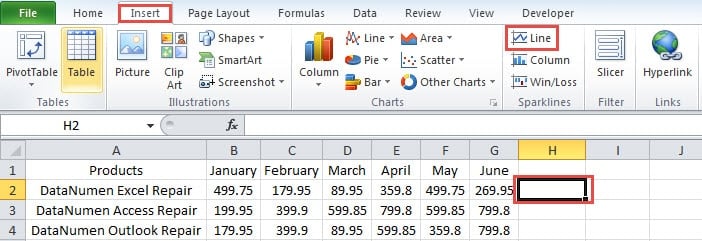
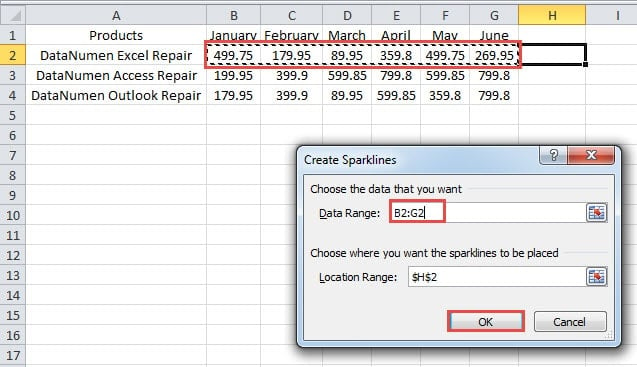
- Als nächstes sehen Sie das Fenster "Sparklines erstellen". Hier geben Sie den Datenbereich in das Textfeld ein. Sie können den Bereich entweder manuell eingeben oder den Bereich mit der Maus auswählen.

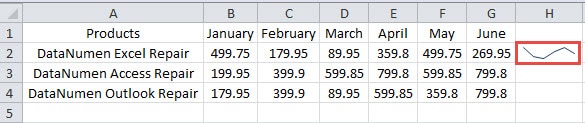
- Klicken Sie danach im Fenster auf "OK". Daher wird die Sparkline in der Zelle angezeigt.

- Wiederholen Sie die obigen Schritte und erstellen Sie Sparklines für andere Produkte. Außerdem können Sie mit dem Füllgriff Sparklines hinzufügen.

Ändern Sie die Sparkline
Sie werden feststellen, dass die Sparkline etwas klein ist. Sie können sie auch ändern, um sie zu verbessern.
- Ändern Sie die Breite und Höhe der Zellen, um die Sparklines in diesen Zellen zu vergrößern.

- Wählen Sie eine Zelle mit der Linie aus.
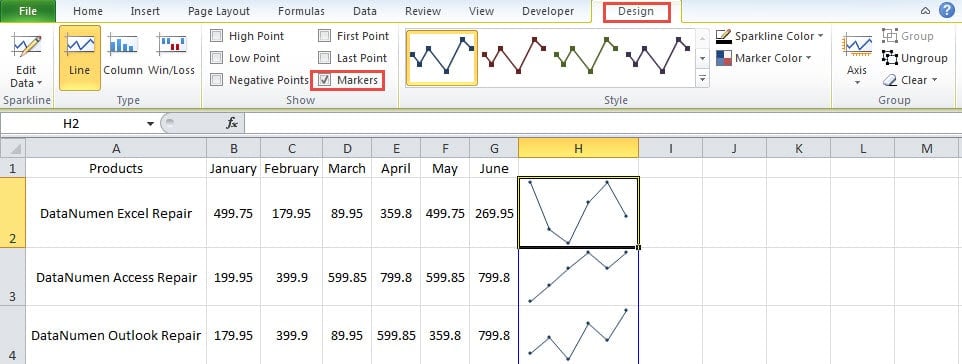
- Klicken Sie im Menüband auf die Registerkarte „Design“.
- Aktivieren Sie dann die Option „Markierungen“ in der Symbolleiste. Somit erscheinen die Markierungen in den Sparklines. Daher können Sie die Tendenz in diesen Zeilen deutlich erkennen.

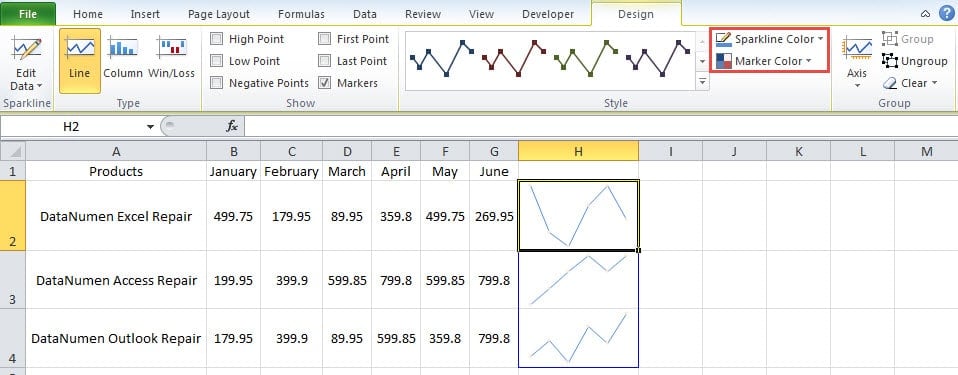
- Wenn Sie den Stil ändern möchten, können Sie ihn auch in der Symbolleiste festlegen. Im Stilbereich in der Symbolleiste können Sie den Stil der Sparklines ändern. Außerdem können Sie die Farbe auch in den beiden Optionen „Sparkline Color“ und „Marker Color“ ändern.

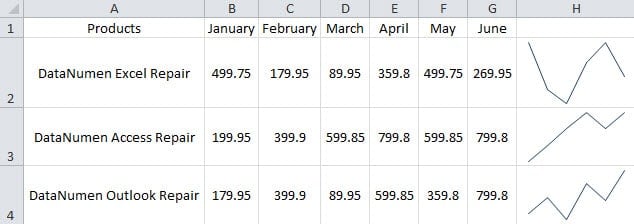
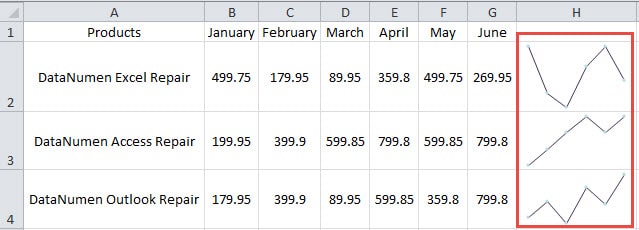
Hier im Bild unten zeigen wir auch einen anderen Stil dieser Linien.
Sparkline löschen
Sie können die Sparkline in Excel nicht löschen, indem Sie auf der Tastatur auf die Schaltfläche „Löschen“ klicken. Sie müssen die Funktion in der Symbolleiste in Excel verwenden.
- Klicken Sie auf die Zelle, die Sie löschen möchten.
- Klicken Sie anschließend im Menüband auf die Schaltfläche „Design“.
- Und dann klicken Sie auf die Schaltfläche "Löschen".

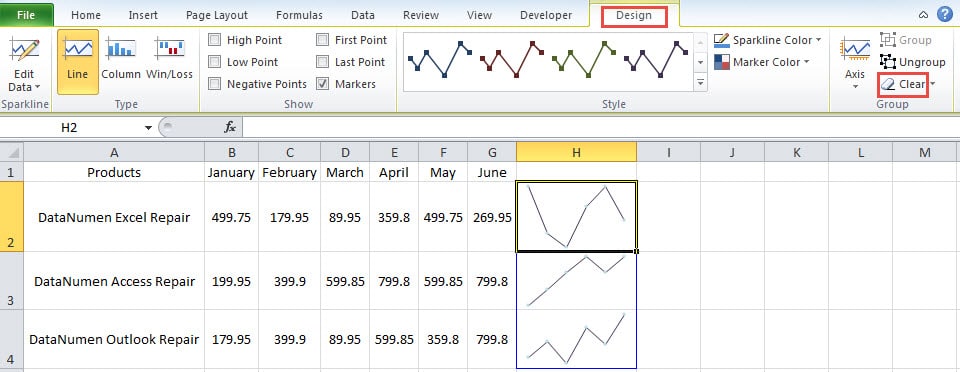
Somit wird die Sparkline aus Ihrem Arbeitsblatt gelöscht.
Data Disaster beeinträchtigt Ihre Excel-Dateien
Manchmal stoßen Sie auf eine Datenkatastrophe. Und das Ergebnis kann katastrophal sein, wenn Sie nicht richtig damit umgehen können. Infolgedessen werden auch einige Ihrer Excel-Dateien beschädigt. Sie können eine vorbereiten Excel-Wiederherstellung Tool, bevor Sie unter Datenkatastrophen leiden. Wenn Sie also Ihre Excel-Beschädigungen finden, können Sie diese sofort beheben.
Einführung des Autors:
Anna Ma ist eine Datenrettungsexpertin in DataNumen, Inc., das weltweit führend bei Datenwiederherstellungstechnologien ist, einschließlich Wortwiederherstellung und Outlook-Reparatursoftwareprodukte. Für weitere Informationen besuchen Sie www.datanumen.com €XNUMX