
Jetzt können Sie Zeilenumbrüche mithilfe der Tastenkombinationen und der Funktion zum Suchen und Ersetzen schnell im Stapel einfügen.
In unserem vorherigen Artikel 2 Schnelle Tipps zum Umschließen langer Texte in Excel-Zellen, damit alle Inhalte sichtbar sindhaben wir zwei Methoden eingeführt, um Langtext in Excel-Zellen zu verpacken. Wenn Sie "Strg + Eingabetaste" verwenden, fügen Sie auch Zeilenumbrüche in Zellen ein. Sie können jedoch jedes Mal nur eine Zelle hinzufügen. Hier werden wir über das Einfügen und Löschen von Zeilenumbrüchen im Stapel sprechen.
Zeilenumbrüche einfügen
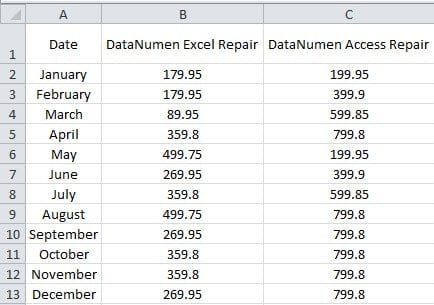
In diesem Bild unten sehen Sie, dass die Breite von Spalte B und Spalte C groß genug ist, um den Inhalt in Zeile 1 anzuzeigen.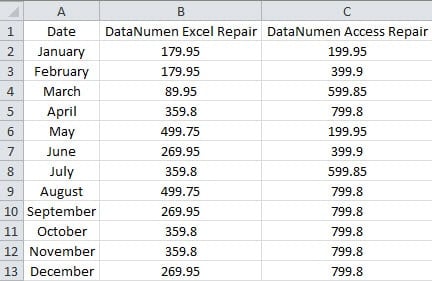
Die Breite ist jedoch zu groß für die Zahlen in anderen Zellen. Daher können Sie Text in die Zellen B1 und C2 einschließen. Anstatt die beiden Methoden in unserem vorherigen Artikel zu verwenden, können Sie auch die folgenden Schritte ausführen.
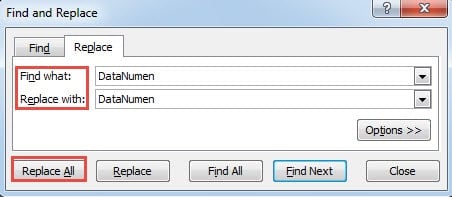
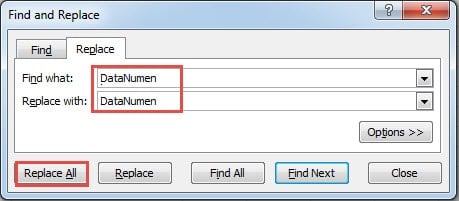
- Drücken Sie die Tastenkombinationen „Strg + H“.
- Und geben Sie dann das Zeichen „DataNumen ”(Mit dem Leerzeichen) in das Textfeld von“ Find what ”.
- Geben Sie nun die “DataNumen”In das nächste Textfeld.
- Drücken Sie danach die Tastenkombination „Strg + J“ nach den Zeichen „DataNumen”. In diesem Schritt haben Sie einen Zeilenumbruch eingefügt. Aber es ist im Textfeld unsichtbar.

- Klicken Sie nun im Fenster auf die Schaltfläche „Alle ersetzen“. Daher werden Zeilenumbrüche in alle Zellen mit dem gleichen Anfang von „DataNumen”. Außerdem können Sie auch auf "Weiter suchen" klicken und nacheinander ersetzen, falls Fehler auftreten.
- Wenn Sie den Austausch abgeschlossen haben, schließen Sie das Fenster. Und Sie können nur bestimmte Zeichen in Zellen sehen.

- Passen Sie nun die Höhe der Zeile 1 an, um sicherzustellen, dass Sie den gesamten Inhalt in Zellen sehen können.

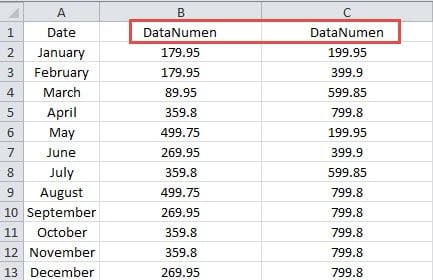
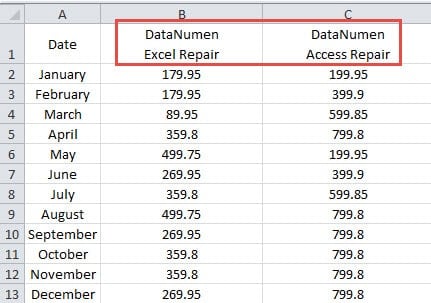
Hier können Sie mithilfe der Such- und Ersetzungsfunktion in Excel schnell Zeilenumbrüche im Stapel einfügen. Diese Methode ist schneller als die Verwendung von „Strg + Eingabetaste“, wenn in Zellen dieselben Zeichen vorhanden sind.
Zeilenumbrüche löschen
In diesem Teil werden wir über das Löschen von Zeilenumbrüchen sprechen. Wenn Sie auf die Schaltfläche "Text umbrechen" klicken, können Sie diese Methode nicht verwenden. Weil es keine Zeilenumbrüche in Zellen durch die Schaltfläche „Text umbrechen“ gibt. Mit „Strg + Eingabetaste“ kann dies jedoch Auswirkungen auf die Zeilenumbrüche haben. Anstatt sie manuell zu löschen, können Sie auch die Funktion zum Suchen und Ersetzen verwenden.
- Drücken Sie die Tastenkombinationen „Strg + H“.
- Geben Sie als nächstes das Zeichen „DataNumen”In das Textfeld“ Find what ”.
- Drücken Sie dann nach dem Wort die Tastenkombination „Strg + J“. Hier ist der Zeilenumbruch noch unsichtbar.
- Geben Sie nun die “DataNumen ”(Mit dem Leerzeichen) in das Textfeld“ Ersetzen durch ”.

- Klicken Sie anschließend auf die Schaltfläche "Alle ersetzen". Somit werden alle Zeilenumbrüche sofort aus den Zellen gelöscht.
Darüber hinaus können Sie mit dieser Methode auch Zeilenumbrüche löschen, wenn Sie den genauen Ort nicht kennen. Und es kann viel Zeit und Energie sparen.
Excel-Abstürze stören Ihre Arbeit
Wenn Sie auf Excel-Abstürze stoßen, wird Ihre Arbeit sicherlich durcheinander sein. Sie müssen herausfinden, warum Excel beschädigt ist, und Sie müssen eine Methode finden, um das Problem zu lösen. Damit Excel wiederherstellenSie können sich an ein Drittanbieter-Tool wenden, um Hilfe zu erhalten. Dank seines perfekten Designs kann dieses Tool nahezu alle Probleme in Excel lösen.
Einführung des Autors:
Anna Ma ist eine Datenrettungsexpertin in DataNumen, Inc., das weltweit führend bei Datenwiederherstellungstechnologien ist, einschließlich Wortwiederherstellung und Outlook-Reparatursoftwareprodukte. Für weitere Informationen besuchen Sie www.datanumen.com €XNUMX