
Zählfunktionen gehören zu den am häufigsten verwendeten Funktionen in Excel. In diesem Artikel werden wir die fünf verschiedenen Zählfunktionen detailliert erläutern.
Es gibt 5 Varianten von Zählfunktionen: COUNT, COUNTA, COUNTBLANK, COUNTIF und COUNTIFS. Im Folgenden werden wir detailliert auf ihre Verwendung eingehen.
1. COUNT
Die COUNT-Funktion zählt die Anzahl der Zellen, die Zahlen in einem bestimmten Bereich enthalten. Außerdem zählt es auch die Zahlen in einem Array. Und dieser Bereich oder dieses Array ist das Argument der COUNT-Funktion. Jetzt wollen wir die Zellen im Bereich im Bild unten zählen.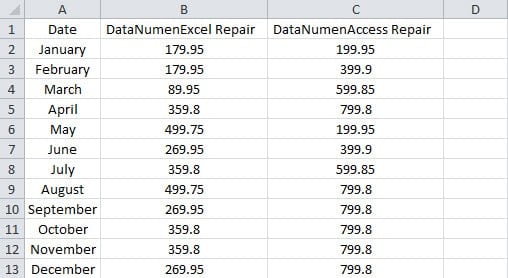
- Klicken Sie auf eine leere Zelle, in der Sie das Ergebnis anzeigen möchten.
- Und geben Sie dann diese Formel in die Zelle ein:
= COUNT (A1: C13)
Wir geben nur ein Argument in die Formel ein. Sie können bis zu 255 Argumente in die Formel eingeben.
- Und drücken Sie dann die Eingabetaste. Somit erscheint das Ergebnis sofort in der Zelle.

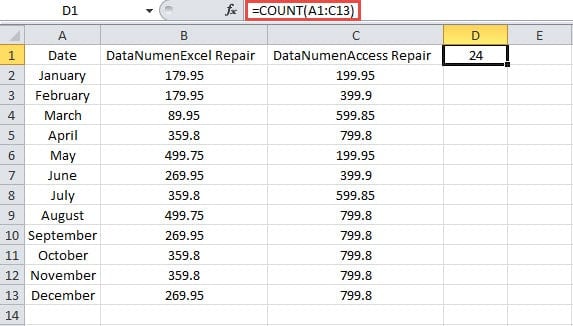
Tatsächlich befinden sich 39 Zellen im Bereich. Andere 15 Zellen enthalten jedoch Inhalte anstelle von Zahlen. Daher ist das Ergebnis 24.
Wenn es um mehrere Argumente geht, kann die COUNT-Funktion auch perfekt funktionieren. Geben Sie nun die folgende Formel in eine leere Zelle ein:
= COUNT (A1: C13,179.95)
Und dann erhalten Sie das Ergebnis 25.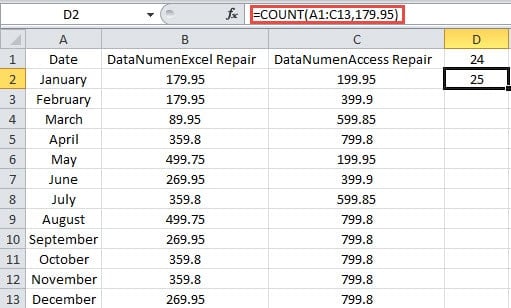
Einige Leute fragen sich vielleicht, dass es viele Zellen gibt, die die Nummer „179.95“ im Bereich enthalten. Warum erhält die Formel das Ergebnis „25“? Tatsächlich werden in der COUNT-Funktion alle Werte in der Formel nebeneinander gestellt. Daher hat die Zahl „179.95“ nichts mit dem Bereich zu tun. Infolgedessen fügt die Formel die Zahlen der beiden Werte in der Formel hinzu.
2. COUNTA
Die COUNTA-Funktion zählt die Anzahl der nicht leeren Zellen in einem Bereich. Solange Werte in Zellen vorhanden sind, einschließlich leerer Texte, zählt diese Funktion diese Zellen.
- Klicken Sie auf eine leere Zelle.
- Geben Sie als nächstes die Formel in die Zelle ein:
= COUNTA (A1: C13)
- Und drücken Sie dann die Taste "Enter".

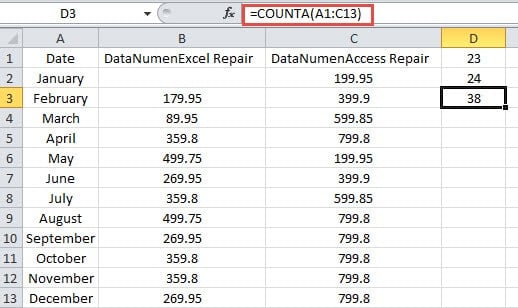
Hier löschen wir die Nummer in B2. Somit sehen Sie das Ergebnis "38" anstelle von 39 in der Zelle.
Außerdem kann diese Funktion bis zu 255 Argumente hinzufügen. Wenn Sie nun diese Formel in eine Zelle eingeben:
= COUNTA (A1: C13,499.95)
Und dann erhalten Sie das Ergebnis „39“. Dies entspricht der COUNT-Funktion.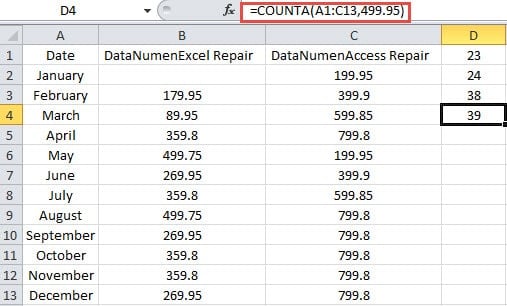
3. COUNTABLANK
Anders als bei der COUNTA-Funktion zählt die COUNTBLANK-Funktion die leeren Zellen in einem Bereich. Hier enthalten die leeren Zellen auch Zellen mit leeren Texten, die von anderen Formeln zurückgegeben werden. In diesem Beispiel löschen wir die Nummer in Zelle B2. In Zelle C2 verwenden wir eine IF-Formel, um einen leeren Wert zurückzugeben.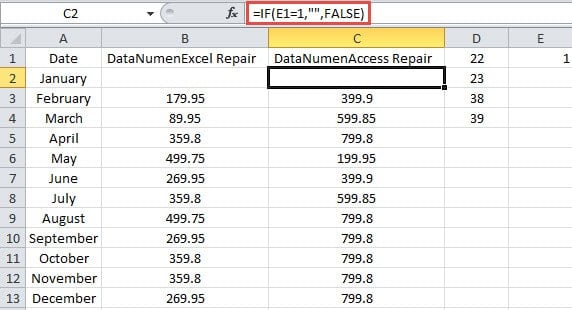
Nun wollen wir sehen, wie die COUNTBLANK wirkt.
- Klicken Sie auf eine leere Zelle.
- Und geben Sie dann die Formel in die Zelle ein:
= COUNTBLANK (A1: C13)
- Drücken Sie anschließend die Taste "Enter". So erhalten Sie das Ergebnis.

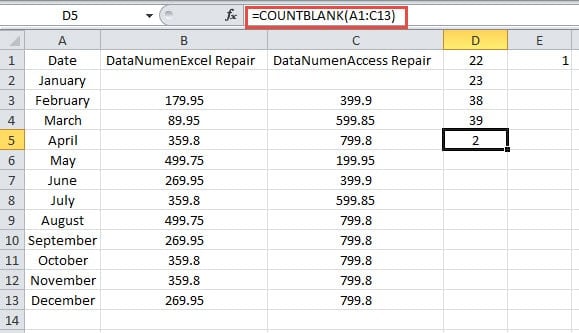
Das Ergebnis bedeutet, dass diese Funktion auch dann zählt, wenn ein leerer Text enthalten ist. Die Zellen D3 und D4 enthalten die COUNTA-Formeln. Wenn der Wert leerer Text in Zelle C2 ist, ändert sich das Ergebnis der COUNTA-Funktionen nicht. Daher müssen Sie beim Verwenden dieser beiden Funktionen vorsichtiger mit dem leeren Text umgehen.
4. COUNTIF
Um die Anzahl der Zellen zu zählen, die ein bestimmtes Kriterium erfüllen, können Sie die COUNTIF-Funktion verwenden. Wir haben die Verwendung dieser Funktion bereits in unserem vorherigen Artikel eingeführt Zählen aller Elemente, die eine Bedingung erfüllen, über die COUNTIF-Funktion. Anstelle der Verwendung im vorherigen Artikel können Sie auch Platzhalterzeichen in Formeln verwenden.
- Klicken Sie im Arbeitsblatt auf eine leere Zelle.
- Und geben Sie dann die Formel in die Zelle ein:
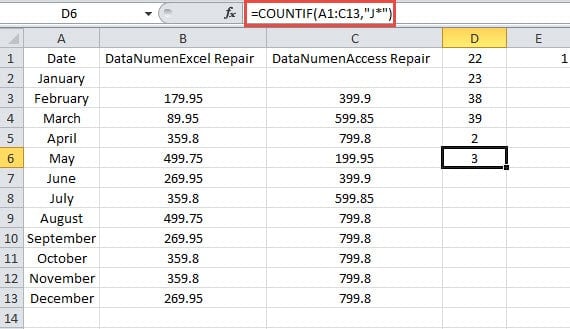
= COUNTIF (A1: C13, "J *")
Hier wollen wir suchen, wie viele Zellen die Werte mit dem Anfang von "J" enthalten. Daher lautet das Argument in der Formel „J *“.
- Drücken Sie anschließend die Taste "Enter". Jetzt können Sie wissen, dass es 3 Zellen gibt, die den Anfang von "J" enthalten.
5. COUNTIFS
Wenn Sie Zellen zählen müssen, die mehrere Kriterien erfüllen, müssen Sie die COUNTIFS-Funktion verwenden. Sie können mehrere Bereiche und ihre entsprechenden Kriterien in die Formel eingeben. Jeder Bereich muss dieselbe Zeilennummer und Spaltennummer haben. Andernfalls kann diese Funktion nicht funktionieren. Es mag etwas komplex erscheinen, und wir werden die Verwendung anhand des folgenden Beispiels veranschaulichen.
- Klicken Sie auf eine leere Zelle.
- Und geben Sie dann die Formel in die Zelle ein:
=COUNTIFS(B2:B13,”>350″,C2:C13,”>550″)
In dieser Formel geben wir zwei Bereiche ein.
- Klicken Sie anschließend auf die Schaltfläche "Enter".

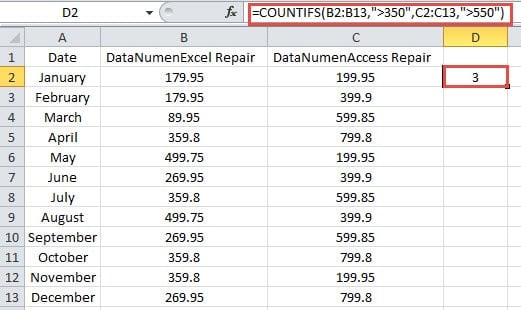
Hier geben wir zwei Bereiche in die Zelle ein. Wir müssen die Zahlen über diese beiden Bereiche mit den angegebenen Kriterien zählen. Wenn alle Zellen mit derselben relativen Position die entsprechenden Kriterien erfüllen, zählt die Formel 1.
Die ersten Zellen in den beiden Bereichen sind B2 und C2. Beide Werte in den beiden Zellen erfüllen jedoch nicht die entsprechenden Kriterien. Daher addiert die Formel nicht 1.
Sehen wir uns die dritten Zellen B4 und C4 an. Die Nummer in B4 erfüllt das Kriterium nicht, während die Nummer in C4 erfüllt. Daher addiert diese Formel auch nicht 1.
Überprüfen Sie nun die vierten Zellen B5 und C5. Wir stellen fest, dass beide Zahlen die zugehörigen Kriterien erfüllen. Somit addiert die Formel 1 für diese beiden Zellen.
Gemäß der obigen Analyse haben Sie ein besseres Verständnis dafür, wie die COUNTIFS-Funktion wirksam wird. Außerdem können Sie bis zu 127 Bereiche mit den entsprechenden Kriterien hinzufügen.
Kümmern Sie sich um Ihre Formeln in Excel
Einige Formeln sind in Excel sehr komplex. Daher müssen Sie ihnen mehr Aufmerksamkeit schenken. Sobald Sie diese komplexen Formeln versehentlich gelöscht haben, müssen Sie alle Schritte erneut überprüfen, um sie zu erstellen. Und das ist wirklich sehr nervig. In diesem Moment können Sie unser leistungsstarkes Tool verwenden, um Beheben Sie ExcelMit diesem Tool lassen sich nahezu alle Elemente in Excel innerhalb weniger Minuten abrufen.
Einführung des Autors:
Anna Ma ist eine Datenrettungsexpertin in DataNumen, Inc., das weltweit führend bei Datenwiederherstellungstechnologien ist, einschließlich Wortwiederherstellung und Outlook-Reparatursoftwareprodukte. Für weitere Informationen besuchen Sie www.datanumen.com €XNUMX