
Wie können Sie einen Brief in Word schreiben und Kontaktinformationen einfügen? Das manuelle Eingeben der Informationen ist zu mühsam. Dieser Artikel bietet 2 praktische Methoden.
Um Outlook-Kontaktinformationen in ein Word-Dokument einzufügen, gibt es mehrere Problemumgehungen. Wenn Sie nur den Namen und die Adresse der Kontakte einfügen möchten, muss die Verwendung der Funktion "Adresse einfügen" direkt in MS Word die beste Wahl sein. Wenn Sie jedoch weitere Details wie E-Mail-Adressen, Telefonnummern usw. einfügen möchten, ist das Anpassen einer neuen Ansicht mit den gewünschten Feldern die bessere Alternative. Lesen Sie nun weiter, um die 2 verschiedenen Mittel zu lernen.
Methode 1: Verwenden Sie die Funktion "Adresse einfügen" in MS Word
- Starten Sie zunächst die Anwendung Microsoft Word.
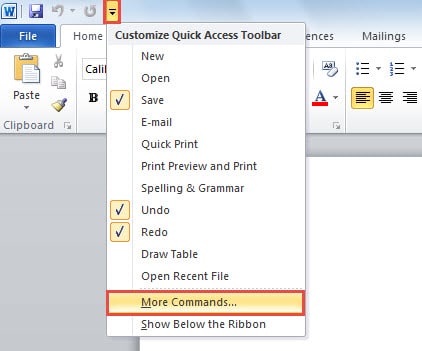
- Suchen Sie dann den Abwärtspfeil in der Symbolleiste für den Schnellzugriff und klicken Sie darauf. Wählen Sie aus der Dropdown-Liste die Option "Weitere Befehle".
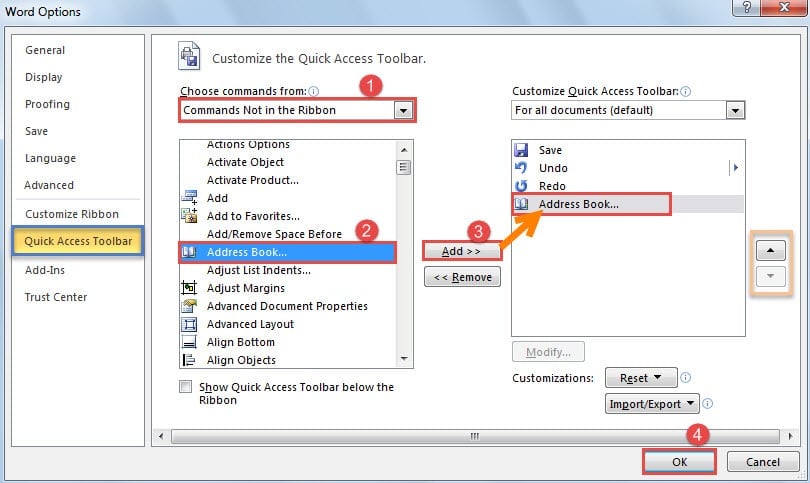
- Ein neues Fenster mit "Word-Optionen" wird mit aktivierter Registerkarte "Symbolleiste für den Schnellzugriff" geöffnet. Nun sollten Sie folgende Schritte ausführen:
- Wählen Sie zunächst "Befehle nicht in der Multifunktionsleiste" aus der Dropdown-Liste des Felds "Befehle auswählen aus".
- Und dann müssen Sie aus der folgenden Liste auf "Adressbuch" setzen.
- Klicken Sie anschließend in der Mitte auf die Schaltfläche "Hinzufügen", um sie in das rechte Feld einzufügen. Optional können Sie die Reihenfolge mit „Nach oben“ oder „Nach unten“ ändern.
- Klicken Sie abschließend auf die Schaltfläche „OK“, um die Änderungen zu speichern.

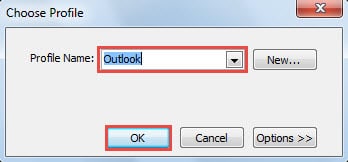
- Nachdem Sie zum Dokument zurückgekehrt sind, finden Sie das Symbol „Adressbuch“ in der Schnellzugriffsleiste. Wenn Sie darauf klicken, müssen Sie zunächst das E-Mail-Profil auswählen, das die gewünschten Kontakte enthält.

- Im anschließenden Fenster „Namen auswählen“ können Sie schließlich auf den gewünschten Kontakt doppelklicken. Dessen Daten werden dann sofort in das Word-Dokument eingefügt.

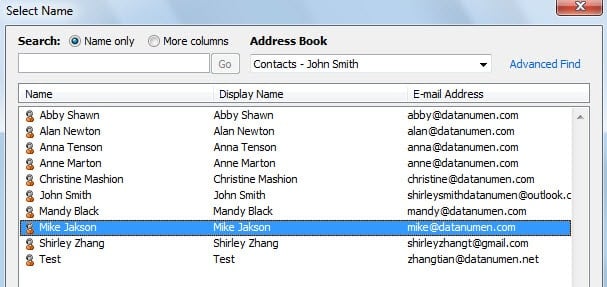
Standardmäßig können nur die Kontaktnamen und ihre geografischen Adressen eingefügt werden. Das heißt, es gibt keine E-Mail-Adressen, Telefonnummern und andere Informationen. Dies hängt von den Einstellungen für „Adressen“ in Outlook-Kontakten ab.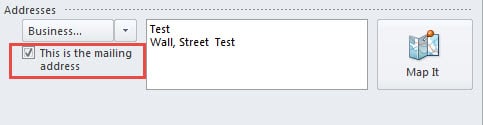
Methode 2: Kopieren von Kontakten in der benutzerdefinierten Ansicht mit gewünschten Feldern
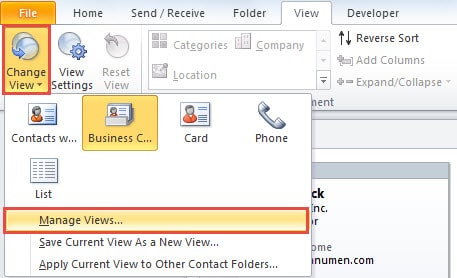
- Wechseln Sie zu Beginn zu Outlook-Kontakte und wechseln Sie zur Registerkarte „Ansicht“.
- Klicken Sie dann auf "Ansicht ändern"> "Ansicht verwalten".

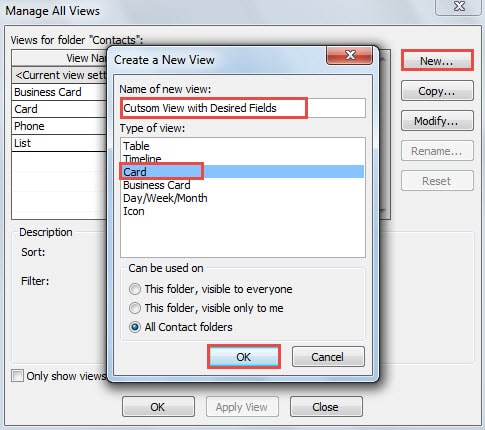
- Klicken Sie im Bildschirm "Alle Ansichten verwalten" auf die Schaltfläche "Neu". Geben Sie als Nächstes einen Namen für die neue Ansicht an, z. B. "Benutzerdefinierte Ansicht mit gewünschten Feldern". Wählen Sie "Karte" und klicken Sie auf "OK".

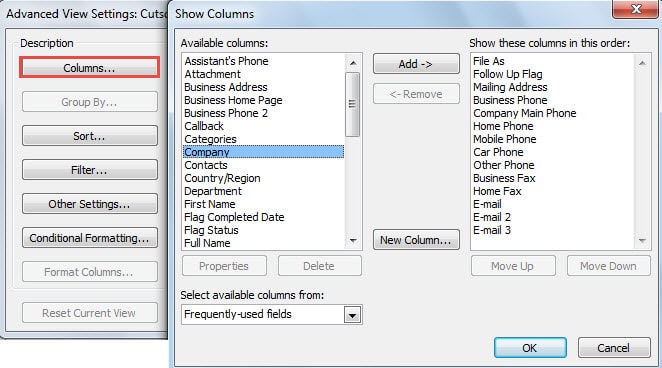
- Klicken Sie danach auf die Schaltfläche "Spalten". Im letzteren Fenster "Spalten anzeigen" können Sie die Felder hinzufügen, die den benötigten Kontaktdaten entsprechen, und die Felder entfernen, die Sie nicht benötigen.

- Klicken Sie später auf "OK", um die benutzerdefinierte Ansicht zu speichern. Und dann sollten Sie zur neu erstellten Ansicht wechseln.
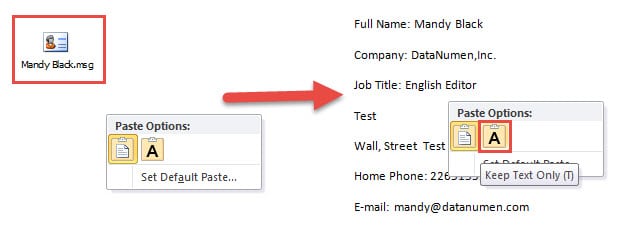
- Wählen Sie nun den gewünschten Kontakt aus, dessen Daten Sie in Word einfügen möchten, und drücken Sie „Strg + C“, um sie zu kopieren.
- Öffnen Sie schließlich das Word-Dokument und drücken Sie "Strg + V", um es einzufügen, und wählen Sie "Nur Text behalten".

Schützen Sie Outlook vor Korruption
Wie Word-Dokumente sind auch Outlook-Dateien anfällig. Wir können jedoch einige wirksame Vorsichtsmaßnahmen treffen, um das Risiko von Outlook-Beschädigungen zu verringern, z. B. niemals auf die eingebetteten Links zu klicken, niemals unbekannte Anhänge zu öffnen und so weiter. Um Datenverlust zu vermeiden, sollten wir außerdem regelmäßig Backups erstellen, was hilfreich sein wird Outlook-Wiederherstellung. Wenn wir es uns leisten, sollten wir außerdem ein Reparaturwerkzeug in der Nähe aufbewahren DataNumen Outlook repair, die rechtzeitig zu unserer Rettung kommen können.
Einführung des Autors:
Shirley Zhang ist eine Datenrettungsexpertin in DataNumen, Inc., das weltweit führend bei Datenwiederherstellungstechnologien ist, einschließlich SQL-Wiederherstellung und Outlook-Reparatursoftwareprodukte. Für weitere Informationen besuchen Sie www.datanumen.com €XNUMX