
In diesem Artikel werden wir Sie darüber informieren, wie Sie einige häufig auftretende Bildfehler und Probleme in Word beheben können.
Wenn Sie ein Dokument öffnen, wird das Bild von Zeit zu Zeit nicht angezeigt oder das Wort zeigt nur einen Teil des Bildes an. Ich gehe davon aus, dass Sie alle herausfinden möchten, was diese Probleme verursacht und was Sie tun können, um sie zu beheben.
Tatsächlich variieren die Gründe für diese Probleme von Situation zu Situation. Daher bieten wir Ihnen hier nicht nur unterschiedliche Lösungen für das jeweilige Problem, sondern auch Gründe, die Sie dazu führen.
Im Folgenden sind zwei Hauptprobleme aufgeführt, auf die Sie möglicherweise stoßen.
Problem 1: Nur Bildplatzhalter anzeigen
Möglicherweise öffnen Sie Ihr Word-Dokument, sehen jedoch nur Bilder, sondern nur Bildplatzhalter wie die folgenden: 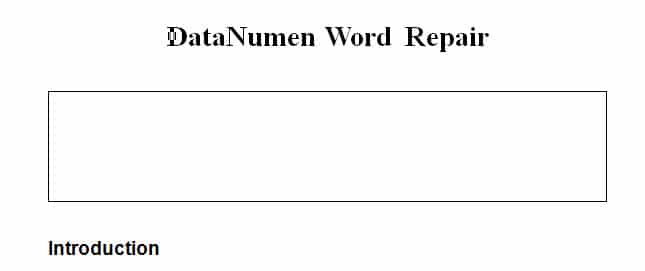
Dies liegt daran, dass die Option "Bildplatzhalter anzeigen" aktiviert ist.
Führen Sie die folgenden Schritte aus, um das Problem zu beheben:
- Klicken Sie zunächst in der Menüleiste auf „Datei“.
- Weiter gehen Sie zu "Optionen".
- Klicken Sie links im Fenster "Word-Optionen" auf die Option "Erweitert".
- Scrollen Sie nach unten, um die Gruppenfelder "Dokumentinhalt anzeigen" anzuzeigen.
- Jetzt können Sie das Häkchen im Feld "Bildplatzhalter anzeigen" sehen. Mach es einfach rückgängig.
- Denken Sie daran, auf "OK" zu klicken, um die Änderung zu speichern und das Fenster zu schließen.

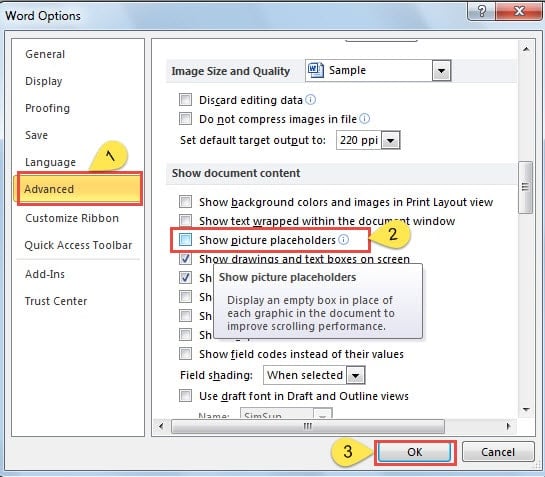
Das Bild soll jetzt normal angezeigt werden.
Problem 2: Nur einen Teil des Bildes anzeigen
Tatsächlich gibt es zwei Gründe, die möglicherweise einen solchen Fehler verursachen können.
Grund 1: Bild ist übergroß
Sobald das Bild zu groß ist, kann die Seite sicherlich nicht mehr in voller Größe angezeigt werden. Der Weg, um es zu überwinden, ist wie folgt aufgeführt:
- Klicken Sie auf das Bild.
- Platzieren Sie den Cursor an Punkten rund um das Bild.
- Ziehen Sie dann, um das Bild auf die zulässige Größe zuzuschneiden.
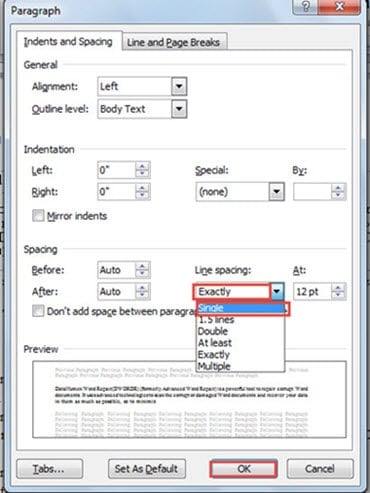
Grund 2: Word-Dokument wird mit „genauem“ Zeilenabstand festgelegt
In Bezug auf das Bild, das als Umbruchstil "In Übereinstimmung mit Text" festgelegt wurde, können Sie es nicht in voller Größe sehen, wenn Ihr Word-Dokument mit einem Zeilenabstand von "Genau" festgelegt ist, z.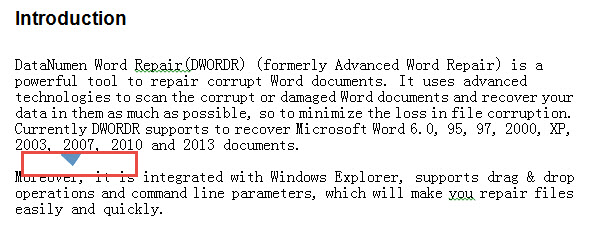
Führen Sie die folgenden Schritte aus, um die Einstellung so anzupassen, dass das Bild korrekt angezeigt wird.
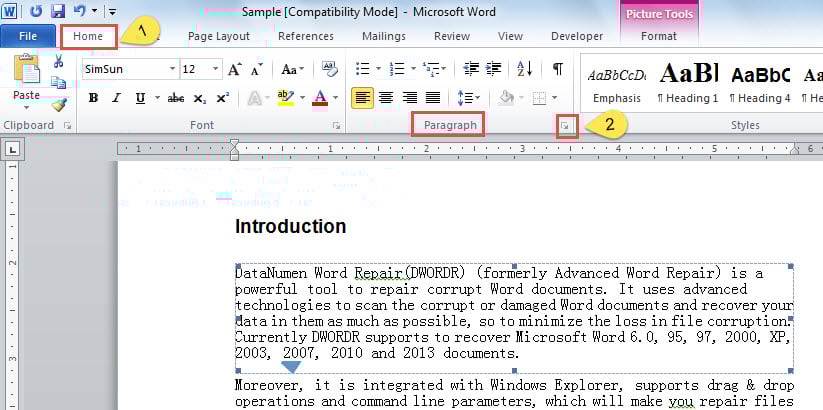
- Klicken Sie auf das Bild.
- Klicken Sie anschließend auf "Home".
- Gehen Sie dann zur Gruppe "Absatz" und klicken Sie auf "Absatz", um das Dialogfeld zu öffnen.

- Wählen Sie "Single" im Listenfeld unter "Zeilenabstand".
- Klicken Sie zum Schluss auf "OK".
Achten Sie auf Dateibeschädigung
Der Grund, warum wir Bilder in unsere Word-Dokumente einfügen, besteht darin, sie zu polieren, damit sie besser aussehen. Aber wir sollten immer daran denken, dass wir niemals Schönheit über Sicherheit verfolgen werden. Bilder können die Datei für das Auge entlasten und gleichzeitig die Dokumentensicherheit gefährden. Obwohl es nicht schwierig ist, Werkzeuge zu verwenden Wort wiederherstellenDas kostet Zeit und Geld. Daher ist es ratsam, Dateibeschädigungen von vornherein zu vermeiden.
Einführung des Autors:
Vera Chen ist eine Datenrettungsexpertin in DataNumen, Inc., das weltweit führend bei Datenwiederherstellungstechnologien ist, einschließlich Excel-Erholung und pdf Reparatur von Softwareprodukten. Für weitere Informationen besuchen Sie www.datanumen.com €XNUMX