
Manchmal markieren wir eine E-Mail zur Nachverfolgung. Wenn Sie fertig sind, können Sie es mit nur einem Klick als erledigt markieren. Aber wie können wir den genauen Zeitpunkt ermitteln, zu dem die markierten E-Mails als abgeschlossen markiert sind? Dieser Artikel zeigt Ihnen eine einfache Methode.
Wenn wir in Outlook 2003 und älteren Versionen eine E-Mail als abgeschlossen markieren, können wir sowohl das Datum als auch die Uhrzeit des Abschlusses anzeigen. In den neueren Versionen seit Outlook 2007 wird in der E-Mail jedoch nur das Fertigstellungsdatum ohne die aufwändige Zeit angezeigt, wie im folgenden Screenshot dargestellt: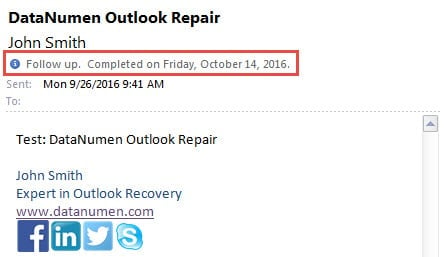
Es gibt jedoch eine andere Methode, mit deren Hilfe die bestimmte abgeschlossene Zeit angezeigt werden kann. Hier sind die konkreten Schritte.
Erhalten Sie die genaue Zeit, wenn eine E-Mail als abgeschlossen markiert ist
- Starten Sie gleich zu Beginn das Outlook-Programm.
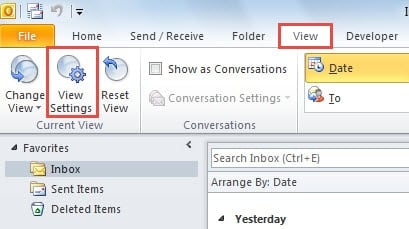
- Im Outlook-Hauptfenster, nämlich im Bereich "E-Mail", sollten Sie von der Registerkarte "Startseite" zur Registerkarte "Ansicht" wechseln.
- Unter der Registerkarte "Ansicht" sollten Sie die Schaltfläche "Ansichtseinstellungen" in der Gruppe "Aktuelle Ansicht" suchen und darauf klicken.

- Daraufhin wird ein neues Dialogfeld mit der Schaltfläche "Erweiterte Ansichtseinstellungen" angezeigt. Darin müssen Sie auf die Schaltfläche "Spalten" klicken.
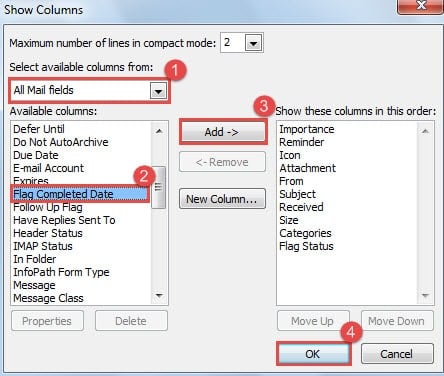
- Im nachfolgenden Dialogfeld "Spalten anzeigen" sollten Sie die folgenden Schritte ausführen:
- Klicken Sie zunächst auf den Abwärtspfeil im Feld "Verfügbare Spalten auswählen aus" und wählen Sie "Alle E-Mail-Felder" aus der Dropdown-Liste.
- Danach aus der folgenden Liste "Verfügbare Spalten" in der Spalte "Datum des Abschlussdatums" markieren und platzieren.
- Klicken Sie dann auf die Schaltfläche "Hinzufügen", um sie in das rechte Feld "Diese Spalten in dieser Reihenfolge anzeigen" einzufügen. Optional können Sie die Reihenfolge mit der Schaltfläche „Nach oben“ ändern.
- Klicken Sie zuletzt auf die Schaltfläche „OK“, um zum vorherigen Dialogfeld zurückzukehren.

- Klicken Sie im Dialogfeld "Erweiterte Ansichtseinstellungen" auf die Schaltfläche "Spalten formatieren".
- Führen Sie im neuen Dialogfeld "Spalten formatieren" die folgenden Schritte aus:
- Wählen Sie zunächst unter "Verfügbare Felder" die Option "Abschlussdatum markieren".
- Klicken Sie anschließend im Abschnitt „Format“ auf den Pfeil nach unten, um die Dropdown-Liste zu öffnen. Wählen Sie dann aus allen verfügbaren Formaten das am besten geeignete aus, das sowohl das Datum der Fertigstellung als auch die genaue Uhrzeit enthält, beispielsweise „Freitag, 14. Oktober 2016, 9:58 Uhr“.
- Klicken Sie abschließend auf die Schaltfläche „OK“.

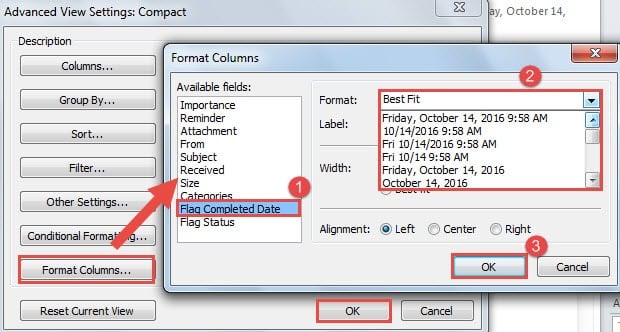
- Klicken Sie schließlich im Dialogfeld "Erweiterte Ansichtseinstellungen" auf die Schaltfläche "OK", um die neuen Einstellungen zu aktivieren.
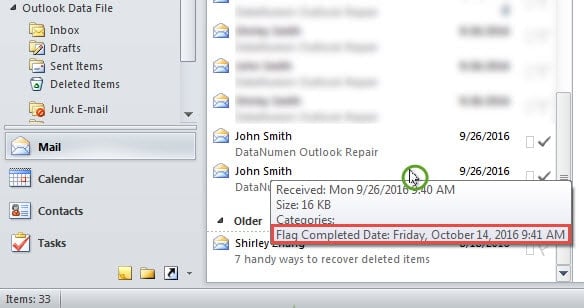
- Wenn Sie zur E-Mail-Liste zurückkehren, können Sie den Mauszeiger über eine markierte E-Mail bewegen. Es wird eine QuickInfo angezeigt, die das Datum und die Uhrzeit der Fertigstellung des Flags in dem von Ihnen ausgewählten Format enthält.

Kann Korruptionen nicht entkommen
Es ist eine Tatsache, dass Outlook anfällig ist, obwohl es reich an Funktionen ist. Unabhängig davon, ob es sich um einen eigenständigen E-Mail-Client oder einen Zeitplan-Manager handelt, sollten wir daher vorsichtig mit seiner Gesundheit sein. Das heißt, wir sollten uns bemühen, dies zu gewährleisten. Natürlich brauchen wir ein professionelles Werkzeug wie DataNumen Outlook Repair, Denen PST reparieren Datei effektiv.
Einführung des Autors:
Shirley Zhang ist eine Datenrettungsexpertin in DataNumen, Inc., das weltweit führend bei Datenwiederherstellungstechnologien ist, einschließlich SQL-Wiederherstellung und Outlook-Reparatursoftwareprodukte. Für weitere Informationen besuchen Sie www.datanumen.com €XNUMX