
Im heutigen Artikel werden Methoden zum Zuschneiden von Bildern in verschiedene Formen in Ihrem Word-Dokument beschrieben.
Ab und zu müssen Sie möglicherweise Bilder in Word-Dateien einfügen, damit der Inhalt reichhaltig und dynamisch ist. Möglicherweise stellen Sie jedoch auch fest, dass diese Bilder in gängigen Formen nicht auffällig genug sind. Dann kommt der Wunsch, sie nach Ihren Wünschen zu formen.
Apropos Bildform: Einige von Ihnen denken vielleicht an Photoshop. Es kann sicherlich die Arbeit auf professionelle und perfekte Weise erledigen. Dies kann jedoch sehr zeitaufwändig sein, insbesondere wenn Sie zuerst lernen müssen, die Software zu verwenden. Hier zeigen wir Ihnen, wie Sie die Bildform in Word zuschneiden.
Bilder bereits in Ihrem Word-Dokument zuschneiden
- Öffnen Sie zunächst ein Word-Dokument mit Bildern.
- Doppelklicken Sie anschließend auf das Bild. Jetzt wird die Option "Format" in der "Symbolleiste" angezeigt.
- Klicken Sie auf "Zuschneiden".
- Wählen Sie dann "Auf Form zuschneiden" in der Dropdown-Liste "Zuschneiden" und Sie werden verschiedene Formen sehen.
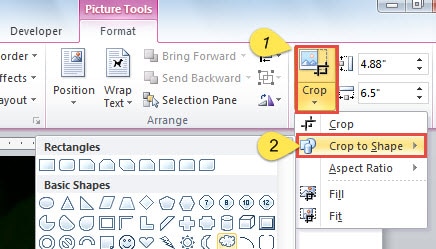
- Wählen Sie eine Form, die Sie mögen. Sie können sehen, dass die Bildform geändert wurde.
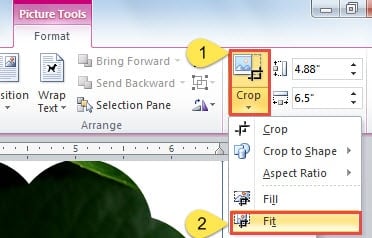
- Jetzt passt das Bild möglicherweise nicht gut zur Form. Zum Anpassen sollten Sie auf das Bild doppelklicken.
- Klicken Sie auf "Zuschneiden".
- Gehen Sie dann zu "Fit".

- Platzieren Sie den Cursor an den Zuschneidegriffen um das Bild.
- Ziehen Sie das Bild oder die Form zum Anpassen.
- Klicken Sie auf "Zuschneiden" oder drücken Sie "Esc", um das Zuschneiden zu beenden.
- Klicken Sie mit der rechten Maustaste weiter auf das Bild.
- Wählen Sie im Menü „Größe und Position“.
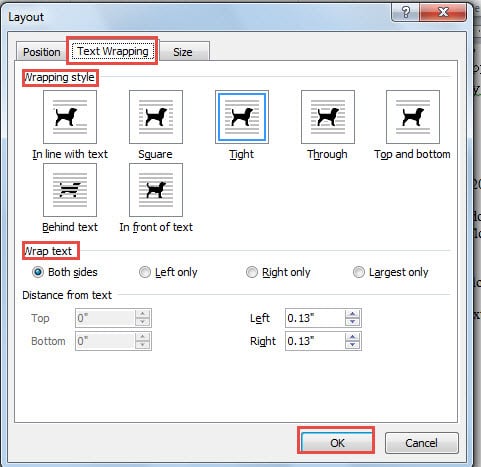
- Klicken Sie im Fenster "Layout" auf "Textumbruch".
- Wählen Sie dann einen Verpackungsstil.
- Denken Sie daran, als letzten Schritt auf "OK" zu klicken.

Inzwischen kann Ihr Dokument folgendermaßen aussehen: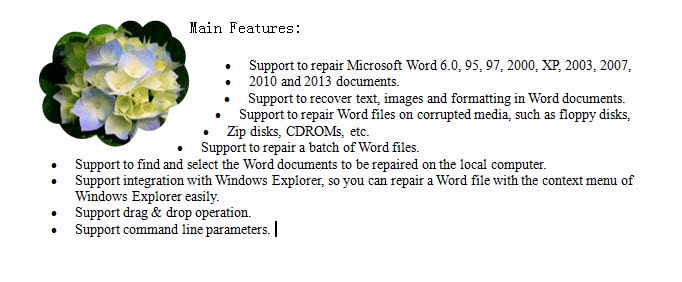
Festlegen von Formen für Bilder, die noch nicht im Word-Dokument enthalten sind
- Platzieren Sie den Cursor zunächst an der Stelle, an der sich das Bild befindet.
- Klicken Sie auf "Einfügen".
- Klicken Sie dann auf "Formen".
- Wähle eine Form.
- Jetzt verwandelt sich Ihr Cursor in ein Pluszeichen. Ziehen Sie, um eine Form zu erstellen.
- Doppelklicken Sie auf die Form.
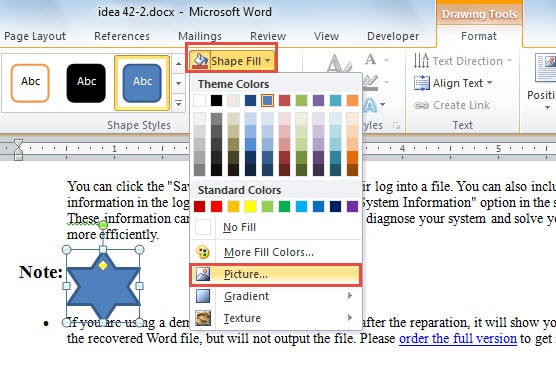
- Klicken Sie anschließend auf die Option "Formfüllung".
- Klicken Sie im Menü auf "Bild".

- Es öffnet sich ein Fenster mit der Option „Bild einfügen“. Wählen Sie einfach das gewünschte Bild aus.
- Klicken Sie auf "Einfügen".
- Wiederholen Sie dann von oben Schritt 6 bis Schritt 11, um die richtige Einstellung vorzunehmen.
- Klicken Sie ebenfalls mit der rechten Maustaste auf das Bild.
- Klicken Sie auf "Weitere Layoutoptionen".
- Wiederholen Sie den Vorgang von oben Schritt 14 bis Schritt 16.
Korrigieren Sie die Beschädigung von Word-Dateien
Zugegeben, lebendige Bilder lassen unsere Word-Dokumente großartig aussehen. Es kann jedoch gelegentlich zu einer Beschädigung der Word-Datei kommen. Das erwartet sicherlich niemand. Trotzdem schadet es uns nicht, uns darüber zu informieren, wie die Beschädigung von Word-Dateien behoben werden kann. Lernen Sie zunächst die in Word integrierte Funktion kennen Wortreparatur. Außerdem ist es eine gute Alternative, ein Reparaturwerkzeug eines Drittanbieters zur Hand zu haben.
Einführung des Autors:
Vera Chen ist eine Datenrettungsexpertin in DataNumen, Inc., das weltweit führend bei Datenwiederherstellungstechnologien ist, einschließlich Excel-Erholung und pdf Reparatur von Softwareprodukten. Für weitere Informationen besuchen Sie www.datanumen.com €XNUMX