
In diesem Artikel werden wir uns mit der Möglichkeit befassen, Ihr Word-Dokument schnell über die AutoFormat-Funktion zu formatieren.
Von Zeit zu Zeit arbeiten Sie wahrscheinlich an einem Word-Dokument, das bestimmte Formate enthält. Um ehrlich zu sein, kann es frustrierend sein, diese Formate immer wieder einzustellen. Daher ist es höchste Zeit, dass Sie den Tipp zur Verwendung des AutoFormat-Befehls erlernen. Um das Format für Ihre Word-Datei festzulegen, können Sie sich beim Festlegen von Formaten viel Mühe ersparen, um die Arbeitseffizienz zu verbessern.
Fügen Sie der Symbolleiste für den Schnellzugriff den Befehl AutoFormat hinzu
Um die AutoFormat-Option verwenden zu können, müssen Sie zuerst den AutoFormat-Befehl zur Symbolleiste für den Schnellzugriff hinzufügen. Es folgen detaillierte Schritte, um dies zu erreichen:
- Öffnen Sie zunächst einfach ein Word-Dokument.
- Klicken Sie dann auf "Datei".
- Wählen Sie "Optionen" neben, um das Fenster "Word-Optionen" zu öffnen.
- Klicken Sie links auf "Symbolleiste für den Schnellzugriff".
- Wählen Sie "Alle Befehle" in der Dropdown-Liste "Befehle auswählen aus".
- Wählen Sie nun die Option "AutoFormat ...".
- Klicken Sie auf die Schaltfläche "Hinzufügen".
- Klicken Sie zu guter Letzt auf "OK", um die Änderung zu speichern.
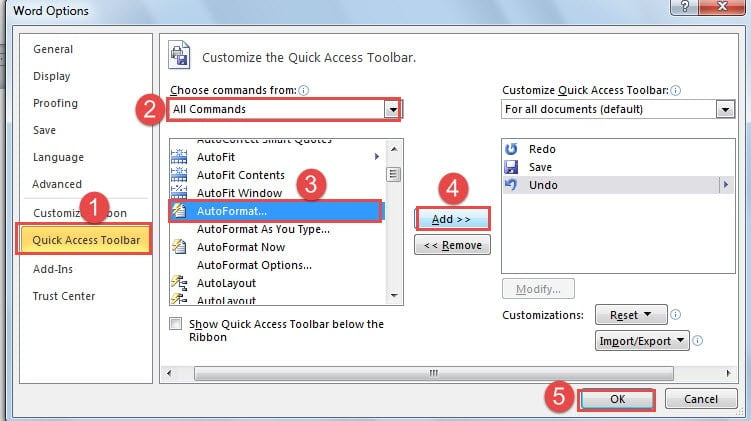
Bisher haben Sie den Befehl "AutoFormat" wie folgt erfolgreich zur "Symbolleiste für den Schnellzugriff" hinzugefügt:
Formatieren Sie Ihr Word-Dokument über die AutoFormat-Funktion
Im Folgenden finden Sie eine detaillierte Beschreibung des Voreinstellungsformats für Ihr Word-Dokument mithilfe des Befehls AutoFormat.
- Wählen Sie den Text aus, für den Sie das Format voreingestellt haben möchten.
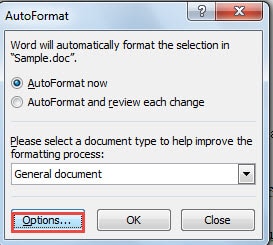
- Nun öffnet sich das Fenster "AutoFormat". Klicken Sie auf "Optionen".

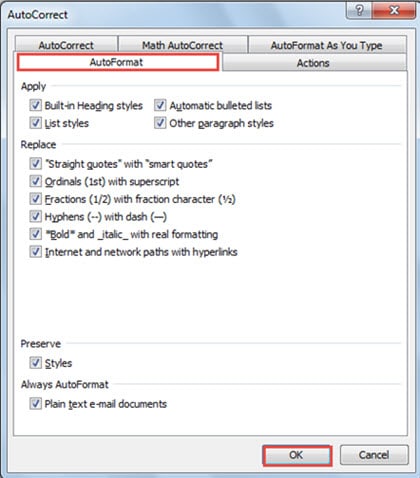
- Anschließend können Sie im Fenster "Autokorrektur" die Optionen überprüfen, die Sie für Ihr Dokument benötigen.
- Vergessen Sie niemals, auf "OK" zu klicken.

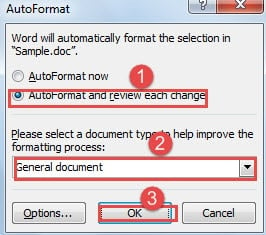
- Nun kehren Sie zum Fenster "AutoFormat" zurück. Dieses Mal wählen Sie "AutoFormat und überprüfen Sie jede Änderung".
- Wählen Sie als Nächstes einen Dokumenttyp für Ihre Datei aus.
- Klicken Sie erneut auf "OK".

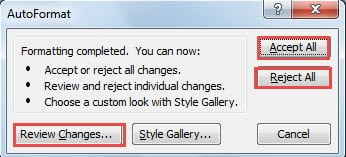
- Im neuen Fenster können Sie entweder die Option "Alle akzeptieren" oder "Alle ablehnen" auswählen.
- Natürlich möchten Sie die Änderungen möglicherweise auch einzeln durchgehen, dann müssen Sie auf "Änderungen überprüfen ..." klicken.

Was können Sie erreichen, indem Sie AutoFormat auf Word-Dateien anwenden?
Das Ergebnis hängt davon ab, welche Optionen Sie im Fenster "Autokorrektur" aktivieren. Im Allgemeinen werden Ordnungszahlen durch hochgestellte Zeichen ersetzt, Bindestriche durch Bindestriche geändert und Internet- und Netzwerkpfade automatisch in Hyperlinks konvertiert usw.
Verhindern Sie, dass Dateien verloren gehen
Eine beispiellose Dateibeschädigung tritt immer auf. Dies bedeutet jedoch nicht, dass wir nichts dagegen tun können. Wir empfehlen Ihnen beispielsweise dringend, regelmäßig Backups Ihrer Dateien zu erstellen. Backups können bei Bedarf sehr hilfreich sein Wortwiederherstellung. Versuchen Sie zweitens zu vermeiden, dass ein bestimmtes Dokument zu häufig bearbeitet wird. Wie auch immer, es geht nie schief, bei der Dateisicherheit zu vorsichtig zu sein.
Einführung des Autors:
Vera Chen ist eine Datenrettungsexpertin in DataNumen, Inc., das weltweit führend bei Datenwiederherstellungstechnologien ist, einschließlich Excel-Erholung und pdf Reparatur von Softwareprodukten. Für weitere Informationen besuchen Sie www.datanumen.com €XNUMX