
Angesichts verschiedener Viren und Malware sollten wir unser Sicherheitsbewusstsein verbessern. Zum Beispiel sollten wir unsere E-Mail-Sicherheit im Auge behalten. In diesem Artikel erfahren Sie, wie Sie Hyperlinks in Outlook-E-Mails im Falle eines durch E-Mails übertragenen Virus deaktivieren.
Da E-Mails sich zu einem beliebten Einfallstor für Viren entwickelt haben, sollten wir der E-Mail-Sicherheit mehr Aufmerksamkeit schenken, um unseren PC und unsere wertvollen Daten zu schützen. Besonders häufig sind in E-Mails eingebettete Hyperlinks, die leicht als harmlose Inhalte getarnt werden können. Daher empfiehlt es sich, diese zu deaktivieren. Hier sind zwei hilfreiche Lösungsansätze.
Tipp 1: Deaktivieren Sie Hyperlinks über Junk-E-Mail-Optionen
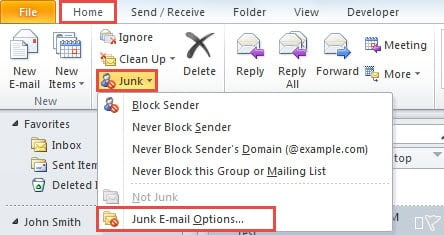
- Öffnen Sie zunächst Outlook und klicken Sie auf der Registerkarte „Start“ in der Gruppe „Löschen“ auf „Spam“.
- Wählen Sie dann aus der Dropdown-Liste "Junk-E-Mail-Optionen".
- Stellen Sie als Nächstes im neuen Dialogfeld sicher, dass "Links und andere Funktionen in Phishing-Nachrichten deaktivieren" aktiviert ist.
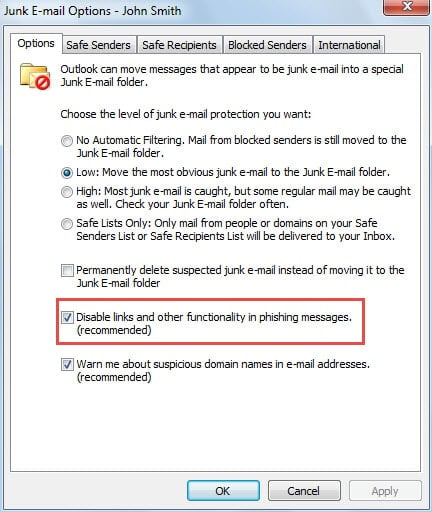
- Sobald E-Mails von Outlook als Junk-E-Mails identifiziert wurden, werden eingebettete Hyperlinks automatisch deaktiviert. Darüber hinaus können Sie mithilfe dieser Funktion E-Mails manuell in den Ordner "Junk-E-Mails" verschieben, um interne Hyperlinks zu deaktivieren.

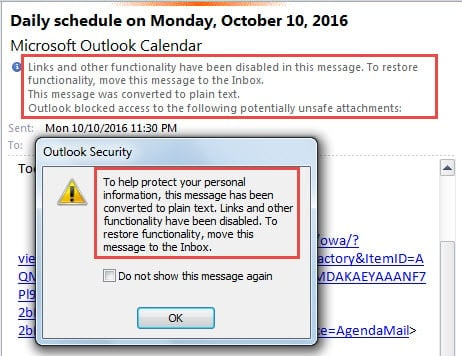
- Jetzt können Sie es versuchen. Ziehen Sie eine E-Mail mit Hyperlinks per Drag & Drop in den Junk-E-Mail-Ordner. Und dann klicken Sie auf einen Hyperlink. Sie erhalten auf jeden Fall eine Outlook-Warnung wie den folgenden Screenshot.
Tipp 2: Deaktivieren Sie Hyperlinks über das Ändern von Registrierungsschlüsseln
- Beenden Sie Outlook zu Beginn ordnungsgemäß.
- Geben Sie im Startmenü „regedit“ ein und drücken Sie die Eingabetaste.

- Danach wird möglicherweise ein kleines Dialogfeld mit der Option "Benutzerkontensteuerung" angezeigt, in dem Sie auf die Schaltfläche "Ja" klicken.
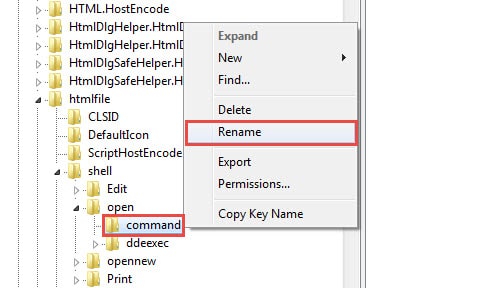
- Sie werden den Registrierungseditor erfolgreich aufrufen. Dann sollten Sie zu den folgenden Registrierungsschlüsseln navigieren: "HKEY_LOCAL_MACHINE"> "SOFTWARE"> "Klassen"> "HTML-Datei"> "Shell"> "Öffnen"> "Befehl".
- Als nächstes können Sie die Befehlstaste entweder löschen oder umbenennen. Um unerwünschte Fehler zu vermeiden, wird empfohlen, diese für die Versicherung umzubenennen. Klicken Sie mit der rechten Maustaste auf die Taste und wählen Sie im Kontextmenü die Option „Umbenennen“.

- Benennen Sie es nach Ihren Wünschen um, z. B. "Befehl1".
- Sie können nun die Outlook-Anwendung neu starten und versuchen, einen Hyperlink in E-Mails zu öffnen. Dies wird mit Sicherheit fehlschlagen und Sie erhalten eine Outlook-Warnung, wie im folgenden Screenshot dargestellt:


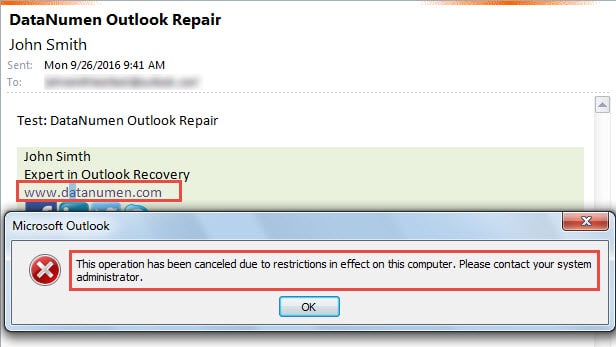
Um Hyperlinks wieder zu aktivieren, benennen Sie den Schlüssel wieder in seinen ursprünglichen Namen „Befehl“ um. Starten Sie anschließend Outlook neu, um die Funktion zu testen.
Schützen Sie Outlook vor Virusinfektionen
Das Deaktivieren von Hyperlinks ist nur eine der gängigsten Vorsichtsmaßnahmen, um Vireninfektionen zu verhindern. Tatsächlich gibt es eine Vielzahl ähnlicher Maßnahmen, darunter das Deaktivieren des automatischen Herunterladens externer Anhänge und Bilder durch Outlook. Trotz aller Vorkehrungen kann Outlook jedoch unerwartet abstürzen. In diesem Fall benötigen Sie dringend eine PST-Reparatur Werkzeug, wie DataNumen Outlook Repair, die maximale Daten für Sie zurückerhalten können.
Einführung des Autors:
Shirley Zhang ist eine Datenrettungsexpertin in DataNumen, Inc., das weltweit führend bei Datenwiederherstellungstechnologien ist, einschließlich SQL-Wiederherstellung und Outlook-Reparatursoftwareprodukte. Für weitere Informationen besuchen Sie www.datanumen.com €XNUMX