
Der Outlook-Termin wird standardmäßig als ausgelastet erstellt. Aber manchmal ist es nur vorläufig. Hier erfahren Sie, wie Sie diese Standardeinstellung ändern können.
Einige Benutzer müssen festgestellt haben, dass Outlook ihre Termine standardmäßig als "beschäftigt" festlegt. Jedes Mal, wenn sie es als kostenlos, vorläufig oder abwesend anzeigen möchten, sollten sie auf "Anzeigen als" klicken, um den Besetztstatus zu ändern. Dies ist offensichtlich ein sich wiederholender Vorgang.
Leider bietet uns Outlook nicht die Möglichkeit, die Standardeinstellung "Zeit anzeigen als" festzulegen. Aber wir können einen anderen Ansatz versuchen, um dies zu realisieren. Das heißt, Sie erstellen und veröffentlichen ein benutzerdefiniertes Terminformular, in dem "Anzeigen als" als "Frei", "Vorläufig" oder "Abwesend" als Standard festgelegt ist. Auf diese Weise können wir einen Termin erstellen, der anstelle von Besetzt als anderer Status angezeigt wird. Sie können es gemäß den folgenden Schritten erstellen.
Erstellen Sie ein vorläufiges benutzerdefiniertes Terminformular
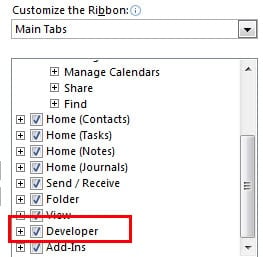
- Zunächst müssen wir prüfen, ob Outlook über ein „Entwickler“-Menüband verfügt. Gehen Sie zum Menü „Datei“ und klicken Sie auf „Optionen“. Im Fenster „Outlook-Optionen“ wählen Sie „Menüband anpassen“. Überprüfen Sie im Feld „Hauptregisterkarten“, ob „Entwickler“ aktiviert ist.
- Gehen Sie dann zum Bereich "Kalender", in dem wir besser einen neuen Kalender erstellen sollten. Im neuen Kalender müssen Sie im Menüband "Startseite" auf das Symbol "Neuer Termin" klicken, um einen neuen Termin zu erstellen. Im neuen Popup-Fenster dieses Termins sollten wir im Feld "Anzeigen als" die Option "Vorläufig" auswählen.
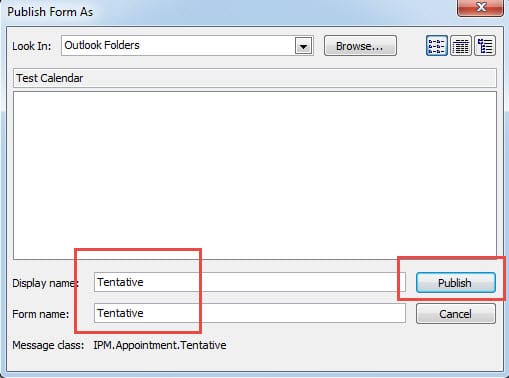
- Weiter Wechseln Sie zum Menüband "Entwickler". Klicken Sie auf das Symbol "Veröffentlichen" und wählen Sie "Formular veröffentlichen". Im folgenden Dialogfeld müssen wir das Formular benennen, z. B. "Vorläufig". Nachdem Sie auf "Veröffentlichen" geklickt haben, sollten Sie die Seite "Neuer Termin" schließen, indem Sie auf das Symbol "X" klicken. Ich brauche mir keine Sorgen um die Warnung zu machen.

- Kehren Sie abschließend zum Kalenderbereich zurück, klicken Sie mit der rechten Maustaste auf den neuen Kalender und wählen Sie „Eigenschaften“. Klicken Sie im Popup-Dialogfeld unter dem Reiter „Allgemein“ auf den Pfeil nach unten im Feld „Beim Posten in diesem Ordner verwenden“ und wählen Sie „Vorläufig“. Klicken Sie auf „OK“, um diese Einstellung zu speichern.

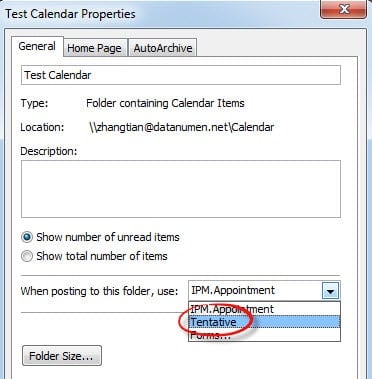
Seitdem werden, solange in diesem neuen Kalender, alle neuen Termine standardmäßig als vorläufig angezeigt. Sie können es versuchen.
Stellen Sie beschädigte Outlook-Dateien mit Leichtigkeit wieder her
Obwohl Outlook für seine zahlreichen Funktionen bekannt ist, ist es anfällig für plötzliches Herunterfahren, Virusinfektionen, Malware-Angriffe usw. Daher ist es immer notwendig, regelmäßige Backups zu erstellen. Wenn keine archivierten Dateien vorhanden sind, können wir natürlich auch Software von Drittanbietern wie verwenden DataNumen Outlook Repair, der ein Experte in ist Outlook-Wiederherstellung. Dies kann uns helfen, beschädigte Outlook-Dateien schnell wiederherzustellen.
Einführung des Autors:
Shirley Zhang ist eine Datenrettungsexpertin in DataNumen, Inc., das weltweit führend bei Datenwiederherstellungstechnologien ist, einschließlich SQL-Wiederherstellung und Outlook-Reparatursoftwareprodukte. Für weitere Informationen besuchen Sie www.datanumen.com €XNUMX