
Outlook verwendet standardmäßig Word als Editor. Die Rechtschreibprüfung kann Rechtschreibfehler überprüfen. Aber es funktioniert nicht in Betreff. Wie können wir das Thema der Rechtschreibprüfung überprüfen?
Im Allgemeinen kann niemand versprechen, dass er beim Schreiben von E-Mails keine Rechtschreib- oder Grammatikfehler macht. Vielleicht gehen wir sehr vorsichtig mit Wörtern und Sätzen um. Aber manchmal führt auch das Drücken einer falschen Taste zu Fehlern. Es ist so eine Art Outlook, Benutzern ein integriertes Überprüfungstool zur Verfügung zu stellen. Das ist die Rechtschreibprüfung von Word, die uns beim Schreiben sehr hilft. Jedes Mal, wenn wir Rechtschreibfehler machen, werden wir daran erinnert, indem wir die falschen Wörter rot hervorheben. Wir sind es alle gewohnt, es sofort zu korrigieren.
Es ist jedoch sehr schade, dass die Rechtschreibprüfung von Word in der Betreffzeile der Nachricht nicht funktioniert. Daher ist es für uns von entscheidender Bedeutung, zu wissen, wie die Betreffzeile der Rechtschreibprüfung geschrieben wird. In der Tat ist es sehr einfach. Sogar ein Anfänger in Outlook kann es flexibel nutzen.
Rechtschreibprüfung vor dem Senden
- Als Erstes sollten wir das Menü „Datei“ öffnen und auf den Punkt „Optionen“ klicken.
- Dann öffnet sich ein neues Fenster mit den „Outlook-Optionen“, in dem wir im linken Teil die Option „Mail“ auswählen müssen.
- Als nächstes finden wir auf der Seite "Mail" die erste Option - "Nachrichten verfassen". Unter dieser Option sollten wir das Symbol finden, das aus "ABC" -Buchstaben und einem Häkchen besteht. Neben dem Symbol befindet sich die Option "Rechtschreibprüfung vor dem Senden". Aktivieren Sie das Kontrollkästchen daneben.
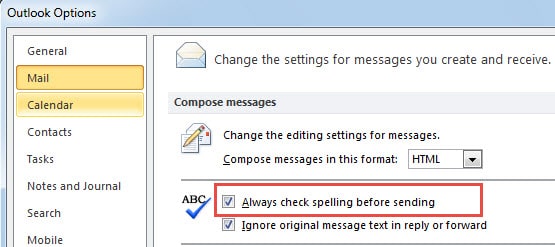
Solange wir die Option aktivieren, werden wir über Fehler informiert, die vom Betreff der Nachricht bis zum Inhalt reichen, wenn wir in der Nachricht auf die Schaltfläche "Senden" klicken. Wenn der Popup-Dialog der Rechtschreibung durch Wörter oder Sätze im Inhalt ausgelöst wird, können wir ihn direkt durch das Symbol „X“ schließen.
Rechtschreibung und Grammatik im Rückblick
Neben der Aktivierung der Option "Rechtschreibung vor dem Senden immer überprüfen" können wir auch das Werkzeug "Rechtschreibung und Grammatik" verwenden. Wechseln Sie zur Registerkarte "Überprüfen", wir können sie problemlos finden. Außerdem kann das Drücken von "F7" auch dazu führen, dass es auftaucht.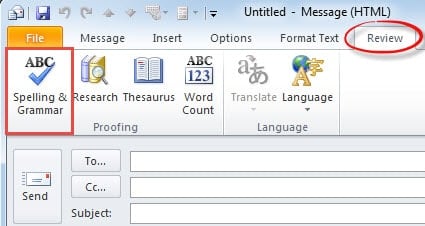
Abrufen von Outlook-Daten bei Abstürzen
Mit seiner Expertise im E-Mail-Management hat sich Outlook zu einem immer beliebteren Kommunikationsinstrument entwickelt. Trotz zahlreicher Stärken ist es aufgrund verschiedener Faktoren wie Stromausfällen, Malware-Angriffen usw. anfällig für Beschädigungen. Vorausgesetzt, wir stehen vor einem schweren Absturz, Scanpst.exe, ist das integrierte Reparatur-Tool nicht der Aufgabe von Outlook-Wiederherstellung. Daher müssen wir auf ein externes Tool wie zurückgreifen DataNumen Outlook Repair. Es hat eine höhere Wiederherstellungsrate als seine Kollegen. Darüber hinaus dauert es einige Minuten oder sogar Sekunden, um gefährdete Dateien wiederherzustellen.
Einführung des Autors:
Shirley Zhang ist eine Datenrettungsexpertin in DataNumen, Inc., das weltweit führend bei Datenwiederherstellungstechnologien ist, einschließlich SQL-Wiederherstellung und Outlook-Reparatursoftwareprodukte. Für weitere Informationen besuchen Sie www.datanumen.com €XNUMX