
Möglicherweise haben Sie festgestellt, dass E-Mail-Entwürfe zufällig sortiert werden. Dieser Artikel konzentriert sich auf die Lösung dieses Problems.
Wie wir alle wissen, werden diese unvollständigen Nachrichten vorläufig im Outlook-Ordner "Entwürfe" gespeichert. Darüber hinaus gibt es immer noch einige Personen, die häufig verwendete Nachrichtenvorlagen darin speichern, sodass sie leicht darauf zugreifen und in neue Nachrichten einfügen können. Mit wachsenden Vorlagen, die in Entwürfen gespeichert sind, und mehreren Resten von E-Mails wird der Ordner "Entwürfe" ohne Sortierung überfüllt.
Der Ordner "Virtuell Entwürfe" verwendet die Ansicht "Gesendet" und wird daher nach dem Versanddatum sortiert. Während E-Mail-Entwürfe diese nicht gesendeten Nachrichten sind. Offensichtlich haben sie kein Versanddatum. Daher wird ihr Datenfeld im Allgemeinen in "Keine" angezeigt. Dies ist der Hauptgrund, warum E-Mail-Entwürfe häufig nach dem Zufallsprinzip sortiert werden. Um das Problem des durcheinandergebrachten Entwurfsordners zu beheben, können wir die Ansicht "Gesendet" in die Ansicht "Geändert" ändern, nach der die Entwürfe je nach Änderungsdatum sortiert werden. Befolgen Sie die unten gezeigten Schritte.
Entwurf von E-Mails nach Änderungsdatum sortieren
- Stellen Sie sich gleich zu Beginn in den Ordner "Entwürfe" und wechseln Sie zum Menüband "Ansicht". Klicken Sie im Abschnitt "Aktuelle Ansicht" auf die Option "Einstellungen anzeigen".
- Im folgenden Dialogfeld sollten wir auf die erste Schaltfläche klicken - "Spalten", um ein weiteres Dialogfeld mit "Spalten anzeigen" zu öffnen.
- Klicken Sie dann unter dem Element "Verfügbare Spalten auswählen aus" auf den Abwärtspfeil und wählen Sie "Datums- / Zeitfelder" aus.
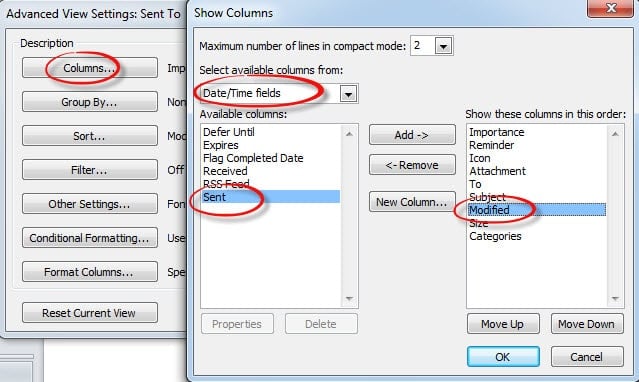
- Wählen Sie im linken Feld das Element "Geändert" und klicken Sie in der Mitte auf die Schaltfläche "Hinzufügen". Fügen Sie im rechten Feld "Geändert" hinzu. Bewegen Sie es nach oben oder unten, um es unter "Gesendet" zu platzieren. Wählen Sie dann im rechten Feld "Gesendet" und klicken Sie in der Mitte auf die Schaltfläche "Entfernen". Denken Sie daran, auf "OK" zu klicken, die Spalteneinstellungen zu speichern und zum Dialogfeld "Erweiterte Ansichtseinstellungen" zurückzukehren.
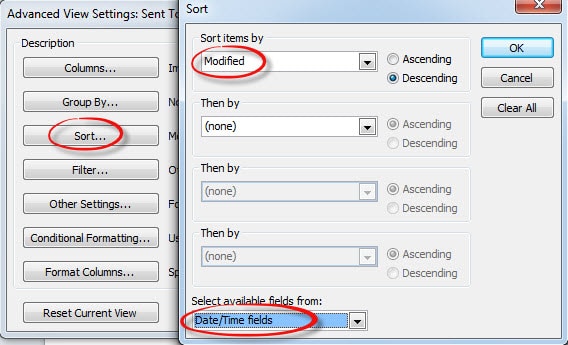
- Klicken Sie auf die Schaltfläche "Sortieren". Es öffnet sich ein neuer Dialog, in dem wir "Datum / Uhrzeit-Feld" aus der Dropdown-Liste unten auswählen sollten. Setzen Sie als Nächstes die Option "Elemente sortieren nach" auf "Geändert", indem Sie sie aus der Dropdown-Liste auswählen, unabhängig von aufsteigend oder absteigend.

- Klicken Sie abschließend auf "OK", um die Ansichtseinstellungen zu speichern. Das Sortieren von Entwurfs-E-Mails wird sich als absolut erfolgreich erweisen.
Stellen Sie Outlook mit einem vielseitigen Reparaturwerkzeug im Voraus bereit
Jeder Benutzer, der Outlook seit mehreren Jahren verwendet, muss die Anfälligkeit von Outlook für Beschädigungen erkannt haben. Sie sind es gewohnt, regelmäßig Backups zu erstellen. Viel mehr Aufmerksamkeit verdient jedoch, dass archivierte Dateien ebenfalls beschädigt werden können, wenn sie von CDs getragen werden. Daher wird dringend empfohlen, Outlook mit einem vielseitigen Reparaturwerkzeug wie z DataNumen Outlook Repair. Es wurde speziell entwickelt, um Outlook reparieren. Alle beschädigten Outlook-Dateien können mit diesem Tool mit minimalem Datenverlust abgerufen werden.
Einführung des Autors:
Shirley Zhang ist eine Datenrettungsexpertin in DataNumen, Inc., das weltweit führend bei Datenwiederherstellungstechnologien ist, einschließlich SQL-Wiederherstellung und Outlook-Reparatursoftwareprodukte. Für weitere Informationen besuchen Sie www.datanumen.com €XNUMX