
In diesem Artikel erklären wir Ihnen die Schritte zur Verwendung der MS Access-Anwendung zum Scannen von Dokumenten und warum Sie dies tun sollten.
Wenn Sie MS Access regelmäßig verwendet haben, sind Sie sich der Vielzahl der angebotenen Funktionen bewusst. Obwohl viele davon zufällig den Benutzern bekannt sind, werden viele von ihnen nicht so häufig verwendet, und wir vergessen häufig ihre Existenz vollständig. Was wir auch vergessen, ist, dass das, was in MS Access standardmäßig nicht vorhanden ist, zusätzlich hinzugefügt werden kann, um die Verwendung der App zu vereinfachen und bestimmte Aufgaben schneller auszuführen. Eine solche zusätzliche Funktionalität, die MS Access hinzugefügt werden kann, um die Arbeit an der Anwendung zum Kinderspiel zu machen, ist die Scanfunktion.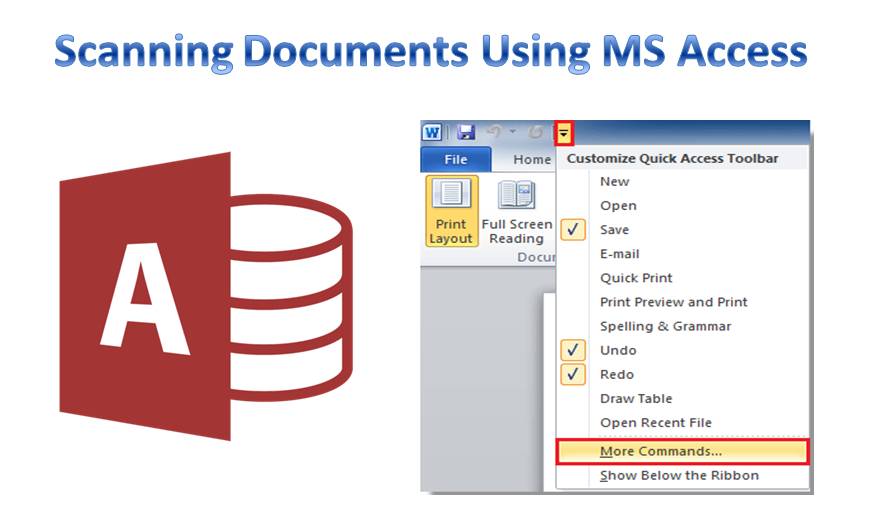
Wir alle sprechen über die schweren Schäden, die die Menschen an dieser Umgebung anrichten, aber wie aufrichtig versuchen wir, Dinge zu ändern? Versuchen wir überhaupt, eine Organisation zu werden, die Papier wiederverwendet und recycelt? Oder noch besser, verwendet kein Papier? Das mag zu schön klingen, um wahr zu sein, aber was wir Ihnen jetzt vorschlagen, kann Ihnen sehr helfen, eine positive Veränderung herbeizuführen.
Scannen über MS Access zur sicheren Aufbewahrung
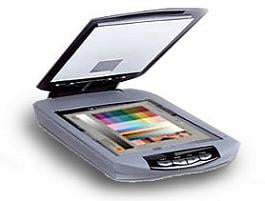 Obwohl bei Verwendung von MS Access nicht sehr häufig Dokumente gedruckt werden müssen, kann es jederzeit erforderlich sein, Dokumente zur sicheren Aufbewahrung freizugeben oder zu speichern. In solchen Situationen kann das Scannen eine große Hilfe sein. Auf diese Weise können sie an einem sicheren Ort aufbewahrt werden, von dem aus sie bei Bedarf abgerufen werden können.
Um die Access-App zum Scannen zu nutzen, müssen Sie zunächst eine Scan-Schaltfläche zum Access-Bildschirm hinzufügen. Dies ist die einzige Vorgehensweise, die Sie beachten müssen, bevor Sie mit dem Scannen über die App beginnen können. Die Schritte zum Hinzufügen einer Scan-Funktion zum Access-Bildschirm sind unten aufgeführt.
- Gehen Sie zu einem Ihrer Access-Formulare und klicken Sie auf die dortige Scan-Option.
- Im angezeigten Bildschirm müssen Sie den Speicherort für das Dokument festlegen. Sie können einen zentralen Speicherort auf Ihrem Server auswählen.
- Hier wird der Scannerbildschirm angezeigt, in dem Sie aufgefordert werden, den Scanner auszuwählen, den Sie verwenden möchten. Je mehr Scanner an Ihren Computer angeschlossen sind, desto größer ist die Liste der Optionen.
- Starten Sie den Scanvorgang. Sobald dieser abgeschlossen ist, finden Sie das Dokument als PDF-Datei auf dem Server gespeichert.
- Ein Link zu diesem gescannten Dokument wird automatisch in der Datenbank gespeichert. Auf diese Weise können Sie das Dokument zu einem späteren Zeitpunkt problemlos abrufen.
Warum sollten Sie Access-Dokumente scannen?
Abgesehen von all dem Papier, das Sie in diesem Vorgang speichern können, können Sie auf diese Weise auch die Zeit sparen, die Sie normalerweise damit verbringen, Dokumente manuell zu scannen und dann zu speichern. Mit der Scan-Option in der App wird nicht nur automatisch gescannt, sondern auch ein Link dazu in Ihrer Datenbank gespeichert.
Alle in MS Access gespeicherten Daten sind anfällig für Abstürze. Ein Datenbankabsturz kann zu einem beschädigter Zugriff Datei und Sie benötigen ein spezielles Tool wie DataNumen Access Repair die Situation zu korrigieren.
Einführung des Autors:
Vivian Stevens ist Experte für Datenwiederherstellung in DataNumen, Inc., das weltweit führend bei Datenwiederherstellungstechnologien ist, einschließlich SQL-Wiederherstellung und Excel-Wiederherstellungssoftwareprodukte. Für weitere Informationen besuchen Sie www.datanumen.com €XNUMX