
In diesem Artikel werden die Schritte zum Hinzufügen von Wasserzeichen zu Ihren MS Access-Berichten erläutert.
Wasserzeichen sind ein wesentliches Element für jede Organisation. Es verhindert, dass Personen Ihre Unternehmensberichte und andere zugängliche Informationen verwenden und sich illegal unter ihrem eigenen Namen präsentieren. 
Die meisten Organisationen investieren viel Zeit und Ressourcen in die Erstellung gut strukturierter Berichte. Sie stellen sicher, dass die Berichte ihren Zweck erfüllen, indem sie relevante und aussagekräftige Informationen enthalten. Doch all diese Mühe ist vergebens, wenn der Nutzer kein Firmenwasserzeichen in den Bericht einfügt. Jeder, der Zugriff auf diese Berichte hat, kann Kopien Ihrer Unternehmensinformationen anfertigen und diese unter seinem Namen verkaufen.
Mit Access können Benutzer ihren Berichten benutzerdefinierte Wasserzeichen hinzufügen, wodurch verhindert wird, dass der Benutzer Opfer dieser unglücklichen Betrugsfälle wird. Es gibt so viele große Unternehmen, die ihr Logo im Hintergrund ihrer Berichte verwenden. Sie können Ihr Firmenlogo auch in Ihren Berichten verwenden und ihm eine persönlichere professionelle Note verleihen.
Dinge, die Sie beim Hinzufügen von Wasserzeichen in Ihren Zugriffsberichten beachten sollten
Benutzer können ihr Firmenlogo verwenden, anstatt den vollständigen Namen des Unternehmens zu verwenden. Wenn Ihr Unternehmen jedoch kein Logo hat, können Sie einfach Ihren Firmennamen im Hintergrund verwenden.
Wenn Ihr Firmenlogo dunkle Farbtöne enthält, platzieren Sie es als kleines Symbol auf jedem Blatt, anstatt es als Hintergrund für jede Seite zu verwenden, da dies das Lesen des Textes im Bericht für die Benutzer erschweren kann.
Mit Access können Benutzer Steuerelemente aktualisieren und verbessern, während sie Wasserzeichen erstellen. Benutzer müssen nicht auf jeder Seite des Berichts dasselbe Bild einfügen, während sie mit MS Access arbeiten. Sie können diese Berichte auch direkt konvertieren und drucken, während Sie an Access arbeiten.
Schritte zum Hinzufügen von Wasserzeichen zu Ihren Zugriffsberichten
- Schritt 1: Öffnen Sie zuerst den Bericht, in den Sie das Wasserzeichen in Ihre Entwurfsansicht einfügen möchten.
- Schritt 2: Verwenden Sie die Tastenkombination F4, um das Eigenschaftenblatt des Berichts zu öffnen.
 Schritt 3: Gehen Sie zur Bildeigenschaft und öffnen Sie sie.
- Schritt 4: Gehen Sie zur Schaltfläche "Erstellen" (rechts unten in der Eigenschaft) und durchsuchen Sie das Wasserzeichenbild von Ihrem System.
- Schritt 5: Benutzer können jede dieser Eigenschafteneinstellungen für Ihren Bericht verwenden, in dem Sie das Wasserzeichen anzeigen möchten.
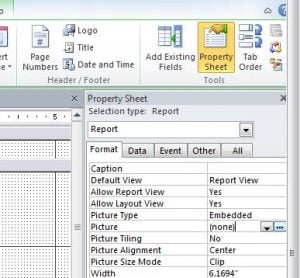 Schritt 3: Gehen Sie zur Bildeigenschaft und öffnen Sie sie.
PictureAlignment = 2 (Mitte) Picture Tiling = False PictureSizeMode = 3 (Zoom)
- Schritt 6: Wenn der Benutzer das Wasserzeichen mit der oben genannten Einstellung im Hintergrund lädt, wird eine Vorschau des Berichts auf dem Bildschirm generiert.
Der Benutzer kann den Bericht erneut überprüfen und alle erforderlichen Änderungen an seinem Bericht vornehmen. Benutzer können den Bericht auch in beliebiger Form drucken oder konvertieren PDF oder MS Access Snapshot.
Beachten Sie, dass der Benutzer jedes Mal, wenn er dieses Hauptprogramm ausführt, die Position des Wasserzeichenbilds und seinen Bildnamen mit dem Berichtsnamen anzeigt und auffordert. Daher wird Benutzern empfohlen, diese Informationen zu notieren, bevor sie ihr Programm ausführen. Der Benutzer muss das Programm nur einmal für den Bericht ausführen. Dieses Bild wird als Hintergrund angezeigt, bis der Bericht erneut zum Ändern des Wasserzeichenbilds verwendet wird.
Wenn Sie MS Access in Ihrem Unternehmen ausführen, scheuen Sie sich nicht, in ein Unternehmen zu investieren Zugriffswiederherstellung Werkzeug. Im Falle eines Access-Absturzes können solche spezialisierten Tools aktiv werden und Ihre wertvollen Daten wiederherstellen.
Einführung des Autors:
Vivian Stevens ist Experte für Datenwiederherstellung in DataNumen, Inc., das weltweit führend bei Datenwiederherstellungstechnologien ist, einschließlich SQL-Wiederherstellung und Excel-Wiederherstellungssoftwareprodukte. Für weitere Informationen besuchen Sie www.datanumen.com €XNUMX