
In diesem Artikel werden die Schritte zum manuellen Ändern der Hyperlink-Adresse in MS Access erläutert
Hyperlinks über das Internet tragen wesentlich dazu bei, die angegebene Webseite schnell und einfach zu erreichen. Sie können Hyperlinks nicht nur im Internet, sondern auch in Offline-Dokumenten verwenden. In MS Access können Sie Hyperlinks in Formularen, Berichten und Tabellen verwenden. Hyperlinks in Access können eine große Hilfe sein, da sie einem Benutzer den Zugriff auf weitere Informationen ermöglichen, ohne in anderen Teilen der Tabelle große Verwirrung zu stiften. Obwohl das Einfügen eines Hyperlinks in MS Access keine echte Herausforderung darstellt, kann das manuelle Bearbeiten eine Herausforderung sein. Um Hyperlinks bearbeiten zu können, müssen wir zunächst die verschiedenen Teile des Hyperlinks verstehen.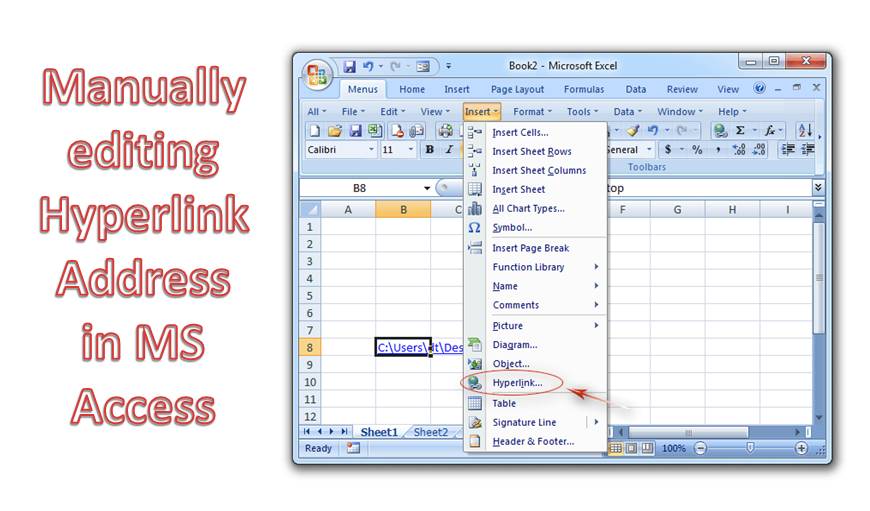
Es gibt vier Segmente einer Hyperlink-Adresszeile
- Text anzeigen - Dies ist der Text, den wir in einem der Steuerelemente oder Felder sehen. Dies zeigt den Zweck des Links an.
- Adresse - Der Pfadname der externen Datei wird als Adresse bezeichnet.
- Unteradresse - Dies ist vorhanden, um Objekte wie Formulare und Berichte mit nur einem Klick zu öffnen.
- Screenshott - Dies ist der Text, der als QuickInfo angezeigt wird.
- Sie können maximal 2048 Zeichen in einem Hyperlinkfeld speichern. Die Syntax eines Hyperlinks ist eine Kombination all dieser Segmente.
In diesem Artikel konzentrieren wir uns auf die manuelle Bearbeitung einer Hyperlink-Adresse in MS Access, indem zunächst eine Tabelle mit einem Hyperlink-Feld erstellt wird.
Schritte zum Erstellen eines Hyperlink-Felds in der Beispieltabelle in MS Access
 Erstellen Sie eine Tabelle, fügen Sie ein Feld hinzu und setzen Sie den Datentyp auf Hyperlink.
- Speichern Sie die Tabelle und öffnen Sie sie in der Datenblattansicht.
- Wenn Sie dem Feld Hyperlink-Daten hinzufügen, wird das Hyperlink-Feld nun als aktiv angezeigt und zeigt nur den Anzeigetext für den Hyperlink-Inhalt an.
- Nehmen Sie den Mauszeiger zum Hyperlink und klicken Sie, um die Hyperlinkinformationen zu bearbeiten. Sie können die Option auch über das Kontextmenü aufrufen, um zum Dialogfeld zum Bearbeiten von Hyperlinks zu gelangen.
- Im Dialogfeld können Sie die Werte für Steuerelemente eingeben, um Änderungen an den Hyperlinkwerten vorzunehmen. Das Hinzufügen von Werten direkt im Hyperlinkfeld ist nicht möglich.
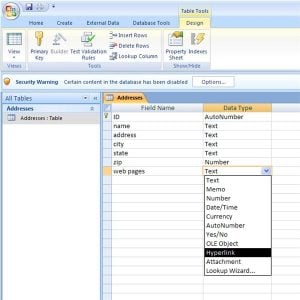 Erstellen Sie eine Tabelle, fügen Sie ein Feld hinzu und setzen Sie den Datentyp auf Hyperlink.
- Das manuelle Bearbeiten des Feldes kann jedoch mit einem einfachen Trick erfolgen.
- Schließen Sie die Tabelle und führen Sie die folgenden Aktionen aus.
- Klicken Sie auf "Office-Schaltfläche".
- Wählen Sie "Zugriffsoptionen".
- Gehen Sie zu 'Erweitert'
- Suchen Sie nach der Option "Feld zur Eingabe des Verhaltens".
- Klicken Sie auf die Option "Zum Ende des Feldes gehen".
- Klicken Sie auf OK und die Zugriffsoptionssteuerung wird geschlossen.
- Öffnen Sie die Tabelle, sobald die obigen Schritte abgeschlossen sind.
Am Ende des Feldes befindet sich nun eine Einfügemarke, die die Hyperlink-Informationen anzeigt. Sie können diese Einfügemarke jetzt an eine Stelle verschieben, an der Sie die Feldbearbeitung durchführen möchten.
Wichtige Punkte
- Zum Ändern mehrerer Datensätze können Sie die Option "Verhaltenseingabefeld" auf "Gesamtes Feld auswählen" setzen.
- Sie können das im Formular vorhandene Beschriftungssteuerelement aufgrund seiner bestimmten Eigenschaften auch als Hyperlink-Steuerelement verwenden.
Begegnung mit einem Zugriff auf Korruption kann sich als Albtraum erweisen, wenn die in MS Access integrierte Kompakt- und Reparaturfunktion nicht funktioniert. Daher muss man sich für ein spezielles Access Recovery-Tool wie entscheiden DataNumen Access Repair.
Einführung des Autors:
Vivian Stevens ist Experte für Datenwiederherstellung in DataNumen, Inc., das weltweit führend bei Datenwiederherstellungstechnologien ist, einschließlich SQL-Wiederherstellung und Excel-Wiederherstellungssoftwareprodukte. Für weitere Informationen besuchen Sie www.datanumen.com €XNUMX