
Wenn der Organisator einer Besprechung eine Besprechung absagt, erhalten Sie eine Stornierungs-E-Mail, die Besprechung bleibt jedoch in Ihrem Kalender erhalten. In diesem Artikel erfahren Sie, wie Sie die abgesagten Besprechungen geschickt entfernen.
Früher habe ich abgesagte Termine immer einzeln aus meinem Kalender gelöscht. Bei vielen abgesagten Terminen war das aber ziemlich mühsam. Dank der Tipps meiner Kollegen habe ich gelernt, wie man sie gesammelt und sogar automatisch entfernen kann. Hier sind ein paar Tricks, wie das schnell geht.
Entfernen Sie eine einzelne stornierte Besprechung in der Stornierungs-E-Mail
Wenn die Organisatoren der Besprechung beabsichtigen, die geplante Besprechung abzusagen, senden sie wie üblich unbedingt eine Stornierungs-E-Mail an jeden Teilnehmer der Besprechung. Sobald Sie die Stornierungs-E-Mails erhalten haben, können Sie die stornierten Besprechungen praktisch direkt in den E-Mails aus dem Kalender entfernen.
- Stellen Sie zunächst den E-Mail-Ordner auf, in den die Stornierungs-E-Mail gelangt.
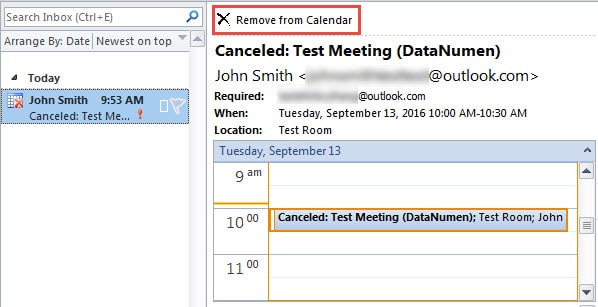
- Suchen Sie die gewünschte Stornierungs-E-Mail und klicken Sie darauf. Anschließend können Sie die E-Mail im Lesebereich in der Vorschau anzeigen.
- Oben in der E-Mail sehen Sie die Option "Aus Kalender entfernen". Klicken Sie darauf, um das Meeting sofort zu entfernen.
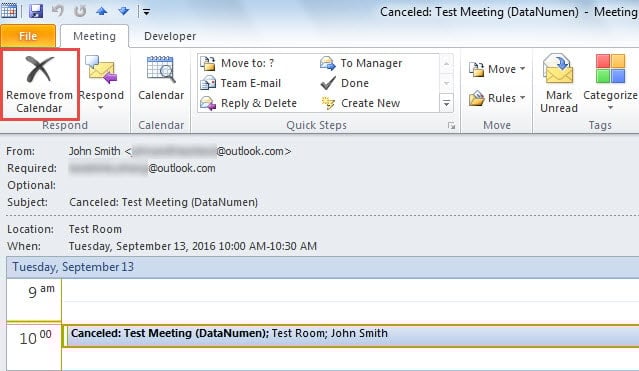
- Alternativ können Sie auf die E-Mail doppelklicken, um sie in einem eigenen Fenster zu öffnen. Als nächstes finden Sie in der Multifunktionsleiste auch die Schaltfläche "Aus Kalender entfernen".

Entfernen Sie Massenstornierungen in Stapeln
Die oben eingeführte Methode ist äußerst effektiv, wenn Sie nur eine einzelne Besprechung entfernen möchten. Wenn Sie jedoch mehrere abgesagte Besprechungen in großen Mengen entfernen möchten, ist der folgende Weg die bessere Wahl.
- Öffnen Sie zunächst den Kalenderbereich in Outlook.
- Öffnen Sie dann den Kalender, in dem sich die abgesagte Besprechung befindet.
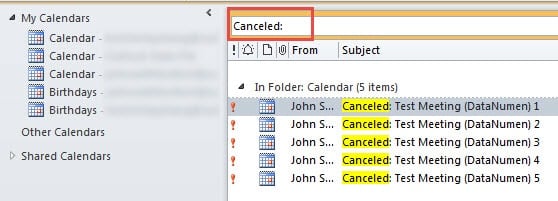
- Klicken Sie anschließend in das Suchfeld und geben Sie "Abgebrochen:" ein.

- Später wird eine Liste der abgesagten Besprechungen angezeigt. Wählen Sie alle mit „Strg + A“ aus.
- Drücken Sie abschließend die Taste „Löschen“, um alle zu entfernen.
Lassen Sie Outlook abgebrochene Besprechungen automatisch entfernen
Neben dem manuellen Entfernen abgebrochener Besprechungen können Sie auch verlangen, dass Outlook diese selbst entfernt. Hier sind die ausführlichen Schritte:
- Gehen Sie zu Beginn zu „Datei“> „Optionen“.
- Wechseln Sie im Fenster "Outlook-Optionen" zur Registerkarte "Kalender".
- Suchen Sie dann die Schaltfläche "Ressourcenplanung" und klicken Sie darauf.
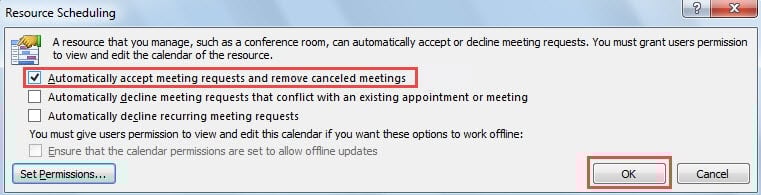
- Als nächstes wird ein neues kleines Dialogfeld angezeigt, in dem Sie "Besprechungsanfragen automatisch annehmen und abgesagte Besprechungen entfernen" auswählen.

- Klicken Sie abschließend auf eine Reihe von "OK", um zu Outlook zurückzukehren.
Von nun an hilft Ihnen Outlook dabei, die abgesagte Besprechung automatisch zu entfernen. Es gibt jedoch ein Manko: Outlook akzeptiert alle Besprechungseinladungen automatisch.
Outlook-Daten abrufen
Wie Sie wissen, kann jede Anwendung garantieren, dass sie beschädigt wird. Gleiches gilt für Outlook. Um Ihre Outlook-Daten zu schützen, sollten Sie regelmäßig Backups erstellen. Planen Sie außerdem im Voraus einen Outlook-Wiederherstellungsplan. Es ist ratsam, ein seriöses Wiederherstellungswerkzeug in der Nähe zu halten, z DataNumen Outlook Repair, Denen Outlook wiederherstellen Daten, egal wie stark Outlook kompromittiert wurde.
Einführung des Autors:
Shirley Zhang ist eine Datenrettungsexpertin in DataNumen, Inc., das weltweit führend bei Datenwiederherstellungstechnologien ist, einschließlich SQL-Wiederherstellung und Outlook-Reparatursoftwareprodukte. Für weitere Informationen besuchen Sie www.datanumen.com €XNUMX