
Wie wir alle wissen, können wir in MS Word Text frei in Tabellen konvertieren und umgekehrt. Gleiches gilt für Outlook. In diesem Artikel wird erläutert, wie Sie in Outlook-Nachrichten zwischen Text und Tabelle konvertieren.
Wenn ich versuche, eine Statistiktabelle aus einer externen Datei in eine Outlook-Nachricht zu kopieren, wird die Tabelle manchmal im Text statt in der Tabelle angezeigt. Dies kann die Daten durcheinander bringen. In diesem Fall möchte ich den Text in eine Tabelle konvertieren, ohne eine neue Tabelle erstellen und die Daten einzeln eingeben zu müssen. Hier sind die ausführlichen Schritte.
Konvertieren Sie Text in eine Tabelle in Outlook-Nachrichten
Wenn eine Outlook-E-Mail die folgenden Texte enthält, möchten Sie diese möglicherweise lieber in eine Tabelle konvertieren, in der die Statistiken in der angegebenen Reihenfolge angezeigt werden. Befolgen Sie nun die unten beschriebenen Schritte.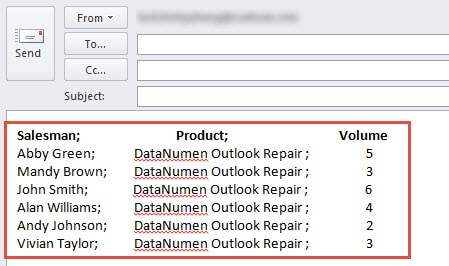
- Zu Beginn sollten Sie den Text auswählen.
- Wechseln Sie dann von der Registerkarte "Nachricht" zur Registerkarte "Einfügen".
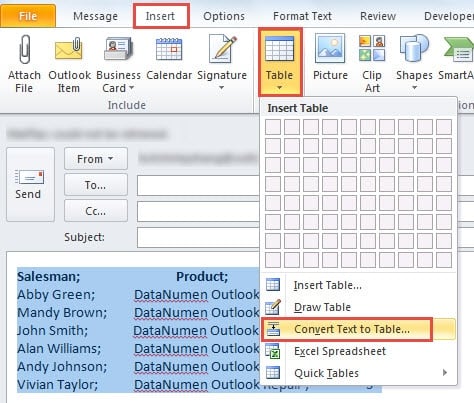
- Suchen Sie als Nächstes die Schaltfläche "Tabellen", klicken Sie darauf und wählen Sie in der Dropdown-Liste die Option "Text in Tabelle konvertieren".

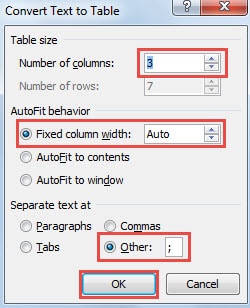
- Danach wird ein neues Dialogfeld mit dem Titel "Text in Tabelle konvertieren" angezeigt. Führen Sie nun die folgenden Schritte aus:
- Legen Sie zunächst unter der Bezeichnung "Tabellengröße" die Anzahl der Spalten gemäß Ihren Texten fest. Die Anzahl der Zeilen ändert sich automatisch.
- Zweitens wählen Sie "AutoFit-Verhalten" entsprechend Ihren Anforderungen.
- Drittens können Sie unter „Separaten Text um“ die Option „Readymade“ auswählen. Wenn dies nicht der Fall ist, wählen Sie "Andere" und geben Sie das gewünschte Symbol in das Feld dahinter ein.
- Klicken Sie schließlich auf "OK", um das Dialogfeld zu schließen.

- Danach kehren Sie zum Nachrichtenfenster zurück. Sie werden sehen, dass der Text der Reihe nach in eine Tabelle konvertiert wurde.

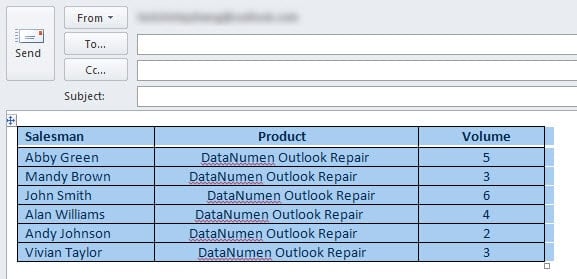
Tabelle in Outlook-Nachrichten in Text konvertieren
Wenn Sie die Tabelle in Text konvertieren möchten, führen Sie bitte die folgenden Schritte aus:
- Als Erstes sollten Sie die Tabelle auswählen.
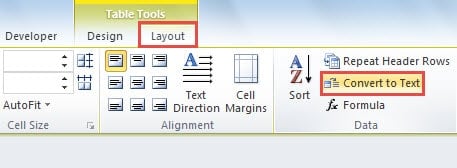
- Das Menüband „Tabellenwerkzeuge“ wird angezeigt. Sie müssen von der ursprünglichen Registerkarte "Design" zur Registerkarte "Layout" wechseln.
- In der Gruppe "Daten" können Sie dann die Schaltfläche "In Text konvertieren" suchen und darauf klicken.

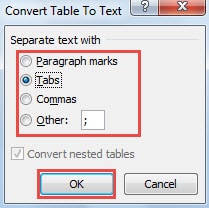
- Als nächstes können Sie im neuen kleinen Dialogfeld "Tabelle in Text konvertieren" eine vorgefertigte Markierung auswählen, um den Text zu trennen, oder die gewünschte Markierung im Feld "Andere" anpassen.

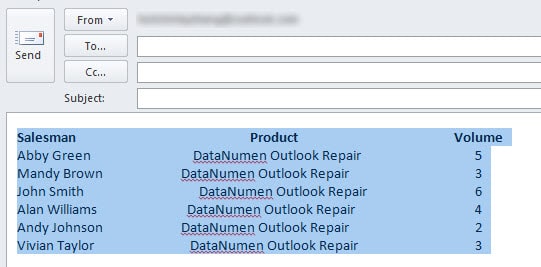
- Klicken Sie abschließend auf "OK". Sie kehren zum Nachrichtenfenster zurück und stellen fest, dass die Tabelle erfolgreich in Text konvertiert wurde.

Beheben Sie Outlook-Fehler mit ScanPST
In Outlook können jederzeit Fehler auftreten. Daher sollten wir lernen, wie Sie ScanPST finden und verwenden, um sie zu beheben. Sie können dieses Tool im Installationsverzeichnis von Outlook suchen. Befolgen Sie nach dem Start die Anweisungen auf dem Bildschirm, um die beschädigte PST-Datei auszuwählen, zu scannen und zu reparieren. Aber wenn ScanPST fehlschlägt PST reparieren Datei, müssen Sie auf leistungsfähigere Software von Drittanbietern wie zurückgreifen DataNumen Outlook Repair. Es ist in der Lage, schwerwiegende Fehler zu beheben und maximale Outlook-Daten aus stark beschädigten PST-Dateien zu extrahieren.
Einführung des Autors:
Shirley Zhang ist eine Datenrettungsexpertin in DataNumen, Inc., das weltweit führend bei Datenwiederherstellungstechnologien ist, einschließlich SQL-Wiederherstellung und Outlook-Reparatursoftwareprodukte. Für weitere Informationen besuchen Sie www.datanumen.com €XNUMX