
Viele Menschen bevorzugen die Farbkategorie in Outlook, um E-Mails, Kontakte, Termine usw. zu klassifizieren. In diesem Artikel erfahren Sie, wie Sie Termine in Outlook automatisch farblich kategorisieren lassen.
Um meine Termine in Outlook besser verwalten zu können, neige ich dazu, sie farblich zu kategorisieren. Eines Tages, nachdem ich einen Termin erstellt hatte, wollte ich ihn farblich kategorisieren. Mir kam eine Idee in den Sinn. Wie kann ich Outlook diese Arbeit automatisch für mich erledigen lassen? Wenn Sie den gleichen Anspruch haben, lesen Sie weiter, um einen Blick auf meine Methoden zu werfen.
Termine im Outlook-Kalender automatisch kategorisieren
- Starten Sie gleich zu Beginn das Outlook-Programm. Wechseln Sie dann zum Outlook-Kalenderbereich.
- Wechseln Sie im Kalenderbereich zu „Ansicht“ und klicken Sie dann auf „Ansichtseinstellungen“. Klicken Sie im Dialogfeld „Erweiterte Ansichtseinstellungen“ auf die Schaltfläche „Bedingte Formatierung“.
- Es erscheint ein weiteres neues Dialogfeld, in dem Sie auf die Schaltfläche „Hinzufügen“ klicken sollten, um eine neue Regel für die bedingte Formatierung zu erstellen.
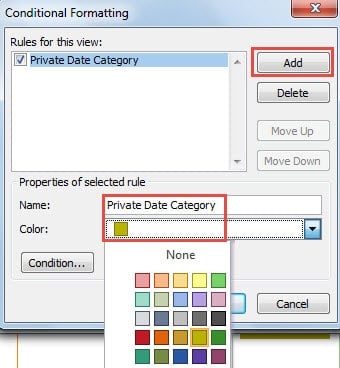
- Geben Sie als Nächstes einen Namen für diese Regel entsprechend der Art der Termine an, beispielsweise „Private Datumskategorie“. Klicken Sie dann im Feld „Farbe“ auf den Abwärtspfeil und wählen Sie aus der Dropdown-Liste eine bevorzugte Farbe aus.
- Klicken Sie anschließend auf „Bedingung“, um festzulegen, welche Termine zu dieser Kategorie gehören. Im Dialogfeld „Filter“ geben Sie unter „Suchbegriff(e)“ die Wörter ein, die Sie üblicherweise für die gesuchten Termine verwenden, z. B. „Datum“. Neben den Suchbegriffen können Sie auch weitere Kriterien wie „Teilnehmer“, „Organisiert von“, „Uhrzeit“ usw. festlegen.

- Klicken Sie abschließend mehrmals auf „OK“, bis alle Dialogfelder geschlossen sind.

Von nun an werden alle neuen Termine, deren Betreff das Schlüsselwort „Betreff“ enthält, automatisch anhand Ihrer vorherigen Einstellungen für die bedingte Formatierung farblich kategorisiert.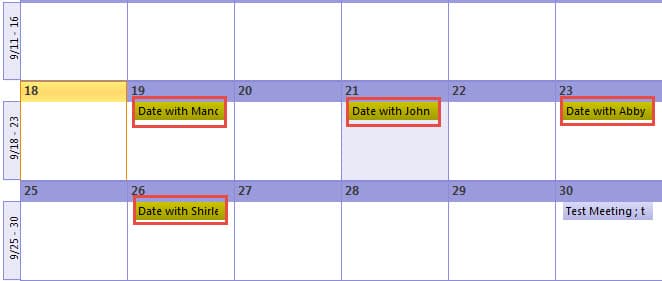
Schützen Sie Ihr Outlook vor Korruption
Aufgrund seiner vielfältigen Funktionen hat Outlook viel Lob verdient. Heutzutage dient es nicht nur als eigenständiger E-Mail-Client, sondern kann auch die Aufgabe eines privaten Managers für die Benutzer übernehmen. Obwohl es funktionsreich ist, kann es Beschädigungen vorbeugen. Es ist erheblich anfällig. Hardwareprobleme, Stromausfälle, unsachgemäßes Schließen sowie Viren- und Malware-Angriffe können es mühelos gefährden. Um Outlook wirksam zu schützen, sollten wir daher alle oben genannten Risikofälle verhindern. Wenn Outlook kompromittiert wird, können auch die darin enthaltenen Daten beschädigt werden oder verloren gehen. In diesem Fall bleibt Ihnen nichts anderes übrig, als auf Software von Drittanbietern zurückzugreifen, z DataNumen Outlook Repair. Dieses Tool eignet sich hervorragend PST-Wiederherstellung. Dadurch ist es in der Lage, die maximale Anzahl an Outlook-Daten wiederherzustellen.
Einführung des Autors:
Shirley Zhang ist eine Datenrettungsexpertin in DataNumen, Inc., das weltweit führend bei Datenwiederherstellungstechnologien ist, einschließlich SQL-Wiederherstellung und Outlook-Reparatursoftwareprodukte. Weitere Informationen finden Sie unter www.datanumen.com €XNUMX