
Wenn sich die Empfänger bei Ihnen beschweren, dass Ihre E-Mails immer einen zusätzlichen Anhang oder ein Büroklammersymbol enthalten, fragen Sie sich möglicherweise, warum dies geschieht. Tatsächlich ist das Symbol oder der Anhang nur das Bild in Ihrer Signatur. Dieser Artikel befasst sich mit den Ursachen und Lösungen.
Wenn eine E-Mail ein Bild enthält, ändert Outlook selbst das Bild nicht in einen Anhang oder ein Büroklammersymbol. Aber nicht alle E-Mail-Clients können sich wie Outlook verhalten. Neben den verschiedenen E-Mail-Clients können auch das E-Mail-Nachrichtenformat und der Virenscanner zu dem Problem führen. Lesen Sie weiter, um die Ursachen sowie die entsprechenden Ansätze zu verstehen.
1. Die E-Mail wird im Nur-Text-Format und nicht im HTML-Format empfangen.
Wenn die E-Mail im Nur-Text-Format empfangen wird, werden alle inneren Bilder in Anhänge konvertiert. Wenn Sie tatsächlich unter einer solchen Situation leiden, ist es viel einfacher, sie zu verhindern. Hören Sie einfach auf, alle E-Mails im Nur-Text-Format zu empfangen.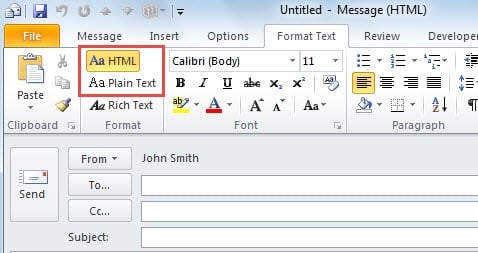
2. Möglicherweise ist die Integration des Virenscanners in Outlook schuld.
Obwohl Virenscanner uns sehr beim Blockieren von Vireninfektionen helfen, können sie auch zu Problemen führen. Das offensichtlichste Problem ist, dass sie eingebettete Bilder in Anhänge umwandeln. Dies kann sowohl bei Ihnen als auch beim Empfänger passieren. Um dieses Problem zu beheben, können Sie die Integration des Virenscanners in Outlook deaktivieren. Gehen Sie dazu auf „Datei“ > „Optionen“ > „Add-Ins“ und klicken Sie auf „Los“. Deaktivieren Sie im angezeigten Dialogfeld die Integration des Virenscanners.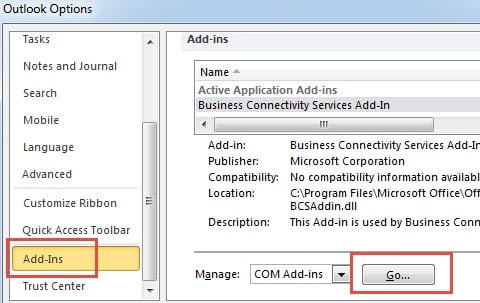
3. Der Empfänger verwendet einen anderen E-Mail-Client als Sie.
In diesem Fall besteht die Möglichkeit, dass Bilder nicht auf normale Weise angezeigt werden, wahrscheinlich vom empfangenden E-Mail-Client anstelle Ihres sendenden E-Mail-Clients. Obwohl Outlook das Bild nicht als zusätzlichen Anhang oder Büroklammersymbol anzeigt, zeigt Windows Live Mail beispielsweise das Büroklammersymbol an. Darüber hinaus sind derzeit mehrere E-Mail-Clients verfügbar. Daher ist es wahrscheinlich, dass sich die anderen Clients anders als Outlook verhalten, sodass das Bild in Anhang oder Symbol umgewandelt werden kann, obwohl die Nachricht im HTML-Format vorliegt.
Unabhängig vom verwendeten E-Mail-Programm der Empfänger lässt sich dies am effektivsten verhindern, indem Sie das Bild in Ihrer Signatur auf einem Webserver speichern. Verlinken Sie dann beim Erstellen der Signatur auf das Bild, anstatt es direkt zu versenden.
- Öffnen Sie zu Beginn Outlook und gehen Sie zum Menü "Datei".
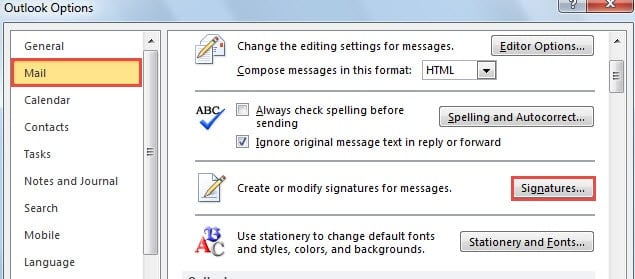
- Nachdem Sie auf "Optionen" geklickt haben, wird das Fenster "Outlook-Optionen" angezeigt. Wechseln Sie darin zur Registerkarte "Mail".
- Suchen Sie dann die Schaltfläche „Signatur“ und klicken Sie darauf.

- Erstellen Sie eine neue Signatur und klicken Sie im Abschnitt „Signatur bearbeiten“ auf das Bildsymbol, um das Bild einzufügen.
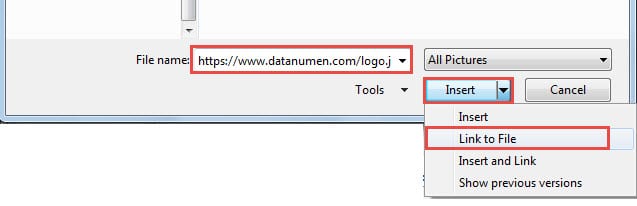
- Fügen Sie schließlich im Popup-Fenster die URL des Bildes in das Feld "Dateiname" ein. Klicken Sie auf den Abwärtspfeil neben der Schaltfläche "Einfügen" und wählen Sie in der Dropdown-Liste "Mit Datei verknüpfen".

Hinweis: Standardmäßig versucht Outlook weiterhin, das Bild auf den Webserver herunterzuladen und beim Senden von E-Mails einzubetten. Daher sollten Sie einen relevanten Registrierungsschlüssel ändern. “Bilder mit Dokument sendenUm Outlook so zu konfigurieren, dass das im Web platzierte Bild nicht eingebettet wird.
Bei Outlook-Abstürzen muss ein Reparaturwerkzeug nützlich sein
Einige Leute denken möglicherweise, dass sie mit dem integrierten Reparatur-Tool verschiedene Outlook-Probleme lösen können. In der Realität kann ScanPST keine Auswirkungen haben, wenn Outlook abstürzt. Es ist also ratsam, einen erfahrenen zu behalten PST-Reparatur Werkzeug in der Nähe, wie z DataNumen Outlook Repair.
Einführung des Autors:
Shirley Zhang ist eine Datenrettungsexpertin in DataNumen, Inc., das weltweit führend bei Datenwiederherstellungstechnologien ist, einschließlich SQL-Wiederherstellung und Outlook-Reparatursoftwareprodukte. Für weitere Informationen besuchen Sie www.datanumen.com €XNUMX