
Erfahren Sie, wie Sie Hyperlinks in Word mit 9 bewährten Methoden effizient entfernen. Egal, ob Sie einen einzelnen Link oder alle Hyperlinks in Word auf einmal löschen möchten, diese Anleitung deckt alles ab, was Sie brauchen.
1. Einleitung
Hyperlinks in Word-Dokumenten können für die Navigation und als Referenz unglaublich nützlich sein, manchmal müssen Sie sie jedoch entfernen. Vielleicht bereiten Sie ein Dokument für den Druck vor, bereinigen aus dem Internet kopierte Inhalte oder möchten einfach nur reinen Text ohne anklickbare Links.
Die automatische Hyperlink-Erstellung in Word ist zwar praktisch, fügt aber oft unerwünschte Links hinzu. Wenn Sie ein Dokument mit zahlreichen Hyperlinks haben und diese schnell entfernen müssen, sind Sie hier richtig. Diese Anleitung zeigt Ihnen, wie Sie Hyperlinks in Word mit neun verschiedenen Methoden entfernen – vom einfachen Entfernen per Rechtsklick bis hin zu komplexen Stapellöschtechniken.
2. Methode 1: Verwenden Sie Rückgängig (Strg+Z) unmittelbar nach der Erstellung
Wenn Word eine URL während der Eingabe automatisch in einen Hyperlink umwandelt, können Sie den Hyperlink mithilfe der Rückgängig-Funktion schnell entfernen und den Text beibehalten.
- Nachdem Word automatisch einen Hyperlink erstellt hat (wenn Sie nach der Eingabe einer URL die Leertaste oder die Eingabetaste drücken), drücken Sie „Strg+Z“ sofort.
Die automatische Hyperlink-Konvertierung erfolgt in zwei Schritten, die Sie normalerweise nicht bemerken. Wenn Sie drücken Strg + Z Einmal wird nur der Schritt zur Hyperlink-Formatierung rückgängig gemacht, sodass Sie die URL im Klartext erhalten. Dies ist der schnellste Weg, um Hyperlinks in Word zu entfernen, wenn Sie sie direkt bei ihrer Erstellung erkennen.
Hinweis: Diese Methode funktioniert nur unmittelbar nach der Erstellung des Hyperlinks. Wenn Sie bereits weiteren Inhalt eingegeben oder andere Aktionen ausgeführt haben, müssen Sie stattdessen eine der anderen Methoden verwenden.
3. Methode 2: Rechtsklick
Dies ist die einfachste Methode, um Hyperlinks in Word zu entfernen, und eignet sich am besten, wenn Sie nur einen oder zwei vorhandene Links löschen müssen.
- Wählen Sie den Hyperlink in Ihrem Word-Dokument aus, indem Sie darauf klicken.
- Klicken Sie mit der rechten Maustaste auf den ausgewählten Hyperlink.
- Wählen „Hyperlink entfernen“ im Kontextmenü.
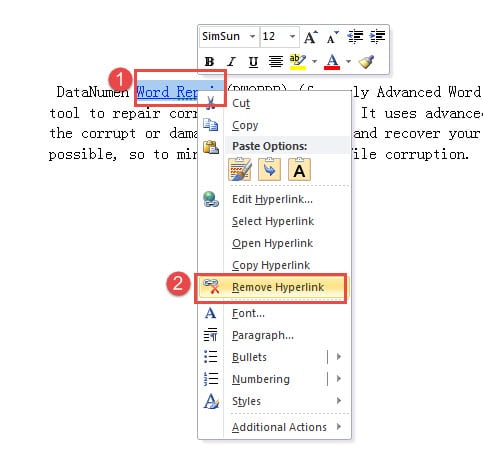
Der Hyperlink wird sofort entfernt, sodass nur der reine Text übrig bleibt. Diese Methode ist zwar einfach und intuitiv, aber nicht praktikabel, wenn Sie alle Hyperlinks in Word-Dokumenten mit Dutzenden oder Hunderten von Links entfernen müssen.
4. Methode 3: Verwenden Sie das Fenster „Hyperlink bearbeiten“
Dies ist eine alternative Möglichkeit zum Entfernen von Hyperlinks in Word über das Dialogfeld „Hyperlink bearbeiten“, das Ihnen mehr Kontrolle und Optionen bietet.
- Wählen Sie den Hyperlink in Ihrem Word-Dokument aus.
- Klicken Sie mit der rechten Maustaste auf den ausgewählten Hyperlink.
- Wählen „Hyperlink bearbeiten“ im Kontextmenü.
- Klicken Sie im Fenster „Hyperlink bearbeiten“ auf das „Link entfernen“ Knopf unten links.
- Gehen Sie auf "OK".
Diese Methode ist nützlich, wenn Sie die Hyperlink-Eigenschaften vor dem Entfernen anzeigen möchten oder wenn Sie nicht sicher sind, ob Sie den Link bearbeiten oder entfernen möchten. Im Vergleich zu Methode 2 ist zwar ein zusätzlicher Klick erforderlich, Sie erhalten jedoch mehr Kontext zum Hyperlink, mit dem Sie arbeiten.
5. Methode 4: Verwenden Sie die Tastenkombination (Strg+Umschalt+F9)
Dies ist die schnellste und effizienteste Methode, alle Hyperlinks in Word gleichzeitig mit einer einfachen Tastenkombination zu entfernen. Diese Methode wird häufig empfohlen und funktioniert mit allen Word-Versionen.
Für Windows:
- Presse „Strg+A“ um den gesamten Text in Ihrem Dokument auszuwählen.
- Presse „Strg + Umschalt + F9“ gleichzeitig.
Alle Hyperlinks in Ihrem Dokument werden sofort entfernt, wobei Text und Formatierung erhalten bleiben.
Für Mac (nur Word für Mac):
- Presse "Befehl + A" um den gesamten Text in Ihrem Dokument auszuwählen.
- Presse „Fn + Befehl + Umschalt + F9“ gleichzeitig.
Hinweis: Wenn die obige Tastenkombination auf dem Mac nicht funktioniert, können Sie auch Insert Menü -> verbindung -> wählen Sie den Hyperlink -> Link entfernen.
Diese Tastenkombination eignet sich ideal, wenn Sie Hyperlinks in Word schnell entfernen möchten, ohne Menüs oder Dialogfelder zu verwenden. Sie entfernt alle Hyperlinks in Sekundenschnelle und ist daher ideal für Dokumente beliebiger Länge. Beachten Sie jedoch, dass dadurch ALLE Hyperlinks in Ihrem Dokument entfernt werden. Gehen Sie daher vorsichtig vor, wenn Sie einige Links beibehalten möchten.
6. Methode 5: Verwenden Sie eine alternative Tastenkombination (Strg+6)
Einige Benutzer haben eine alternative Tastenkombination gefunden, mit der sich auch alle Hyperlinks in Word schnell entfernen lassen.
- Presse „Strg+A“ um den gesamten Text in Ihrem Dokument auszuwählen.
- Presse „Strg + 6“.
Alle Hyperlinks in Ihrem Dokument werden sofort entfernt. Diese Methode funktioniert ähnlich wie Strg + Umschalt + F9 verwendet aber eine einfachere Tastenkombination. Beachten Sie jedoch, dass die Formatierung des hervorgehobenen Textes möglicherweise erhalten bleibt. Daher müssen Sie nach dem Entfernen der Hyperlinks möglicherweise die Schriftfarben und -attribute anpassen.
Hinweis: Diese Tastenkombination funktioniert möglicherweise nicht in allen Word-Versionen oder Tastaturlayouts. Wenn sie bei Ihnen nicht funktioniert, verwenden Sie stattdessen Methode 4.
7. Methode 6: Verwenden Sie „Format übertragen“
Wenn Sie mehrere Hyperlinks entfernen müssen, bietet der Format Painter eine schnellere Lösung als das Entfernen einzelner Links.
- Entfernen Sie zunächst einen Hyperlink mit Methode 2 (Rechtsklick und wählen Sie „Hyperlink entfernen“).
- Wählen Sie die Zeile oder den Text aus, aus der Sie gerade den Hyperlink entfernt haben.
- Doppelklicken Sie auf das „Format übertragen“ Symbol in der „Zwischenablage“ Gruppe auf der Startseite Tab.
- Ziehen Sie den Cursor, um den gesamten Inhalt auszuwählen, der die verbleibenden Hyperlinks enthält, die Sie entfernen möchten.
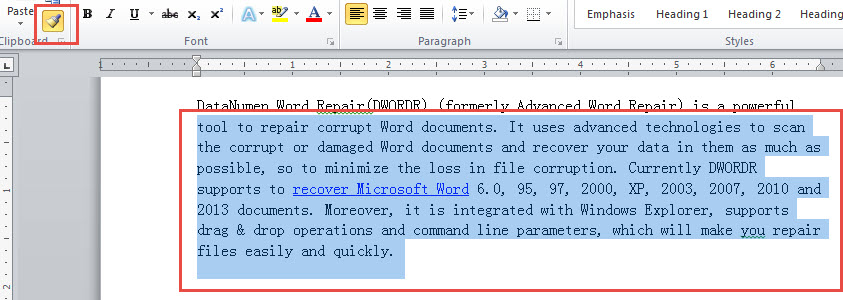
Sehen Sie sich diese Demonstration an:
Alle Hyperlinks im ausgewählten Bereich werden sofort entfernt. Diese Methode ist deutlich schneller als das Entfernen einzelner Links und erfordert keine speziellen Codes. Allerdings müssen Sie den gesamten zu formatierenden Inhalt manuell auswählen, was bei sehr langen Dokumenten zeitaufwändig sein kann.
8. Methode 7: Verwenden Sie eine klare Formatierung
Wenn Sie Probleme beim Entfernen von Hyperlinks mit anderen Methoden haben (insbesondere in Word Online oder wenn Hyperlinks ausgegraut angezeigt werden), kann die Option „Formatierung löschen“ dabei helfen, Hyperlinks in Word effektiv zu entfernen.
- Wählen Sie den Hyperlinktext aus, den Sie entfernen möchten.
- Gehen Sie zur Startseite Tab.
- Bei "Stile" Klicken Sie in der Gruppe „Stile“ auf den Pfeil, um weitere Optionen anzuzeigen (untere rechte Ecke der Gruppe „Stile“).
- Klicken Sie auf „Klare Formatierung“ .
Alternativ können Sie die Tastenkombination verwenden „Strg + Leertaste“ nachdem Sie den Hyperlink-Text ausgewählt haben, um die Formatierung zu löschen.
Mit dieser Methode wird nicht nur der Hyperlink, sondern auch die gesamte Formatierung des Textes entfernt. Dies ist besonders nützlich bei problematischen Hyperlinks, die sich nicht mit der Standardmethode per Rechtsklick entfernen lassen, z. B. Hyperlinks in geschützten Dokumenten oder mit spezieller Formatierung.
9. Methode 8: Verwenden Sie die Funktion „Ersetzen“
Die Funktion „Suchen und Ersetzen“ bietet eine leistungsstarke Möglichkeit, alle Hyperlinks in Word-Dokumenten automatisch zu entfernen, unabhängig davon, wie viele Links sie enthalten.
- Presse „Alt+F9“ um Hyperlinks in ihrem Feldcodeformat anzuzeigen. Dadurch werden die zugrunde liegenden HYPERLINK-Codes angezeigt, die Word verwendet.
- Presse Strg + H öffnen "Suchen und Ersetzen" Dialogbox.
- Klicken Sie auf "Ersetzen" Registerkarte, falls sie nicht bereits ausgewählt ist.
- Typ „^d HYPERLINK“ in England, „Finden was“ Textfeld ein.
- Lassen Sie die "Ersetzen mit" Textfeld leer.
- Gehen Sie auf "Alles ersetzen".
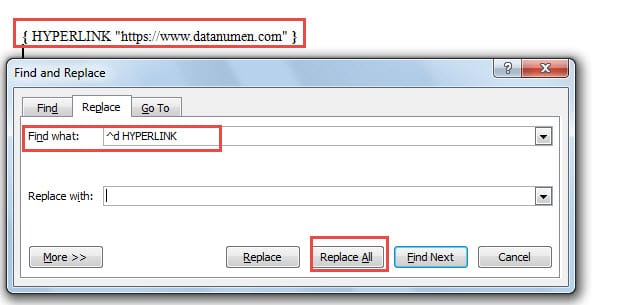
Presse „Alt+F9“ Klicken Sie erneut, um zur normalen Ansicht zurückzukehren. Alle Hyperlinks werden aus Ihrem Dokument entfernt. Diese Methode eignet sich hervorragend für die Stapelentfernung, erfordert jedoch, dass Sie sich den Feldcode merken. „^d HYPERLINK“.
10. Methode 9: Makro in Word verwenden
Für Benutzer, die sich mit ein wenig Automatisierung auskennen, bieten Makros die effizienteste Möglichkeit, Hyperlinks in Word-Dokumenten zu entfernen, insbesondere bei wiederkehrenden Aufgaben.
- Presse „Alt+F11“ öffnen „Microsoft Visual Basic für Anwendungen“ Fenster.
- Doppelklicken Sie auf „Dieses Dokument“ im linken Baumansichtsbereich.
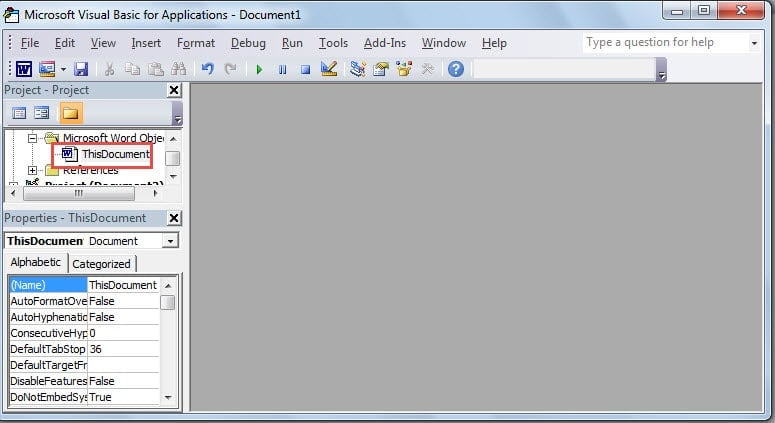
- Kopieren Sie den folgenden Code und fügen Sie ihn in den rechten Bearbeitungsbereich ein:
Sub RemoveLinks()
    ' Enumerate all the hyperlinks and remove them in the document
    While ThisDocument.Hyperlinks.Count > 0
        ThisDocument.Hyperlinks(1).Delete
    Wend
End Sub- Klicken Sie auf das Grün „Sub ausführen“ Taste oder drücken "F5" um das Makro auszuführen.
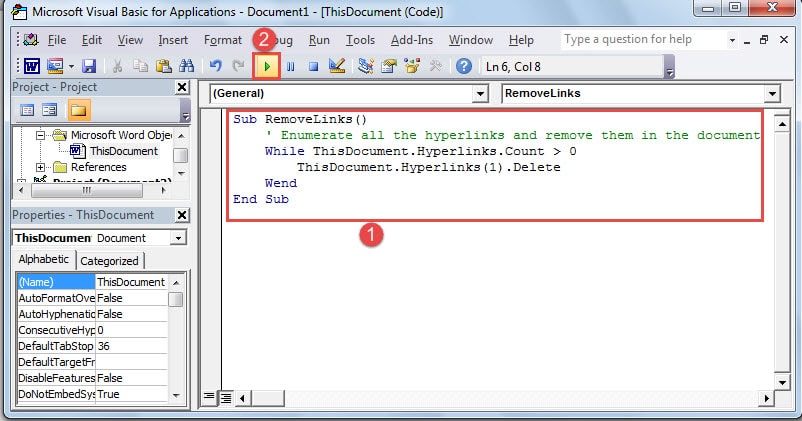
Das Makro durchläuft automatisch alle Hyperlinks in Ihrem Dokument und entfernt sie. Diese Methode erfordert zwar VBA-Kenntnisse, ist aber die leistungsstärkste Option für Benutzer, die häufig Hyperlinks aus mehreren Dokumenten entfernen müssen.
Erweiterter Tipp: Wenn Sie Hyperlinks aus allen geöffneten Word-Dokumenten auf einmal entfernen müssen, können Sie diesen erweiterten VBA-Code verwenden:
Sub KillTheHyperlinksInAllOpenDocuments()
    Dim doc As Document
    Dim szOpenDocName As String

    For Each doc In Application.Documents
        szOpenDocName = doc.Name
        With Documents(szOpenDocName)
            While .Hyperlinks.Count > 0
                .Hyperlinks(1).Delete
            Wend
        End With
    Next doc

    Application.Options.AutoFormatAsYouTypeReplaceHyperlinks = False
End Sub
Dieses erweiterte Makro durchläuft alle aktuell geöffneten Word-Dokumente und entfernt aus jedem Hyperlink, wodurch es sich ideal für die Stapelverarbeitung mehrerer Dateien eignet.
11. Vergleich der 9 Methoden
Jede Methode zum Entfernen von Hyperlinks in Word hat ihre eigenen Stärken und Schwächen. Hier ist ein kurzer Vergleich, der Ihnen bei der Auswahl der besten Methode hilft:
| Methodik | Schwierigkeit | Am besten geeignet, | Vorteile | Nachteile |
|---|---|---|---|---|
| Rückgängig machen (Strg + Z) | Einfach | Neu erstellte Hyperlinks | Schnellste Methode für neu erstellte Hyperlinks; sofort; keine Menünavigation | Funktioniert nur unmittelbar nach der Erstellung des Hyperlinks; nicht nützlich für vorhandene Hyperlinks |
| Rechtsklick | Einfach | Einzelne oder wenige Hyperlinks | Einfach und intuitiv; keine besonderen Kenntnisse erforderlich; funktioniert mit jedem vorhandenen Hyperlink | Es kann immer nur ein Hyperlink gleichzeitig entfernt werden; bei mehreren Links ist dies zeitaufwändig |
| Fenster „Hyperlink bearbeiten“ | Einfach | Überprüfen vor dem Entfernen | Ermöglicht Ihnen, die Hyperlink-Eigenschaften vor dem Entfernen anzuzeigen; bietet mehr Kontext | Erfordert mehr Klicks als die direkte Rechtsklick-Methode; entfernt dennoch immer nur einen Link auf einmal |
| Tastenkombination (Strg+Umschalt+F9) | Einfach | Alle Hyperlinks schnell entfernen | Schnellste Methode für mehrere Hyperlinks; funktioniert sofort; breite Unterstützung in allen Versionen | Entfernt ALLE Hyperlinks auf einmal; einzelne Links können nicht selektiv beibehalten werden |
| Alternative Tastenkombination (Strg+6) | Einfach | Schnelles Entfernen (wenn Strg+Umschalt+F9 nicht funktioniert) | Einfachere Tastenkombination; schnelles Entfernen aller Hyperlinks | Funktioniert möglicherweise nicht in allen Word-Versionen; die Formatierung muss nach der Entfernung möglicherweise angepasst werden |
| Format Maler | Moderat | Mehrere Hyperlinks in bestimmten Abschnitten | Relativ einfach; kann mehrere Hyperlinks auf einmal entfernen; keine Codes zum Merken | Erfordert manuelle Auswahl des Inhalts; kann bei sehr langen Dokumenten mühsam sein |
| Klare Formatierung | Einfach | Hartnäckige oder problematische Hyperlinks | Funktioniert bei problematischen Hyperlinks; nützlich in Word Online; entfernt hartnäckige Links | Entfernt die gesamte Formatierung, nicht nur Hyperlinks; möglicherweise müssen andere Formatierungen erneut angewendet werden |
| Funktion ersetzen | Moderat | Alle Hyperlinks in großen Dokumenten | Entfernt alle Hyperlinks sofort; wirkt automatisch auf das gesamte Dokument; sehr zuverlässig | Erfordert das Merken des Feldcodes „^d HYPERLINK“; umfasst mehrere Schritte |
| Makro | Erweitert | Häufiges Massenlöschen mehrerer Dokumente | Am effizientesten für die Stapellöschung; kann gespeichert und wiederverwendet werden; funktioniert mit mehreren Dokumenten | Erfordert grundlegende VBA-Kenntnisse; kann für Anfänger komplex erscheinen |
Für neu erstellte Hyperlinks verwenden Sie Methode 1 (Rückgängig). Für einzelne, bereits vorhandene Hyperlinks verwenden Sie Methode 2 (Rechtsklick) oder Methode 3 (Hyperlink-Fenster bearbeiten). Wenn Sie alle Hyperlinks in Word-Dokumenten schnell entfernen müssen, sind die Methoden 4, 5, 8 oder 9 die beste Wahl, wobei Methode 4 am zuverlässigsten und schnellsten ist. Bei problematischen Hyperlinks, die sich nicht löschen lassen, versuchen Sie Methode 7 (Formatierung löschen). Der Formatpinsel (Methode 6) bietet ein gutes Verhältnis von Einfachheit und Effizienz für mehrere Links.
12. Weitere Tipps zum Arbeiten mit Hyperlinks
In dieser Anleitung geht es hauptsächlich um das Entfernen von Hyperlinks. Manchmal müssen Sie jedoch auch Links suchen oder ändern. Hier ein paar Tipps:
12.1 Hyperlinks beim Einfügen von Text verhindern
Wenn Sie Text von Websites oder anderen Dokumenten kopieren, die Hyperlinks enthalten, können Sie ihn ohne die Hyperlinks einfügen:
- Kopieren Sie den Text mit den Hyperlinks.
- Drücken Sie in Ihrem Word-Dokument „Strg + Umschalt + V“ als einfachen Text einfügen.
- Alternativ können Sie mit der rechten Maustaste auf die Stelle klicken, an der Sie einfügen möchten, und auswählen „Nur Text behalten“ aus den Einfügeoptionen.
Dadurch wird von vornherein verhindert, dass Hyperlinks zu Ihrem Dokument hinzugefügt werden, und Sie müssen diese später nicht mehr entfernen.
12.2 Standard-Einfügeeinstellungen ändern
Wenn Sie häufig Text ohne Hyperlinks einfügen, können Sie die Standard-Einfügeeinstellungen von Word so ändern, dass der Text automatisch als einfacher Text eingefügt wird:
- Öffnen Sie Ihr Dokument in Word.
- Gehen Sie zur "Datei" -> "Optionen" -> "Fortgeschritten".
- Klicken Sie im Abschnitt „Ausschneiden, Kopieren und Einfügen“ auf das Dropdown-Menü neben „Einfügen aus anderen Programmen“.
- Wählen Sie „Nur Text behalten“.
- Gehen Sie auf "OK".
Wenn diese Einstellung aktiviert ist, wird jeder Text, den Sie aus externen Quellen einfügen, automatisch als einfacher Text ohne Hyperlinks eingefügt, sodass Sie Zeit beim manuellen Entfernen sparen.
12.3 Alle Hyperlinks in einem Dokument finden
So finden Sie schnell alle Hyperlinks in einem Word-Dokument:
- Presse „Alt+F9“ um Hyperlinks als Feldcodes anzuzeigen.
- Presse Strg + H Und klicken Sie auf die "Finden" Tab.
- Typ „^d HYPERLINK“ in England, „Finden was“ Box.
- Gehen Sie auf „Lesehighlight“ und wählen Sie „Alle markieren“.
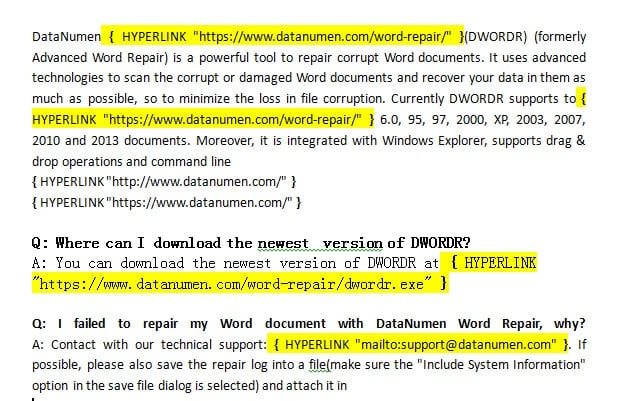
Alle Hyperlinks werden hervorgehoben, sodass sie leicht zu finden sind. Sie können auch auf „Weitersuchen“ um einzeln durch sie zu navigieren.
12.4 Mehrere Hyperlinks im Stapel ändern
Wenn Sie mehrere Hyperlinks aktualisieren müssen (z. B. „http://“ in „https://“ ändern), verwenden Sie „Suchen und Ersetzen“:
- Presse Strg + H , um „Suchen und Ersetzen“ zu öffnen.
- Geben Sie den alten URL-Teil ein „Finden was“ (z. B. „http://www.example.com“).
- Geben Sie den neuen URL-Teil ein "Ersetzen mit" (z. B. „https://www.example.com“).
- Gehen Sie auf "Alles ersetzen" für den sichtbaren Text.
- Presse „Alt+F9“ , um zur Feldcodeansicht zu wechseln.
- Wiederholen Sie die Such- und Ersetzungsvorgänge, um die zugrunde liegenden Hyperlinkadressen zu aktualisieren.
Dadurch werden sowohl der sichtbare Text als auch die tatsächlichen Hyperlinkziele aktualisiert.
13. Häufig gestellte Fragen
F: Kann ich einen Hyperlink in Word entfernen, ohne den Text zu verlieren?
A: Ja, absolut. Wenn Sie in Word mit einer der in dieser Anleitung beschriebenen Methoden einen Hyperlink entfernen, wird nur die anklickbare Linkformatierung entfernt. Der eigentliche Text bleibt in Ihrem Dokument unverändert. Wenn Sie beispielsweise einen Hyperlink mit der Aufschrift „Besuchen Sie unsere Website“ haben, der auf eine URL verweist, wird „Besuchen Sie unsere Website“ nach dem Entfernen weiterhin als einfacher Text angezeigt.
F: Was ist der schnellste Weg, alle Hyperlinks in Word auf einmal zu entfernen?
A: Die schnellste Methode, alle Hyperlinks in Word zu entfernen, ist die Tastenkombination Strg + Umschalt + F9. Markieren Sie einfach den gesamten Inhalt mit Strg + A und drücken Sie dann Strg + Umschalt + F9. Alle Hyperlinks werden sofort entfernt, wobei Text und Formatierung erhalten bleiben. Dies funktioniert für Dokumente jeder Größe und entfernt Hunderte von Links in Sekundenschnelle.
F: Wie entferne ich Hyperlinks in Word auf dem Mac?
A: Um einen Hyperlink in Word auf dem Mac zu entfernen, können Sie mit Befehl + A den gesamten Text markieren und dann Fn + Befehl + Umschalt + F9 drücken. Sollte diese Tastenkombination auf Ihrer Mac-Tastatur nicht funktionieren, können Sie alternativ im Menü „Einfügen“ auf „Link“ klicken, den zu entfernenden Hyperlink auswählen und auf „Link entfernen“ klicken. Die Rechtsklick-Methode funktioniert auf dem Mac genauso wie unter Windows.
F: Wirkt sich das Entfernen von Hyperlinks auf die sonstige Formatierung meines Dokuments aus?
A: Die meisten Methoden erhalten die Formatierung Ihres Dokuments. Methoden wie das Entfernen per Rechtsklick, Tastenkombinationen (Strg + Umschalt + F9), der Formatpinsel und Makros entfernen nur die Hyperlinks, während Fettdruck, Kursivschrift, Schriftgrößen und Farben erhalten bleiben. Die Methode „Formatierung löschen“ entfernt jedoch die gesamte Formatierung, nicht nur die Hyperlinks. Daher müssen Sie gegebenenfalls andere Formatierungen anschließend erneut anwenden.
F: Kann ich das Entfernen eines Hyperlinks rückgängig machen, wenn mir ein Fehler unterläuft?
A: Ja, unmittelbar nach dem Entfernen von Hyperlinks können Sie Strg + Z drücken, um die Aktion rückgängig zu machen und die Hyperlinks wiederherzustellen. Wenn Sie jedoch nach dem Entfernen bereits andere Änderungen an Ihrem Dokument vorgenommen haben, können Sie diese möglicherweise nicht bis zu diesem Punkt rückgängig machen. Es ist immer ratsam, vor der Massenentfernung von Hyperlinks eine Sicherungskopie Ihres Dokuments zu speichern.
F: Wie kann ich verhindern, dass Word beim Tippen automatisch Hyperlinks erstellt?
A: Um die automatische Hyperlink-Erstellung zu deaktivieren, gehen Sie zu Datei > Optionen > Korrektur > AutoKorrektur-Optionen. Klicken Sie auf die Registerkarte „AutoFormat während der Eingabe“ und deaktivieren Sie „Internet- und Netzwerkpfade mit Hyperlinks“. Dadurch wird verhindert, dass Word URLs und E-Mail-Adressen während der Eingabe automatisch in anklickbare Hyperlinks umwandelt. Sie können auch Strg + Z verwenden, unmittelbar nachdem Word einen unerwünschten Hyperlink erstellt hat.
F: Kann ich einige Hyperlinks selektiv entfernen und andere in meinem Dokument belassen?
A: Ja, wenn Sie nur bestimmte Hyperlinks entfernen möchten, verwenden Sie die Rechtsklick-Methode (Methode 2) oder die Formatierungsmethode (Methode 6). Wählen Sie einfach die einzelnen Hyperlinks aus, die Sie entfernen möchten, und wenden Sie die Entfernungsmethode auf jeden einzelnen an. Mit den Tastenkombinationen (Strg + Umschalt + F9) werden alle ausgewählten Hyperlinks entfernt. Wählen Sie daher nur den Text mit den zu entfernenden Links aus.
F: Warum kann ich einen Hyperlink nicht mit der Rechtsklickmethode entfernen?
A: Wenn die Rechtsklick-Methode nicht funktioniert, ist das Dokument möglicherweise geschützt, der Hyperlink weist eine spezielle Formatierung auf oder Sie verwenden Word Online mit eingeschränkter Funktionalität. Versuchen Sie in diesen Fällen Methode 7 (Formatierung löschen) mit Strg + Leertaste oder Methode 4 (Strg + Umschalt + F9). Diese alternativen Methoden können hartnäckige Hyperlinks beseitigen, die sich mit Standardtechniken nicht entfernen lassen.
F: Wie entferne ich Hyperlinks aus einem geschützten oder schreibgeschützten Word-Dokument?
A: Bei geschützten Dokumenten müssen Sie zunächst den Schutz aufheben. Gehen Sie zu „Überprüfen“ > „Bearbeitung einschränken“ und klicken Sie auf „Schutz aufheben“ (ggf. benötigen Sie ein Kennwort). Sobald der Schutz aufgehoben ist, können Sie Hyperlinks in Word mit jeder beliebigen Methode entfernen. Wenn Sie nicht berechtigt sind, den Schutz aufzuheben, können Sie den Inhalt in ein neues Dokument kopieren und dort die Hyperlinks entfernen.
F: Kann ich Hyperlinks entfernen, wenn ich Text von Websites einfüge?
A: Ja, am besten vermeiden Sie Hyperlinks beim Einfügen. Verwenden Sie Strg + Umschalt + V, um als reinen Text einzufügen, oder klicken Sie mit der rechten Maustaste und wählen Sie „Nur Text behalten“ aus den Einfügeoptionen. Dadurch wird der Inhalt ohne Hyperlinks und Formatierung eingefügt. Alternativ können Sie normal einfügen und anschließend Strg + Umschalt + F9 verwenden, um alle Hyperlinks zu entfernen.
F: Was ist der Unterschied zwischen dem Entfernen und Löschen eines Hyperlinks?
A: Das Entfernen eines Hyperlinks bedeutet, dass der anklickbare Link entfernt wird, der Text jedoch erhalten bleibt. Das Löschen eines Hyperlinks bedeutet, dass sowohl der Link als auch der Text vollständig entfernt werden. Wenn Sie die Methoden in dieser Anleitung zum Entfernen von Hyperlinks in Word verwenden, entfernen Sie nur die Hyperlink-Formatierung – der Text bleibt im Dokument erhalten. Um sowohl den Link als auch den Text zu löschen, markieren Sie einfach den Hyperlink-Text und drücken Sie die Entf- oder Rücktaste.
F: Wie entferne ich Hyperlinks zu E-Mail-Adressen in Word?
A: E-Mail-Adressen werden in Word genauso behandelt wie Web-Hyperlinks. Sie können sie mit einer der neun in dieser Anleitung beschriebenen Methoden entfernen. Die Rechtsklick-Methode eignet sich gut für einzelne E-Mail-Links, während Strg + Umschalt + F9 alle E-Mail-Hyperlinks sowie alle Web-Hyperlinks in Ihrem Dokument entfernt. Der Text der E-Mail-Adresse bleibt nach dem Entfernen des Hyperlinks erhalten.
F: Kann ich Hyperlinks in Word Online oder der Webversion entfernen?
A: Ja, allerdings mit Einschränkungen. In Word Online können Sie mit der rechten Maustaste auf einen Hyperlink klicken und „Link entfernen“ auswählen. Allerdings funktionieren einige Tastenkombinationen wie Strg + Umschalt + F9 in der Webversion möglicherweise nicht. Bei Problemen funktioniert die Option „Formatierung löschen“ (Strg + Leertaste) in Word Online oft gut. Für die Massenentfernung laden Sie das Dokument herunter und verwenden die Desktop-Version von Word.
F: Wie entferne ich einen Hyperlink in Word auf dem Mac?
A: Es gibt mehrere Möglichkeiten, Hyperlinks in Word auf dem Mac zu entfernen. Am schnellsten geht es, indem Sie den gesamten Text mit Befehl + A markieren und dann Fn + Befehl + Umschalt + F9 drücken, um alle Hyperlinks auf einmal zu entfernen. Bei einzelnen Hyperlinks können Sie mit der rechten Maustaste auf den Link klicken und im Menü „Link entfernen“ auswählen. Alternativ können Sie im Menü „Einfügen“ „Link“ auswählen, den Hyperlink auswählen und auf „Link entfernen“ klicken. Sollte die Tastenkombination auf Ihrem Mac nicht funktionieren, überprüfen Sie in den Systemeinstellungen unter „Tastatur > Tastenkombinationen“, ob Mission Control oder anderen Funktionen keine widersprüchlichen Tastenkombinationen zugewiesen sind.
14. Fazit
Das Entfernen von Hyperlinks in Word ist für jeden, der regelmäßig mit Dokumenten arbeitet, unerlässlich. Egal, ob Sie Inhalte aus dem Internet entfernen, Dokumente für den Druck vorbereiten oder einfach nur Klartext bevorzugen – Ihnen stehen jetzt neun zuverlässige Methoden zur Verfügung.
Für neu erstellte Hyperlinks kann die Undo-Methode (Strg + Z) ist die schnellste Option. Bei vorhandenen Hyperlinks eignet sich die Rechtsklick-Methode perfekt für einmaliges Entfernen. Beim Bearbeiten mehrerer Links bietet der Formatübertrager eine gute Balance zwischen Einfachheit und Effizienz. Für erfahrene Benutzer, die regelmäßig alle Hyperlinks in Word-Dokumenten entfernen müssen, stehen die Tastenkombinationen (Strg + Umschalt + F9 or Strg + 6) bieten die schnellste Lösung, gefolgt von der Funktion „Suchen und Ersetzen“ oder einem VBA-Makro für mehr Kontrolle. Bei problematischen Hyperlinks, die sich mit Standardmethoden nicht entfernen lassen, versuchen Sie die Option „Formatierung löschen“.
Beim Arbeiten mit Word-Dokumenten kann es gelegentlich zu Dateibeschädigungen kommen, insbesondere bei großen Dokumenten mit zahlreichen Hyperlinks oder komplexer Formatierung. Wenn Ihr Word-Dokument beschädigt ist und sich nicht mehr richtig öffnen lässt, benötigen Sie möglicherweise professionelle Word-Reparatursoftware um Ihre wertvollen Inhalte wiederherzustellen. Dies ist besonders wichtig, wenn Sie viel Zeit mit der Formatierung und Organisation Ihrer Dokumente verbracht haben.
Wählen Sie die Methode, die am besten zu Ihrer Situation passt, und Sie können Hyperlinks in Ihren Word-Dokumenten sicher verwalten. Mit etwas Übung werden Ihnen selbst die fortgeschritteneren Techniken zur zweiten Natur, was Ihnen wertvolle Zeit und Mühe spart.
15. Referenzen
Die in diesem Handbuch beschriebenen Methoden basieren auf der offiziellen Microsoft Word-Dokumentation und den Supportressourcen. Ausführlichere Informationen zu bestimmten Funktionen finden Sie in den folgenden offiziellen Microsoft-Ressourcen:
- Microsoft-Support. (nd). Entfernen oder Deaktivieren von Hyperlinks. Von https://support.microsoft.com/en-us/office/remove-or-turn-off-hyperlinks-027b4e8c-38f8-432c-b57f-6c8b67ebe3b0
- Microsoft-Support. (nd). Tastenkombinationen in Word. Von https://support.microsoft.com/en-us/office/keyboard-shortcuts-in-word-95ef89dd-7142-4b50-afb2-f762f663ceb2
- Microsoft-Support. (nd). Steuern Sie die Formatierung beim Einfügen von Text. Von https://support.microsoft.com/en-us/office/control-the-formatting-when-you-paste-text-20156a41-520e-48a6-8680-fb9ce15bf3d6
- Microsoft-Support. (nd). Tastenkombinationen anpassen. Von https://support.microsoft.com/en-us/office/customize-keyboard-shortcuts-9a92343e-a781-4d5a-92f1-0f32e3ba5b4d
- Microsoft-Support. (nd). Einfügen. Von https://support.microsoft.com/en-us/office/paste-special-e03db6c7-8295-4529-957d-16ac8a778719
- Microsoft-Support. (nd). Kopieren und Einfügen in Office für das Web. Von https://support.microsoft.com/en-us/office/copy-and-paste-in-office-for-the-web-682704da-8360-464c-9a26-ff44abf4c4fe
- Microsoft-Support. (nd). Gängige Office-Tastaturkürzel für Mac. Von https://support.microsoft.com/en-us/office/common-office-for-mac-keyboard-shortcuts-307f469a-1a05-4263-9b55-49df19a8b8ff
- Microsoft-Support. (nd). Video: Ausschneiden, Kopieren und Einfügen. Von https://support.microsoft.com/en-us/office/video-cut-copy-and-paste-1c696bda-5ea8-435c-9548-f5c59b9e1977
Diese offiziellen Microsoft-Ressourcen bieten umfassende Informationen zu den Funktionen und Funktionalitäten von Word. Sie werden regelmäßig aktualisiert, um die neuesten Versionen von Microsoft Word und Office 365 widerzuspiegeln.