
Standardmäßig gibt es in Outlook kein Feld „Monat des Startdatums“. Wenn Sie Ihre Aufgaben nach dem Monat des Startdatums gruppieren möchten, sollten Sie daher andere Methoden verwenden, beispielsweise die in diesem Artikel beschriebene.
Outlook ermöglicht es Benutzern, Aufgaben nach dem Startdatum zu gruppieren. Da die Startdaten der Aufgaben jedoch selten auf dasselbe Datum fallen, wird die Aufgabenliste in viele Gruppen unterteilt, was unübersichtlich wirken kann. Daher empfiehlt es sich, Aufgaben anstelle des Startdatums nach dem Monat des Startdatums zu gruppieren. In diesem Fall können Sie die folgenden Methoden verwenden.
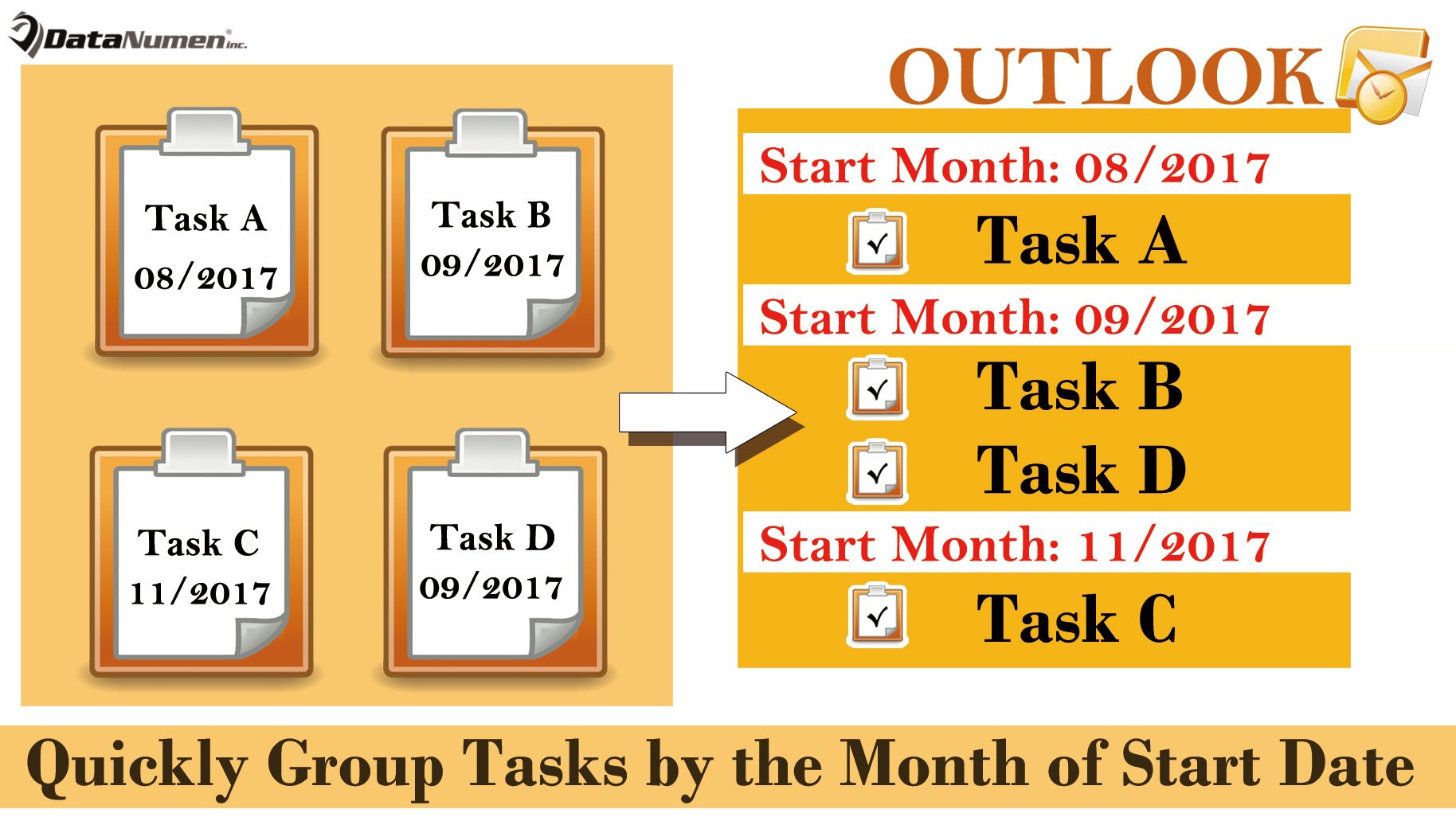
Aufgaben schnell nach dem Monat des Startdatums gruppieren
- Starten Sie als Erstes Ihr Outlook-Programm.
- Nach dem Aufrufen von Outlook müssen Sie dann die Tastenkombination "Alt + F11" drücken.
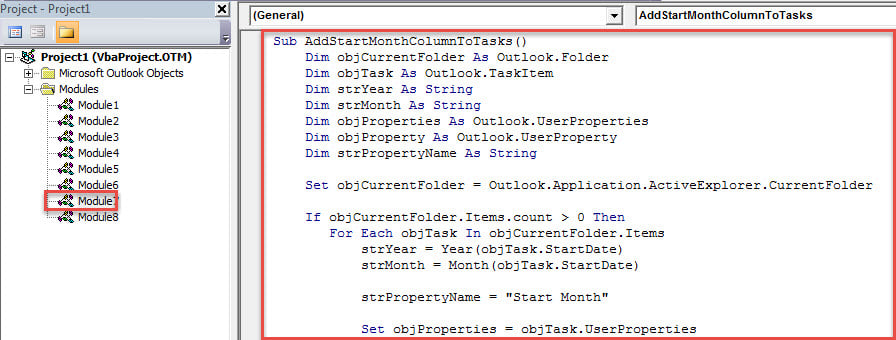
- Als nächstes gelangen Sie in das Fenster „Microsoft Visual Basic for Applications“, in dem Sie auf ein nicht genutztes Modul zugreifen sollten.
- Kopieren Sie anschließend den folgenden VBA-Code in dieses Modul.
Sub AddStartMonthColumnToTasks()
    Dim objCurrentFolder As Outlook.Folder
    Dim objTask As Outlook.TaskItem
    Dim strYear As String
    Dim strMonth As String
    Dim objProperties As Outlook.UserProperties
    Dim objProperty As Outlook.UserProperty
    Dim strPropertyName As String

    Set objCurrentFolder = Outlook.Application.ActiveExplorer.CurrentFolder

    If objCurrentFolder.Items.count > 0 Then
       For Each objTask In objCurrentFolder.Items
           strYear = Year(objTask.StartDate)
           strMonth = Month(objTask.StartDate)

           strPropertyName = "Start Month"

           Set objProperties = objTask.UserProperties

           Set objProperty = objProperties.Find(strPropertyName, True)
           If objProperty Is Nothing Then
              Set objProperty = objProperties.Add(strPropertyName, olText, True)
           End If

           objProperty.value = strMonth & "/" & strYear
           objTask.Save
       Next
    End If
End Sub
- Später können Sie das aktuelle Fenster minimieren.
- Wechseln Sie anschließend in den Bereich „Aufgaben“ und öffnen Sie einen Aufgabenordner.
- Drücken Sie dann „Alt + F11“, um zum neu hinzugefügten Makro zurückzukehren.
- Drücken Sie als Nächstes die Taste F5, um dieses Makro auszulösen.
- Nach Abschluss des Makros wird den Aufgaben in diesem Aufgabenordner ein Feld „Startmonat“ hinzugefügt.
- Jetzt können Sie das Fenster „Microsoft Visual Basic for Applications“ schließen.
- Anschließend sollten Sie die folgenden Schritte unternehmen, um Aufgaben nach dem Monat des Startdatums zu gruppieren.
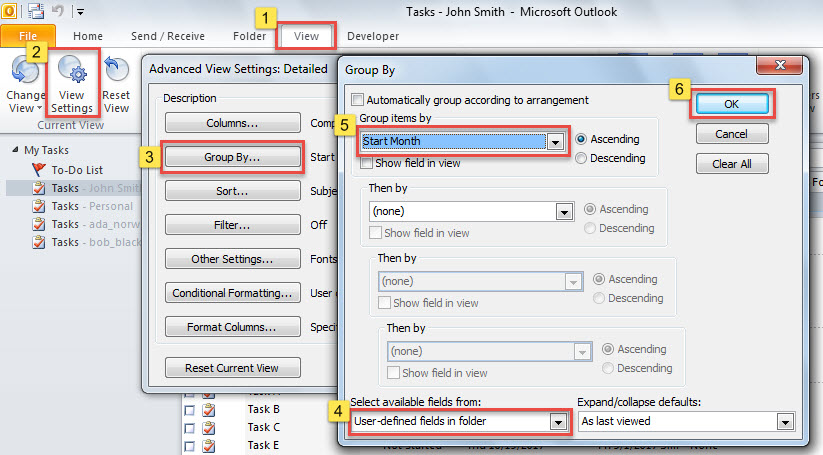
- Wechseln Sie zunächst im Bereich „Aufgaben“ auf „Ansicht“.
- Klicken Sie dann auf die Schaltfläche „Einstellungen anzeigen“.
- Klicken Sie anschließend im Popup-Dialogfeld auf die Schaltfläche „Gruppieren nach“.
- Anschließend wählen Sie in einem weiteren Dialog unten „Benutzerdefinierte Felder im Ordner“ aus.
- Wählen Sie anschließend in der Dropdown-Liste „Elemente gruppieren nach“ die Option „Startmonat“ aus.
- Klicken Sie abschließend auf eine Reihe von „OK“, bis alle Dialogfelder geschlossen sind.

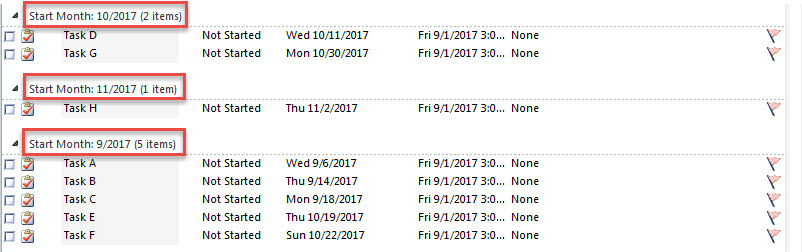
- Wenn Sie schließlich zur Aufgabenliste zurückkehren, werden Sie feststellen, dass alle Aufgaben nach dem Monat ihres Startdatums gruppiert wurden, wie im folgenden Screenshot dargestellt:

Schützen Sie Ihre Outlook-Daten
Aufgrund der Sicherheitsanfälligkeit von Outlook müssen Sie sich vor allen potenziellen Risiken rund um Ihre Outlook-Datendatei in Acht nehmen und einige wirksame Vorsichtsmaßnahmen treffen. Beispielsweise müssen Sie Ihre Outlook-Daten regelmäßig sichern. Auch um Outlook wiederherstellen Daten rechtzeitig zu erhalten, müssen Sie sich ein leistungsfähiges Tool von Drittanbietern besorgen, wie z DataNumen Outlook Repair. Es kann die Fehler in Ihrer Outlook-Datei überprüfen und so die maximalen Outlook-Daten für Sie zurückholen.
Einführung des Autors:
Shirley Zhang ist eine Datenrettungsexpertin in DataNumen, Inc., das weltweit führend bei Datenwiederherstellungstechnologien ist, einschließlich beschädigtes SQL und Outlook-Reparatursoftwareprodukte. Für weitere Informationen besuchen Sie www.datanumen.com €XNUMX