
Standardmäßig wird Outlook-E-Mail in einer Zoomstufe von 100% geöffnet. Wenn Sie Ihre E-Mail immer in einer benutzerdefinierten Zoomstufe öffnen möchten, z. B. 150%, können Sie die in diesem Artikel beschriebene Methode verwenden.
Eigentlich in meinem vorherigen Artikel “So passen Sie die Zoomstufe in Outlook an”Könnten Sie lernen, wie Sie die Zoomstufen sowohl im Lesebereich als auch im Nachrichtenfenster anpassen können. Mit den in diesem Artikel vorgestellten Methoden kann die benutzerdefinierte Zoomstufe jedoch nicht festgelegt werden, dh dauerhaft bleiben. Beim nächsten Mal wird automatisch die Standardeinstellung wiederhergestellt. Wenn Sie E-Mails daher immer in einer benutzerdefinierten Zoomstufe öffnen möchten, können Sie den folgenden Ansatz verwenden.
Öffnen Sie Ihre E-Mail immer in einer benutzerdefinierten Zoomstufe
- Als Erstes müssen Sie Ihr Outlook-Programm wie gewohnt starten.
- Drücken Sie dann im angezeigten Outlook-Fenster die Tastenkombinationen „Alt + F11“.
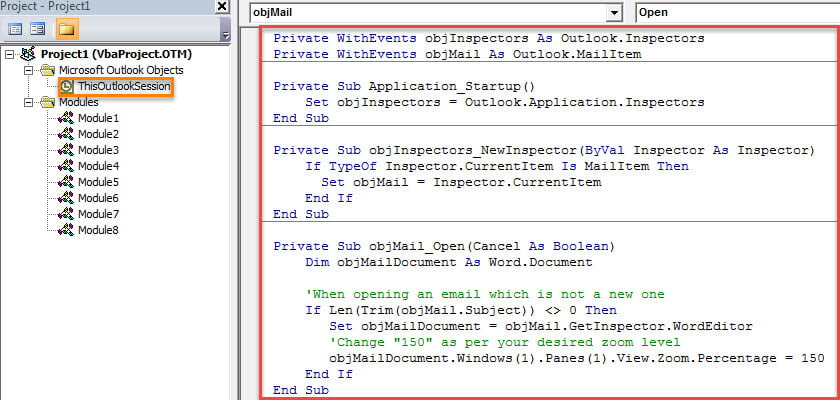
- Anschließend gelangen Sie in das VBA-Editorfenster, in dem Sie auf das Projekt „ThisOutlookSession“ zugreifen können. Finden Sie es einfach auf der linken Seite und doppelklicken Sie, um es zu öffnen.
- Kopieren Sie anschließend den unten aufgeführten VBA-Code in dieses Projektfenster.
Private WithEvents objInspectors As Outlook.Inspectors
Private WithEvents objMail As Outlook.MailItem

Private Sub Application_Startup()
    Set objInspectors = Outlook.Application.Inspectors
End Sub

Private Sub objInspectors_NewInspector(ByVal Inspector As Inspector)
    If TypeOf Inspector.CurrentItem Is MailItem Then
       Set objMail = Inspector.CurrentItem
    End If
End Sub

Private Sub objMail_Open(Cancel As Boolean)
    Dim objMailDocument As Word.Document

    'When opening an email which is not a new mail
    If Len(Trim(objMail.Subject)) <> 0 Then
       Set objMailDocument = objMail.GetInspector.WordEditor
       'Change "150" as per your desired zoom level
       objMailDocument.Windows(1).Panes(1).View.Zoom.Percentage = 150
    End If
End Sub
- Danach sollten Sie diesen Code unterschreiben.
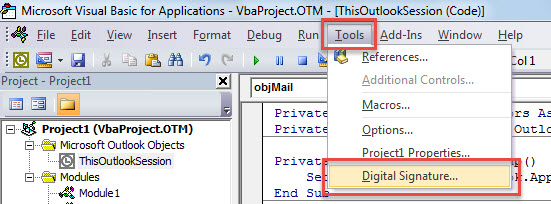
- Klicken Sie in der Symbolleiste auf die Schaltfläche "Extras".
- Wählen Sie dann die Option "Digitale Signatur ..." aus der Dropdown-Liste.

- Aktivieren Sie als Nächstes im Popup-Dialogfeld ein digitales Zertifikat.
- Schließen Sie abschließend das aktuelle Fenster „Microsoft Visual Basic for Applications“ und starten Sie Ihre Outlook-Anwendung neu, um das neue VBA-Projekt zu aktivieren.
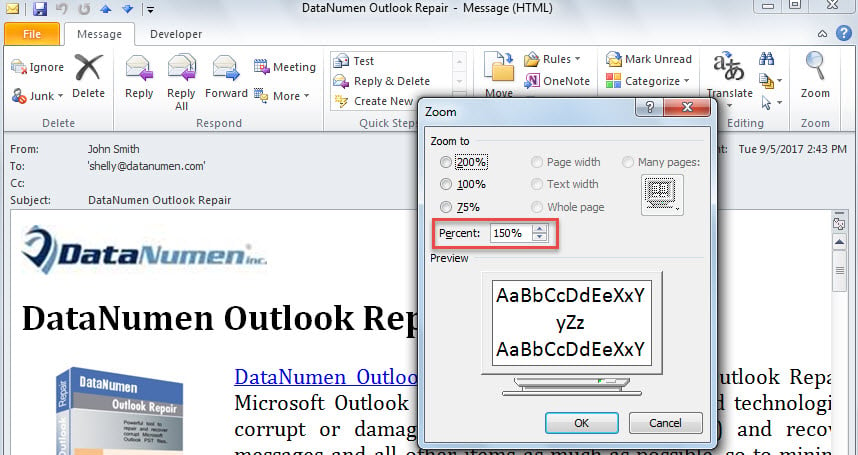
- Seitdem wird die E-Mail jedes Mal, wenn Sie eine E-Mail öffnen, bei der es sich nicht um eine neue E-Mail handelt, in Ihrer benutzerdefinierten Zoomstufe angezeigt, wie im folgenden Bild dargestellt:

Verteidigen Sie Outlook gegen Crash
Die Outlook-Datendatei ist erheblich anfällig für Beschädigungen. Daher ist es eine ziemlich mühsame Aufgabe, Ihre Outlook-Daten zu schützen. Ihre Outlook-Datendatei weist eine Vielzahl von Bedrohungen auf, darunter durch E-Mails übertragene Viren, Hardwarefehler, menschliche Fehler und Softwareprobleme. Um Ihre PST-Datei zu retten, sobald sie beschädigt wird, wird empfohlen, ein hervorragendes Fix-Tool wie z DataNumen Outlook Repair. Es ist in der Lage Outlook reparieren Probleme und maximale Outlook-Daten effektiv wiederherstellen.
Einführung des Autors:
Shirley Zhang ist eine Datenrettungsexpertin in DataNumen, Inc., das weltweit führend bei Datenwiederherstellungstechnologien ist, einschließlich beschädigtes mdf und Outlook-Reparatursoftwareprodukte. Für weitere Informationen besuchen Sie www.datanumen.com €XNUMX