
Das Verlängern von Spalten ist eine beliebte Funktion von MS Access, die routinemäßig von fortgeschrittenen Benutzern verwendet wird.
Schlangenspalten in MS Access sind in Access-Berichten zu finden und helfen dabei, den gesamten verbleibenden Platz auf der Seite zu verbrauchen, was zu weniger Ausdrucken und schnelleren Prozessen führt. Wir müssen oft Text drucken, der problemlos auf weniger als der Hälfte oder einfach auf der Hälfte der Seite untergebracht werden kann. In einer solchen Situation können Sie geschwungene Spalten nutzen und den Platz auf Ihrer Seite voll ausnutzen. Wenn Sie Schlangenspalten zum Drucken von Text verwenden, erhalten Sie Dokumente in Form von Daten, die in Telefonbüchern oder Wörterbüchern gespeichert sind. Das spart nicht nur Papier und geht schneller, sondern ist auch umfassender und ästhetisch ansprechender.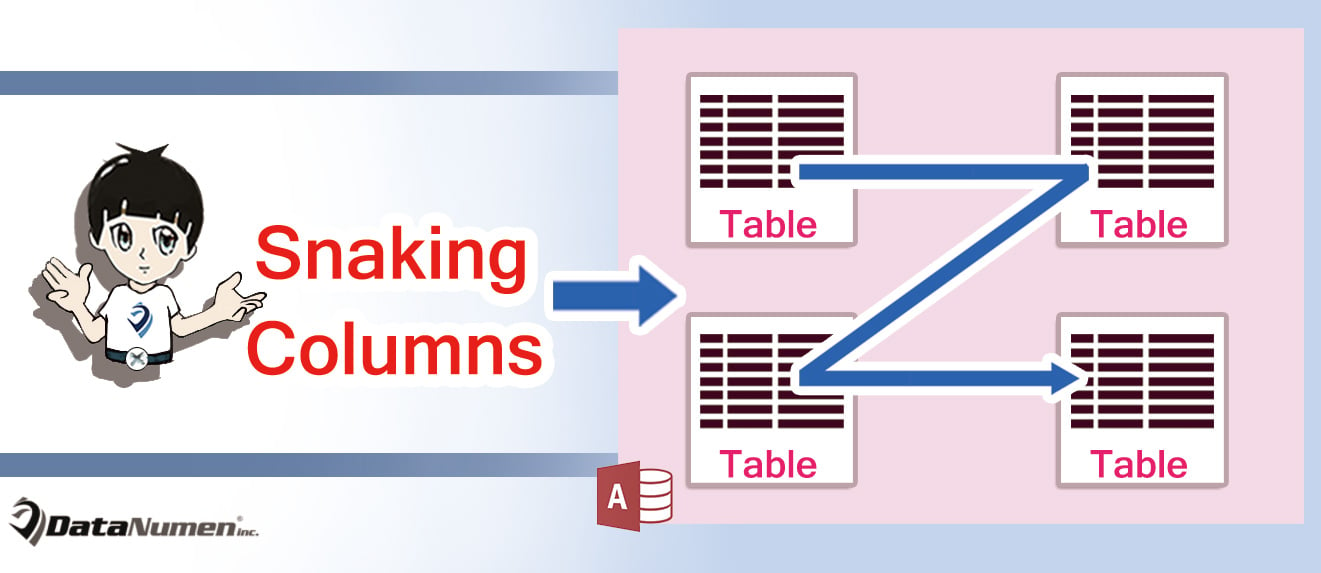
Machen Sie Berichte detaillierter und umfassender mit Snaking Columns
 Wenn Sie eine Abfrage verwenden, die Ihnen viele Informationen liefert, können Sie Schlangenspalten verwenden, um all diesen Informationen einen Sinn zu geben. Wenn Sie einen längeren Bericht drucken möchten, sehen Sie sich ihn in mehreren Layouts in der Vorschau an, um zu sehen, welches am besten zu Ihnen passt, einschließlich gewundener Spalten. Dies gibt Ihnen eine Vorstellung davon, welches Layout am besten zu Ihrem Bericht passt, und gibt Ihnen einen Einblick, wie ansprechend Ihr Bericht aussehen kann, wenn er mit geschwungenen Spalten erstellt wird. Um die Komplexität Ihrer detaillierten und langen Berichte zu reduzieren, sollten Sie daher Schlangenspalten verwenden.
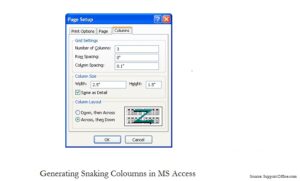
Es ist jedoch wichtig zu wissen, dass die Spaltenanordnung keine Eigenschaft von Access-Berichten ist, sondern von den Druckeinstellungen abhängt. Sie können die Spaltenanordnung also erst beim Drucken aktivieren, nicht aber beim Erstellen oder Gestalten des Berichts. Ein weiterer wichtiger Punkt ist die Auswahl des passenden Layouts vor dem Drucken. Ist das Spaltenlayout nicht auf „Unten und horizontal“ eingestellt, wird der Inhalt horizontal gedruckt. Dies ist einer der häufigsten Fehler, der oft zu Verwirrung und Unklarheiten führt.
Automatische intelligente Anpassungen
Wenn Sie gewundene Spalten verwenden, ist es wichtig, das Kontrollkästchen Gleiches Detail zu aktivieren. Aber selbst wenn Sie die Option nicht aktivieren, passt Access den Abstand zwischen den Spalten intelligent an, um alle Elemente aufzunehmen, die Sie für die Aufnahme in den Bericht erwähnt haben. Und wenn Sie dasselbe Kontrollkästchen für die Details aktiviert haben, erzwingt der Zugriff die angegebenen Dimensionen in der Entwurfsansicht für alle Felder, die in die Berichte aufgenommen werden sollen. Dies kann dazu führen, dass nicht alle Spalten auf eine Seite passen.
Um dies zu vermeiden, können Sie das zweispaltige Schlangenlayout verwenden. Dadurch können alle Felder auf einer einzigen Seite angezeigt werden und Ihr vollständiger Bericht somit auf weniger Seiten gedruckt werden als bei Berichten, die in normalen Layouts gedruckt werden. Die Funktion der gewundenen Spalten ist eine der besten Möglichkeiten, Ihren Bericht prägnant und umfassend zu gestalten. Jeder möchte lieber einen kurzen, knackigen Bericht lesen als einen langen und unverständlichen Bericht. Nutzen Sie geschwungene Spalten, um Ihren Berichten mehr Leben zu verleihen. Zugriffsberichte bleiben anfällig für Vorfälle von Datenbeschädigung und die Verwendung eines Tools Zugriff wiederherstellen Datenbanken können einen großen Beitrag zur Sicherheit Ihrer Daten leisten.
Einführung des Autors:
Vivian Stevens ist Experte für Datenwiederherstellung in DataNumen, Inc., das weltweit führend bei Datenwiederherstellungstechnologien ist, einschließlich Reparatur SQL und Excel-Wiederherstellungssoftwareprodukte. Für weitere Informationen besuchen Sie www.datanumen.com €XNUMX