
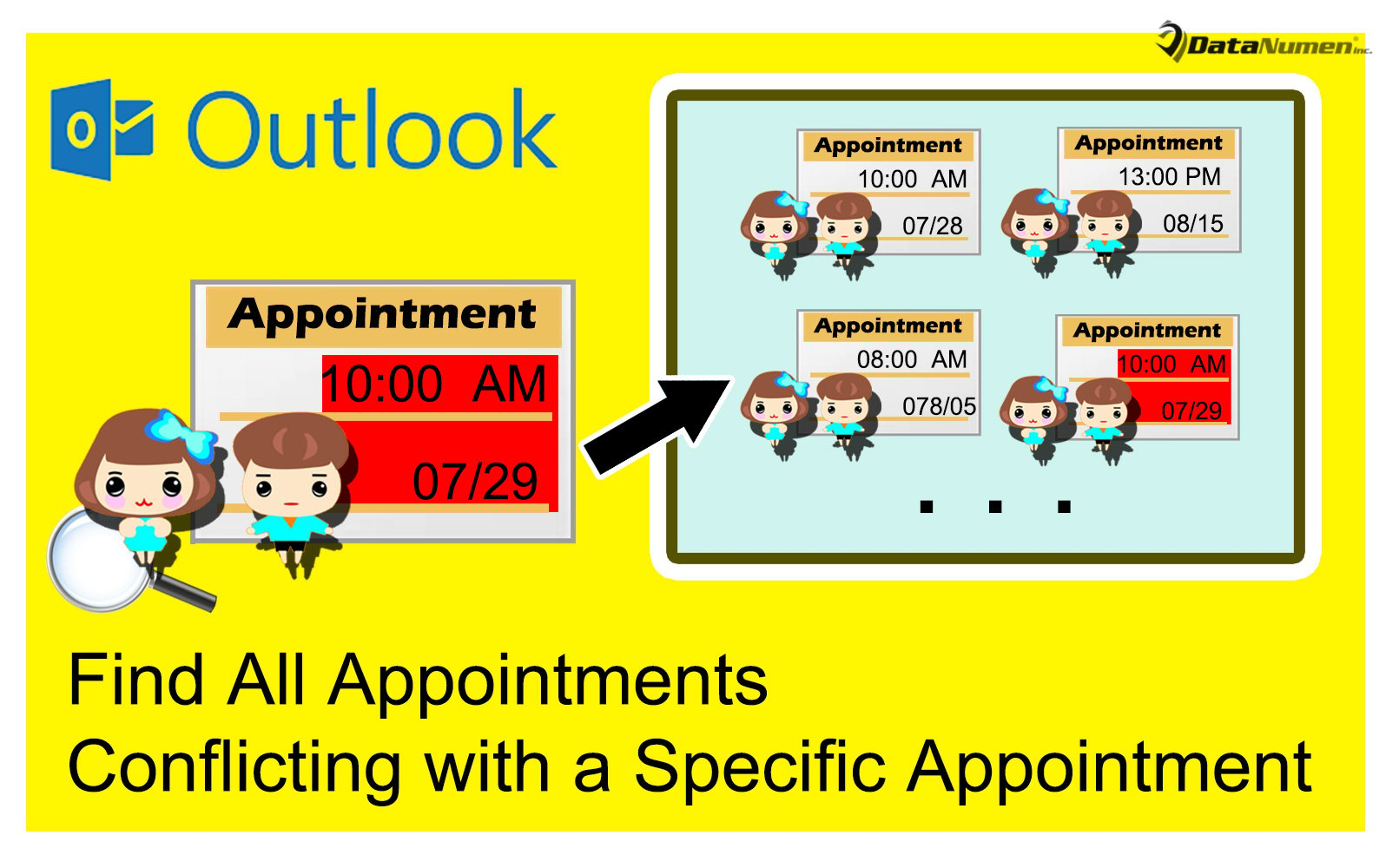
Wenn Sie in Ihrem Outlook-Kalender einen Termin erstellen oder ändern, prüft Outlook automatisch, ob es Terminkonflikte gibt. Falls Sie die Konflikte selbst überprüfen möchten, können Sie die in diesem Beitrag beschriebene Methode verwenden.
Vielleicht haben Sie jemals den Text "Konflikte mit einem anderen Termin" gesehen, als Sie einen Outlook-Termin erstellt oder geändert haben. Dies liegt daran, dass Outlook die Konflikte automatisch überprüfen kann. Outlook kann Ihnen jedoch nicht helfen, die Konflikte anhand der Standardfunktionen schnell zu finden. Daher erklären wir Ihnen hier eine Methode zum Generieren der Funktion zum Durchsuchen aller widersprüchlichen Termine.
Finden Sie alle anderen Termine heraus, die mit einem bestimmten Termin in Konflikt stehen
- Starten Sie gleich zu Beginn Ihr Outlook-Programm.
- Drücken Sie dann im Outlook-Hauptfenster die Tasten „Alt + F11“.
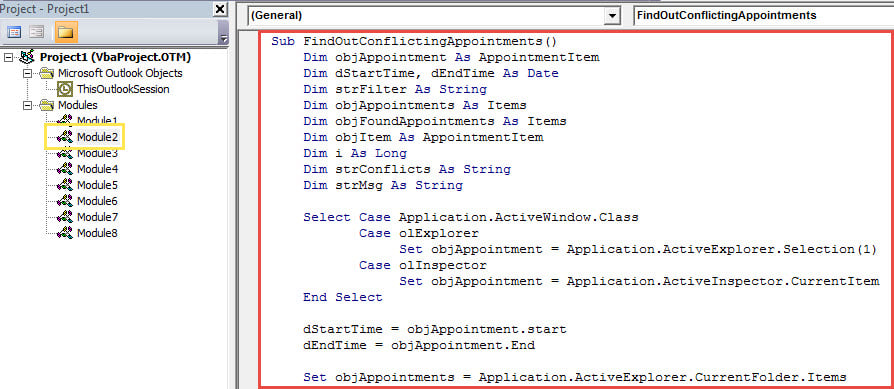
- Sie greifen sofort auf den Outlook VBA-Editor zu, in dem Sie ein nicht verwendetes Modul öffnen müssen.
- Kopieren Sie anschließend den folgenden VBA-Code in dieses Modul.
Sub FindOutConflictingAppointments()
    Dim objAppointment As AppointmentItem
    Dim dStartTime, dEndTime As Date
    Dim strFilter As String
    Dim objAppointments As Items
    Dim objFoundAppointments As Items
    Dim objItem As AppointmentItem
    Dim i As Long
    Dim strConflicts As String
    Dim strMsg As String

    Select Case Application.ActiveWindow.Class
           Case olExplorer
                Set objAppointment = Application.ActiveExplorer.Selection(1)
           Case olInspector
                Set objAppointment = Application.ActiveInspector.CurrentItem
    End Select

    dStartTime = objAppointment.start
    dEndTime = objAppointment.End

    Set objAppointments = Application.ActiveExplorer.CurrentFolder.Items

    i = 1

    '1: Find all appts whose end time within the start and end time of source appt
    strFilter = "[End] >= " & Chr(34) & Format(dStartTime, "mm/dd/yyyy hh:mm AMPM") & Chr(34) & " AND [End] <= " & Chr(34) & Format(dEndTime, "mm/dd/yyyy hh:mm AMPM") & Chr(34)

    Set objFoundAppointments = objAppointments.Restrict(strFilter)

    For Each objItem In objFoundAppointments
        If objItem.Subject <> objAppointment.Subject Then
           strConflicts = strConflicts & i & ". " & objItem.Subject & vbCrLf
           i = i + 1
        End If
    Next

    '2: Find all appts occurring within the start and end time of source appt
    strFilter = "[Start] >= " & Chr(34) & Format(dStartTime, "mm/dd/yyyy hh:mm AMPM") & Chr(34) & " AND [End] <= " & Chr(34) & Format(dEndTime, "mm/dd/yyyy hh:mm AMPM") & Chr(34)

    Set objFoundAppointments = objAppointments.Restrict(strFilter)

    For Each objItem In objFoundAppointments
        If objItem.Subject <> objAppointment.Subject Then
           strConflicts = strConflicts & i & ". " & objItem.Subject & vbCrLf
           i = i + 1
        End If
    Next

    '3: Find all appts whose start time within the start and end time of source appt
    strFilter = "[Start] >= " & Chr(34) & Format(dStartTime, "mm/dd/yyyy hh:mm AMPM") & Chr(34) & " AND [Start] <= " & Chr(34) & Format(dEndTime, "mm/dd/yyyy hh:mm AMPM") & Chr(34)

    Set objFoundAppointments = objAppointments.Restrict(strFilter)

    For Each objItem In objFoundAppointments
        If objItem.Subject <> objAppointment.Subject Then
           strConflicts = strConflicts & i & ". " & objItem.Subject & vbCrLf
           i = i + 1
        End If
    Next

    '4: Find all appts cover the entire source appt
    strFilter = "[Start] <= " & Chr(34) & Format(dStartTime, "mm/dd/yyyy hh:mm AMPM") & Chr(34) & " AND [End] >= " & Chr(34) & Format(dEndTime, "mm/dd/yyyy hh:mm AMPM") & Chr(34)

    Set objFoundAppointments = objAppointments.Restrict(strFilter)

    For Each objItem In objFoundAppointments
        If objItem.Subject <> objAppointment.Subject Then
           strConflicts = strConflicts & i & ". " & objItem.Subject & vbCrLf
           i = i + 1
        End If
    Next

    strMsg = i - 1 & " Conflicting Appointments:" & vbCrLf & vbCrLf & strConflicts
    MsgBox strMsg, vbInformation + vbOKOnly, "Check Conflicts"
End Sub
- Danach können Sie das aktuelle Fenster verlassen.
- Fügen Sie dieses Makro dann wie gewohnt zur Symbolleiste für den Schnellzugriff hinzu.
- Später sollten Sie auch sicherstellen, dass Makros in Ihrem Outlook aktiviert sind. Gehen Sie einfach zu "Makroeinstellung", um dies zu überprüfen.
- Endlich können Sie es versuchen.
- Wählen Sie zunächst einen Termin aus oder öffnen Sie ihn, in dem die Eingabeaufforderung „Konflikte mit einem anderen Termin“ angezeigt wird.
- Klicken Sie dann in der Symbolleiste für den Schnellzugriff auf die Makro-Schaltfläche.
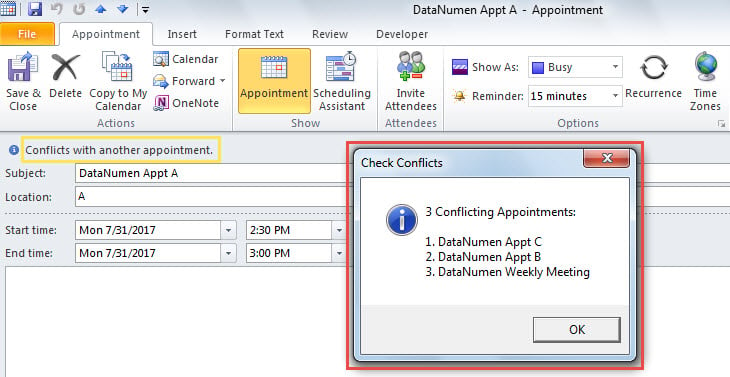
- Sofort erhalten Sie eine Nachricht, in der alle widersprüchlichen Termine aufgelistet sind (siehe folgenden Screenshot):

Grundlegende Vorsichtsmaßnahmen vor der Outlook-Beschädigung
Es ist bekannt, dass Outlook anfällig für Abstürze und Fehler ist. Daher ist es unerlässlich, sich auf mögliche Datenbeschädigungen in Outlook vorzubereiten. Eine der wichtigsten Vorsichtsmaßnahmen ist die regelmäßige Datensicherung. Darüber hinaus empfiehlt es sich, ein leistungsstarkes, spezialisiertes Backup-System zu erstellen. Outlook reparieren Werkzeug, wie DataNumen Outlook Repair.
Einführung des Autors:
Shirley Zhang ist eine Datenrettungsexpertin in DataNumen, Inc., das weltweit führend bei Datenwiederherstellungstechnologien ist, einschließlich MDF-Wiederherstellung und Outlook-Reparatursoftwareprodukte. Für weitere Informationen besuchen Sie www.datanumen.com €XNUMX