
Standardmäßig lautet der Status des ganztägigen Ereignisses "Kostenlos". In Wirklichkeit hoffen wir jedoch allgemein, den Status auf "Beschäftigt" zu setzen. Daher zeigt Ihnen dieser Artikel zwei Ansätze, um dies zu realisieren.
Viele Benutzer ärgern sich darüber, dass Outlook das Ereignis "Ganztägig" standardmäßig als "Kostenlos" anzeigt. Daher müssen sie den Status jedes Mal manuell ändern, wenn sie ein ganztägiges Ereignis erstellen. Zweifellos ist es ziemlich mühsam. Daher werden hier zwei Tipps vorgestellt, mit denen Sie den Status des ganztägigen Ereignisses automatisch auf "Besetzt" setzen können.
Methode 1: Entwerfen Sie ein benutzerdefiniertes Formular für das Ereignis "Besetzt den ganzen Tag"
- Starten Sie zunächst Outlook.
- Gehen Sie dann zum Navigationsbereich „Kalender“.
- Als Nächstes können Sie einen neuen Termin erstellen, indem Sie in der Multifunktionsleiste auf die Schaltfläche „Neuer Termin“ klicken.
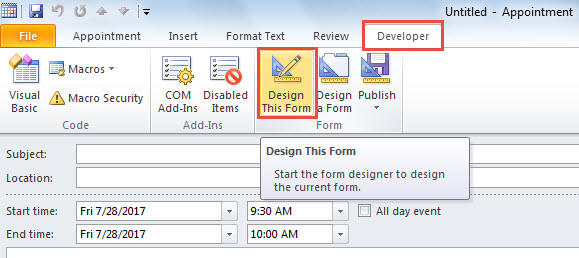
- Wechseln Sie im Terminfenster zur Registerkarte "Entwickler" und klicken Sie auf die Schaltfläche "Dieses Formular entwerfen".

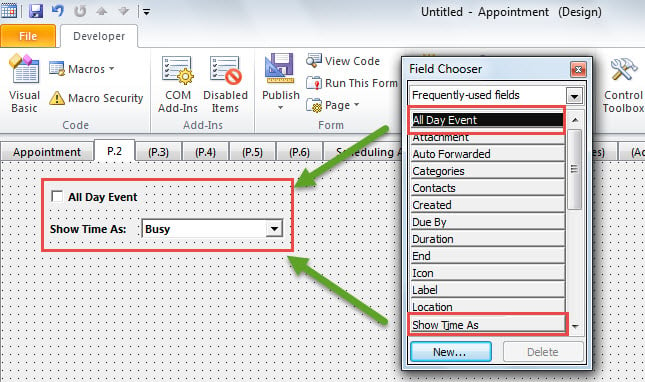
- Danach müssen Sie zur Seite „P.2“ wechseln.
- Ziehen Sie später im Popup-Dialogfeld "Feldauswahl" die Felder "Ganztägiges Ereignis" und "Zeit anzeigen als" per Drag & Drop auf die Seite "P.2".

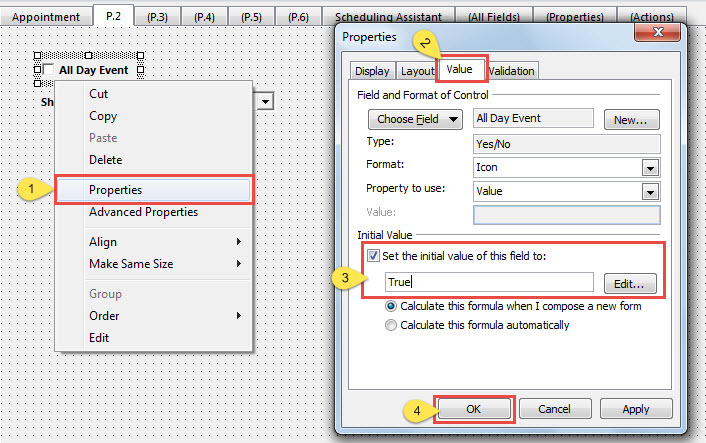
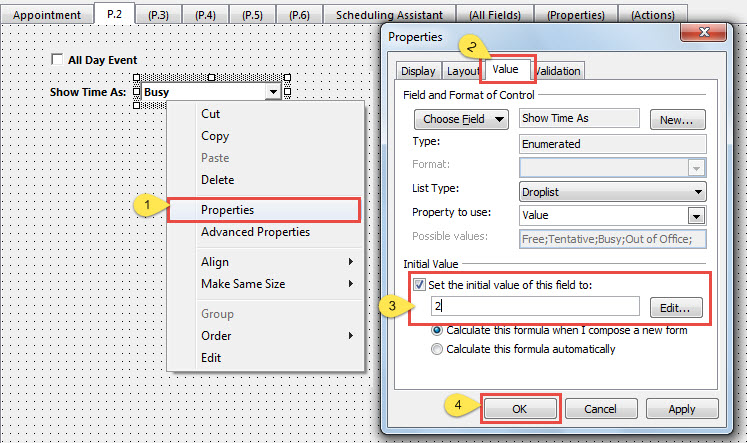
- Klicken Sie anschließend mit der rechten Maustaste auf das Feld "Ganztägiges Ereignis" und wählen Sie im Kontextmenü die Option "Eigenschaften".
- Wechseln Sie im Popup-Dialogfeld zur Registerkarte "Wert", aktivieren Sie "Setzen Sie den Anfangswert dieses Felds auf" und geben Sie "True" in das unten stehende Feld ein.

- Klicken Sie dann auf "OK", um die Änderungen zu speichern.
- Klicken Sie danach mit der rechten Maustaste auf das Kombinationsfeld neben dem Feld "Zeit anzeigen als" und wählen Sie "Eigenschaften".
- Wechseln Sie im nachfolgenden Dialogfeld zur Registerkarte "Wert", aktivieren Sie das Kontrollkästchen "Setzen Sie den Anfangswert dieses Felds auf" und geben Sie "2" in das unten stehende Feld ein.

- Klicken Sie später auf "OK", um zum Formular zurückzukehren.
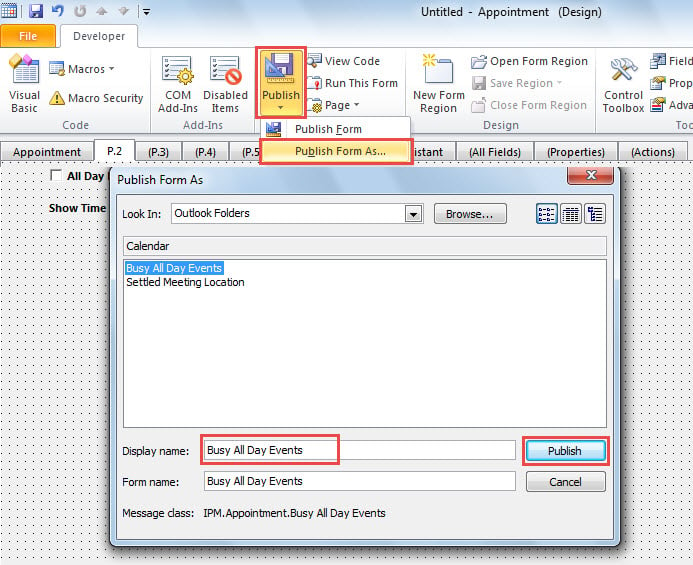
- Schließlich können Sie in der Multifunktionsleiste auf die Schaltfläche "Veröffentlichen" klicken und "Formular veröffentlichen als" auswählen. Geben Sie im neuen Dialogfeld einen Namen in das Feld "Anzeigename" ein und klicken Sie schließlich auf die Schaltfläche "Veröffentlichen".

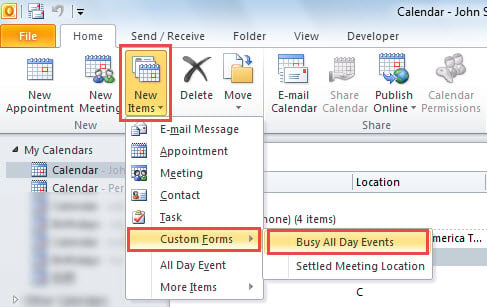
- Von nun an können Sie jedes Mal, wenn Sie klicken können, um ein ganztägiges Ereignis zu erstellen, auf "Neues Element"> "Formular auswählen"> "Besetzte ganztägige Ereignisse" klicken.

Wenn Sie der Meinung sind, dass es nicht so praktisch ist, wie Sie es wünschen, können Sie den folgenden Weg wählen, bei dem VBA verwendet wird.
Methode 2: Automatisches Setzen des ganztägigen Ereignisses über VBA auf "Besetzt"
- Drücken Sie zunächst im Hauptfenster von Outlook die Tasten „Alt + F11“.
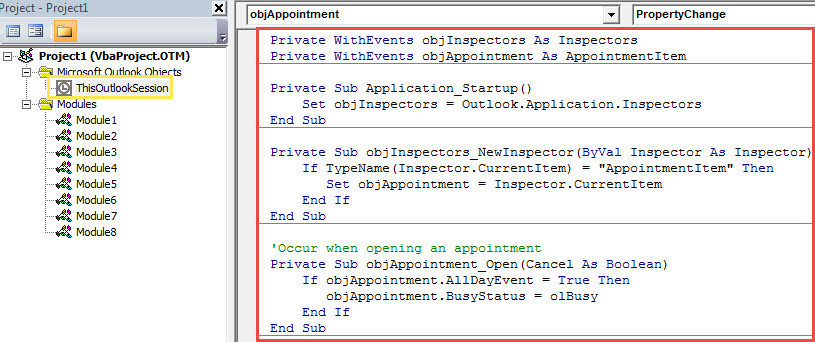
- Öffnen Sie nach dem Zugriff auf den Outlook VBA-Editor das Projektfenster „ThisOutlookSession“.
- Kopieren Sie dann den folgenden VBA-Code in dieses Projekt.
Private WithEvents objInspectors As Inspectors
Private WithEvents objAppointment As AppointmentItem

Private Sub Application_Startup()
    Set objInspectors = Outlook.Application.Inspectors
End Sub

Private Sub objInspectors_NewInspector(ByVal Inspector As Inspector)
    If TypeName(Inspector.CurrentItem) = "AppointmentItem" Then
       Set objAppointment = Inspector.CurrentItem
    End If
End Sub

'Occur when opening an appointment
Private Sub objAppointment_Open(Cancel As Boolean)
    If objAppointment.AllDayEvent = True Then
       objAppointment.BusyStatus = olBusy
    End If
End Sub

'Occur when changing an appointment
Private Sub objAppointment_PropertyChange(ByVal Name As String)
    If Name = "AllDayEvent" Then
       'If you set the appointment to all day event
       If objAppointment.AllDayEvent = True Then
          objAppointment.BusyStatus = olBusy
       End If
    End If
End Sub
- Signieren Sie anschließend diesen Code und ändern Sie Ihre Outlook-Makroeinstellungen.
- Starten Sie abschließend Ihre Outlook-Anwendung neu, um dieses neue Projekt zu aktivieren.
- Seitdem wird der Status jedes Mal, wenn Sie ein ganztägiges Ereignis erstellen, automatisch auf "Besetzt" gesetzt.
Sichern Sie Ihre Outlook-Daten
Ohne Zweifel gibt es in Outlook zahlreiche potenzielle Sicherheitsbedrohungen. Das Sichern unserer Outlook-Daten ist daher ziemlich mühsam und mühsam. Wir sollten die ganze Zeit wachsam bleiben. Um rechtzeitig Hilfsmaßnahmen ergreifen zu können, sollten wir außerdem eine PST beheben Werkzeug, wie DataNumen Outlook Repair.
Einführung des Autors:
Shirley Zhang ist eine Datenrettungsexpertin in DataNumen, Inc., das weltweit führend bei Datenwiederherstellungstechnologien ist, einschließlich mdf reparieren und Outlook-Reparatursoftwareprodukte. Für weitere Informationen besuchen Sie www.datanumen.com €XNUMX