
In diesem Artikel möchten wir Ihnen 5 einfache Möglichkeiten zeigen, wie Sie die Aufzählungszeichen und Listennummern aus Ihrem Word-Dokument entfernen können.
Ein Dokument kann Listen mit Aufzählungszeichen und Nummern enthalten. Manchmal müssen Sie diese Listen möglicherweise neu formatieren. Beispielsweise müssen Sie möglicherweise den Listeninhalt in Fettdruck, Kursivschrift oder regulären Texten festlegen, um nur einige zu nennen. Dann müssen Sie zuerst alle Aufzählungszeichen und Listennummern entfernen.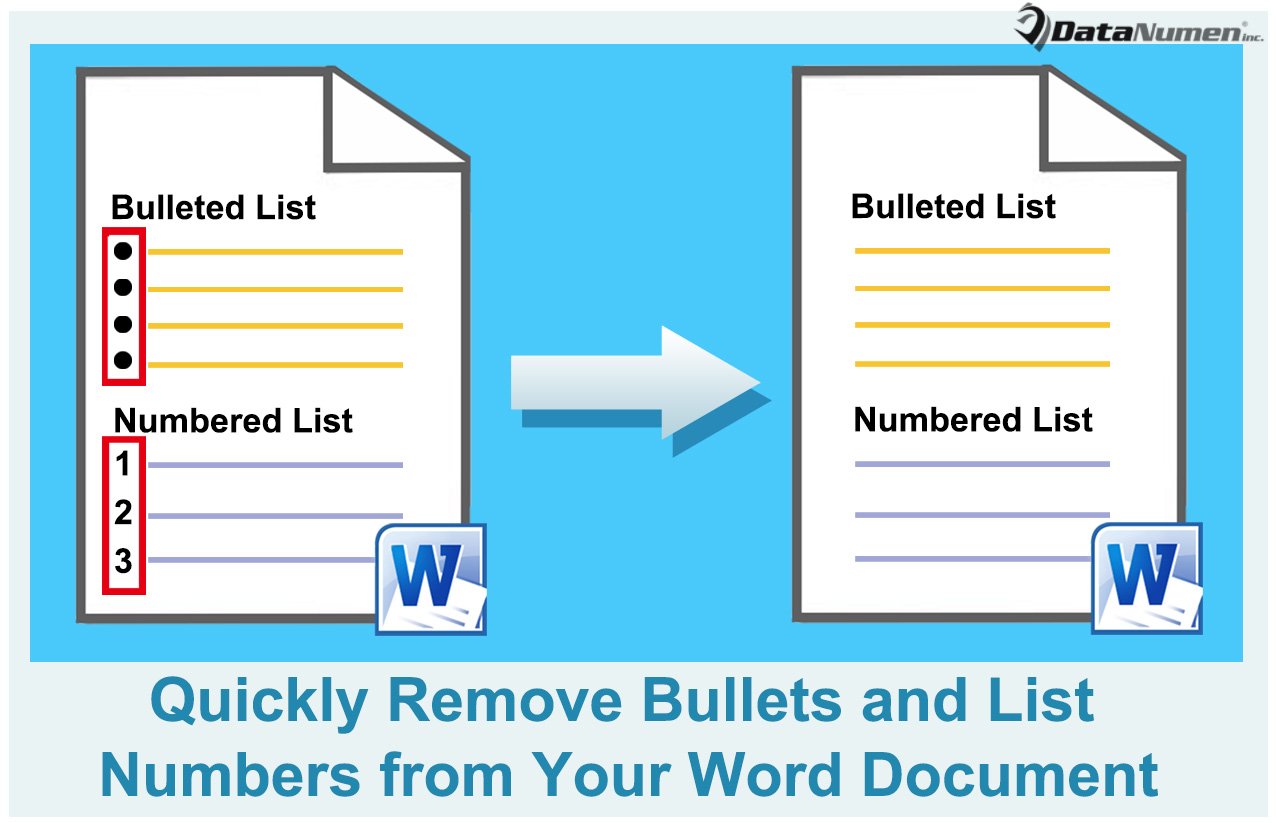
Hier sind 5 Lösungen für verschiedene Fälle.
Methode 1: Setzen Sie "Keine" Aufzählungszeichen oder Nummerierungen
- Wählen Sie zunächst unerwünschte Einträge mit Aufzählungszeichen und Nummern aus.
- Klicken Sie dann auf die Dropdown-Schaltfläche unter "Aufzählungszeichen" oder "Nummerierung".
- Klicken Sie auf "Keine".

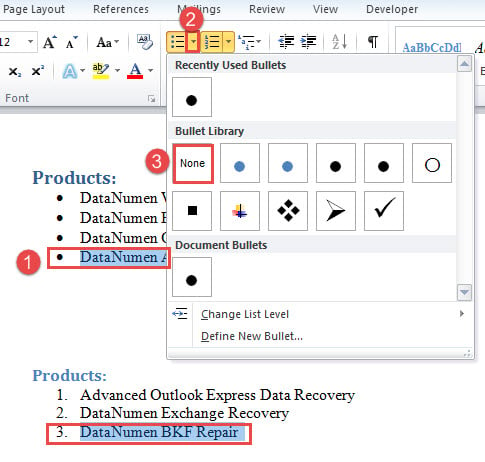
Überprüfen Sie das Ergebnis: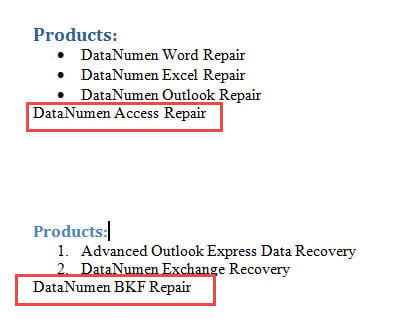
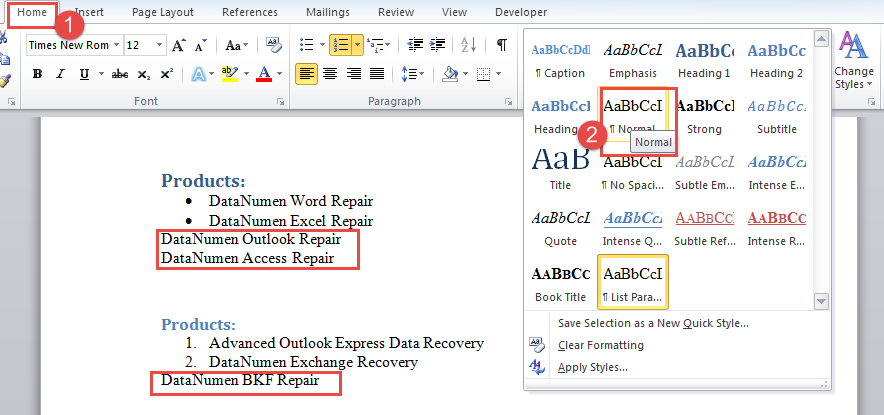
Methode 2: Legen Sie den „normalen“ Stil für Einträge mit Aufzählungszeichen oder Nummern fest
- Wählen Sie zunächst unnötige Einträge aus.
- Zweitens klicken Sie in der Multifunktionsleiste auf die Registerkarte „Startseite“.
- Klicken Sie dann in der Gruppe "Stile" auf die Schaltfläche "Mehr".
- Als nächstes wählen Sie "Normal".

- Oder Sie können stattdessen in Schritt 2 „Strg + Umschalt + N“ drücken.
Methode 3: Entfernen Sie alle Aufzählungszeichen in einem Dokument
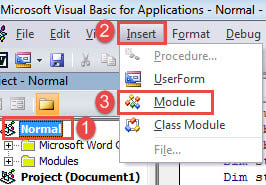
- Drücken Sie zunächst „Alt+F11“, um den VBA-Editor in Word zu öffnen.
- Klicken Sie im Editor auf "Normal".
- Klicken Sie dann auf die Registerkarte "Einfügen" und wählen Sie "Modul".

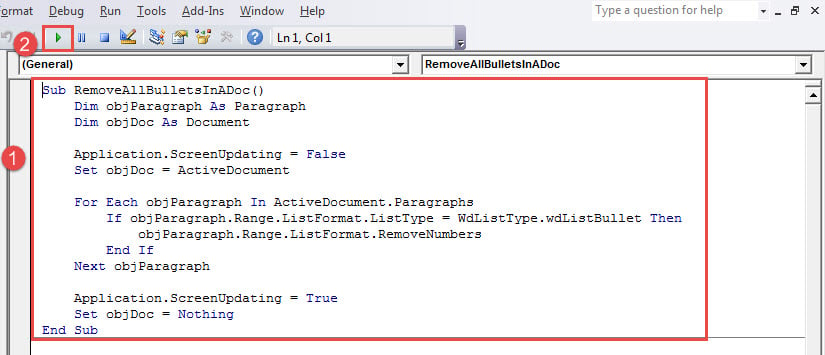
- Doppelklicken Sie auf neues Modul, um den Bearbeitungsbereich aufzurufen, und fügen Sie dort das folgende Makro ein:
Sub RemoveAllBulletsInADoc()
  Dim objParagraph As Paragraph
  Dim objDoc As Document

  Application.ScreenUpdating = False
  Set objDoc = ActiveDocument

  For Each objParagraph In ActiveDocument.Paragraphs
    If objParagraph.Range.ListFormat.ListType = WdListType.wdListBullet Then
      objParagraph.Range.ListFormat.RemoveNumbers
    End If
  Next objParagraph

  Application.ScreenUpdating = True
  Set objDoc = Nothing
End Sub
- Zuletzt klicken Sie auf "Ausführen" oder drücken Sie "F5".

Hier ist das Ergebnis: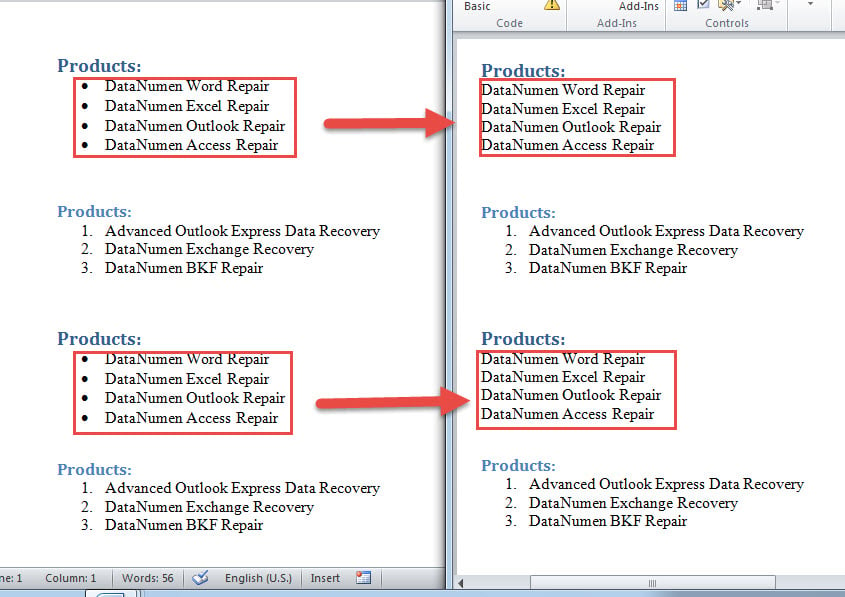
Methode 4: Entfernen Sie alle Listennummern in einem Dokument
- Wiederholen Sie zunächst die Schritte in Methode 3, um ein Makro zu installieren und auszuführen.
- Nur Sie benötigen stattdessen dieses Makro:
Sub RemoveAllListNumbersInADoc()
  Dim objParagraph As Paragraph
  Dim objDoc As Document

  Application.ScreenUpdating = False
  Set objDoc = ActiveDocument

  For Each objParagraph In objDoc.Paragraphs
    If objParagraph.Range.ListFormat.ListType = wdListSimpleNumbering Then
      objParagraph.Range.ListFormat.RemoveNumbers
    End If
  Next objParagraph

  Application.ScreenUpdating = True
  Set objDoc = Nothing
End Sub
Methode 5: Entfernen Sie alle Aufzählungszeichen und Listennummern in einem Dokument
Falls Sie jetzt sowohl Aufzählungszeichen als auch Listennummern entfernen müssen, können Sie das folgende Makro verwenden:
Sub RemoveBulletsAndListBumbers()
  Dim objParagraph As Paragraph
  Dim objDoc As Document

  Application.ScreenUpdating = False
  Set objDoc = ActiveDocument

  For Each objParagraph In objDoc.Paragraphs
    If objParagraph.Range.ListFormat.ListType = WdListType.wdListBullet Or wdListSimpleNumbering Then
      objParagraph.Range.ListFormat.RemoveNumbers
    End If
  Next objParagraph

  Application.ScreenUpdating = True
  Set objDoc = Nothing
End Sub
Wählen Sie ein vertrauenswürdiges Reparaturwerkzeug
Angesichts der Tatsache, dass Word fehleranfällig ist, gibt es viele Reparaturwerkzeuge, die dafür entwickelt wurden Word reparieren. Sie müssen jedoch bei der Auswahl eines solchen Dienstprogramms besonders in Notfällen ausreichend aufpassen. Denken Sie daran, dass ein unzuverlässiges Tool Ihren Daten weiteren Schaden zufügen kann.
Einführung des Autors:
Vera Chen ist eine Datenrettungsexpertin in DataNumen, Inc., das weltweit führend bei Datenwiederherstellungstechnologien ist, einschließlich xls reparieren und pdf Reparatur von Softwareprodukten. Für weitere Informationen besuchen Sie www.datanumen.com €XNUMX