
Sie können kein Säulendiagramm oder Liniendiagramm mit drei Datenreihen in einem Excel-Arbeitsblatt erstellen. Somit kann das Blasendiagramm Ihre erste Wahl sein.
Der Hauptunterschied des Blasendiagramms besteht darin, dass die Blase selbst auch einen Datensatz darstellt. Daher enthält ein solches Diagramm tatsächlich drei Datenreihen. Im Folgenden wird erläutert, wie Sie ein solches Diagramm erstellen.
Erstellen Sie ein Blasendiagramm
In diesem Arbeitsblatt gibt es drei Datenreihen zum Verkaufsvolumen. Und jetzt können Sie ein Blasendiagramm für dieses Arbeitsblatt erstellen.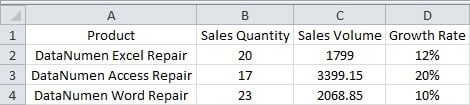
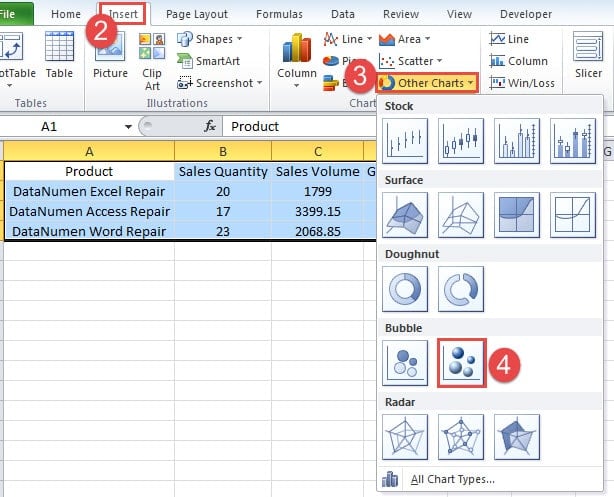
- Wählen Sie den Zielbereich aus.
- Klicken Sie im Menüband auf die Registerkarte „Einfügen“.
- Klicken Sie anschließend auf die Schaltfläche „Andere Diagramme“.
- Klicken Sie im Dropdown-Menü auf die Option des Blasendiagramms. Wenn Sie einen besseren Effekt wünschen, können Sie auch den mit 3D-Effekt auswählen.
Jetzt sehen Sie ein Diagramm mit nur einer Blase.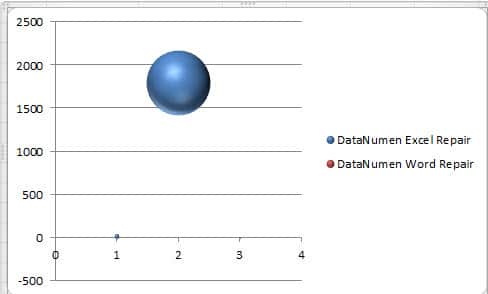
Daher sind weitere Schritte erforderlich.
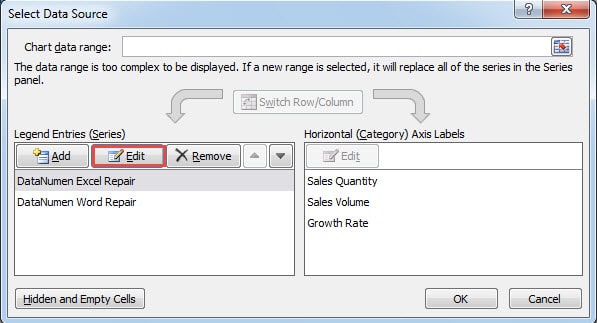
- Nachdem Sie das Diagramm erstellt haben, werden in der Symbolleiste die Optionen für das Diagrammwerkzeug angezeigt. Und hier klicken Sie auf die Schaltfläche „Daten auswählen“.

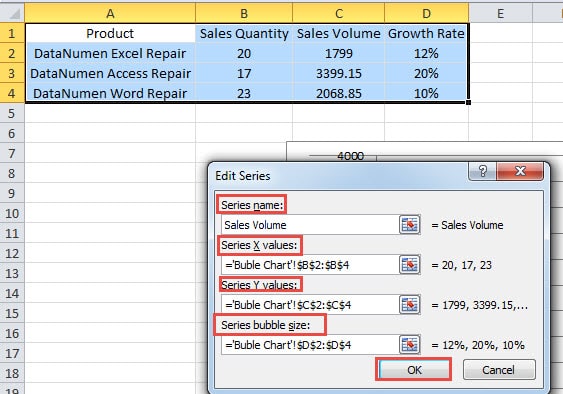
- Klicken Sie nun im Fenster "Datenquelle auswählen" auf die Schaltfläche "Bearbeiten".

- Geben Sie dann den entsprechenden Inhalt in die Textfelder im Fenster „Serie bearbeiten“ ein. Für den Seriennamen können Sie direkt einen Namen eingeben. Oder Sie können auch im Arbeitsblatt auswählen. Die Werte der Achse und der Blasengröße beziehen sich alle auf die Daten im Arbeitsblatt. Sie können sie auch nach Bedarf wechseln.

- Klicken Sie danach auf "OK".
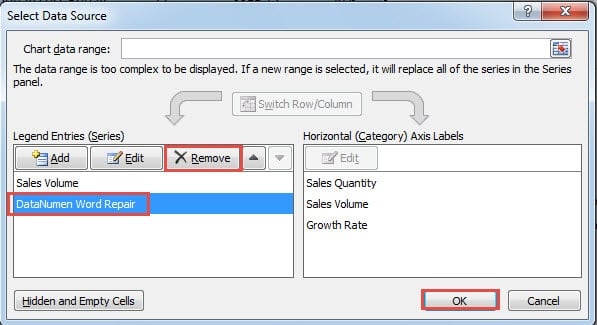
- Nun kehren Sie zum Fenster „Datenquelle auswählen“ zurück. Hier löschen Sie die Serie “DataNumen Word Repair”. In Ihrem Arbeitsblatt müssen Sie entsprechend der tatsächlichen Einstellung löschen.

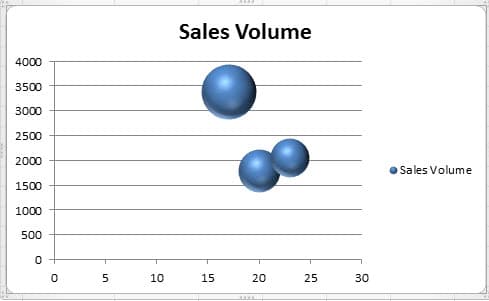
- Und dann klicken Sie auf "OK". Jetzt in der Tabelle gibt es drei Blasen.


Passen Sie das Blasendiagramm an
In diesem Blasendiagramm verbinden sich die beiden Blasen miteinander, was nicht so klar ist. Daher können Sie das Diagramm auch ändern.
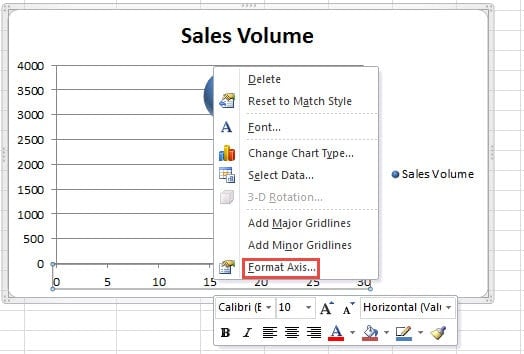
- Klicken Sie mit der rechten Maustaste auf die X-Achse im Diagramm.
- Wählen Sie im Menü die Option „Achse formatieren“.

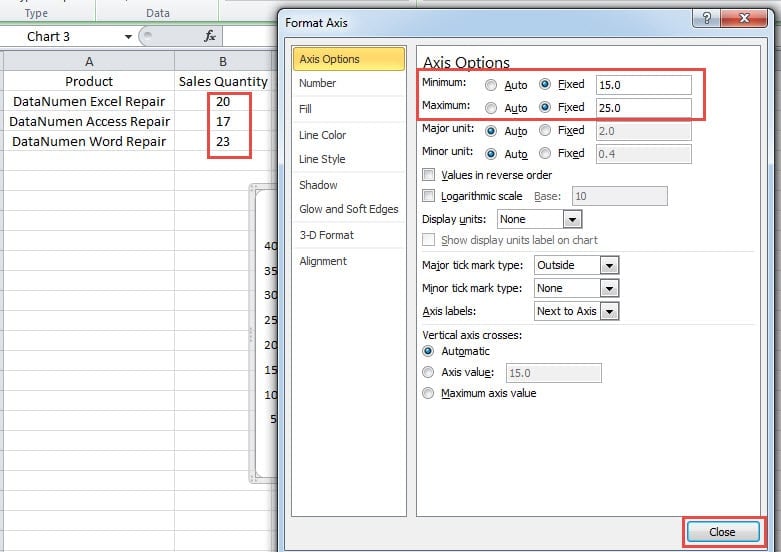
- Ändern Sie im Fenster "Achse formatieren" die minimale und maximale Anzahl entsprechend dem Wert "Verkaufsmenge". Sie können auch Anpassungen an Ihre tatsächlichen Daten vornehmen.

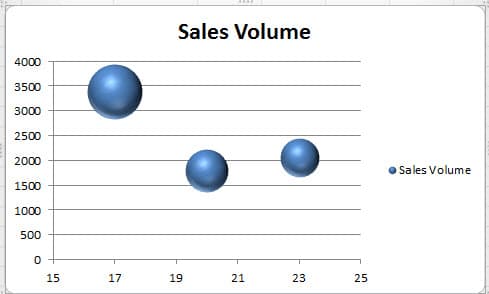
- Und dann das Fenster schließen. Und jetzt werden Sie feststellen, dass die Blasen alle an ihren eigenen Stellen getrennt sind. Diese Schnittstelle ist viel besser als die vorherige.
Ändern Sie die Farbe der Blase
Die Standardfarbe jeder Blase ist dieselbe. Wenn Sie möchten, dass jede Blase eine andere Farbe hat, können Sie sie auch manuell einstellen.
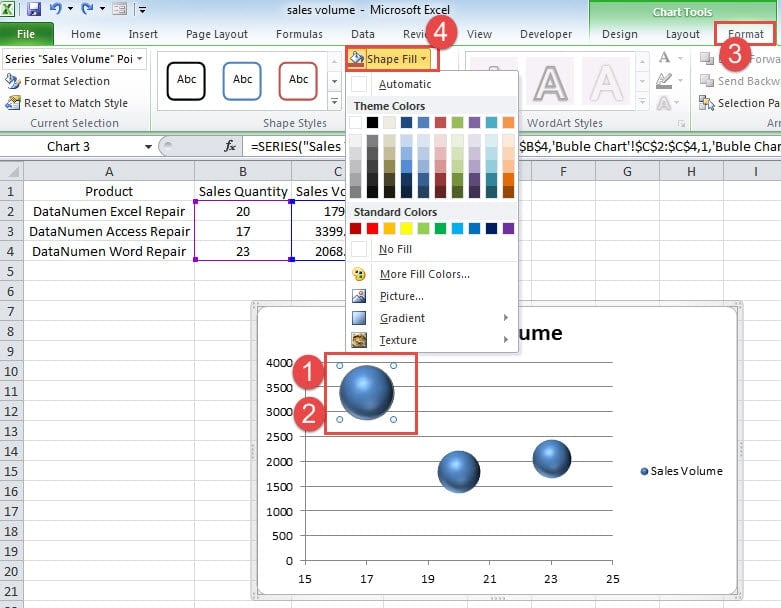
- Klicken Sie auf die bestimmte Blase, deren Farbe Sie ändern möchten. Jetzt werden Sie sehen, dass tatsächlich alle Blasen im Diagramm ausgewählt sind.
- Klicken Sie nun erneut auf das Diagramm. Dadurch wird nur die Zielblase ausgewählt. Achten Sie darauf, nicht versehentlich doppelt auf die Blase zu klicken. Andernfalls öffnet sich das Fenster „Datenreihen formatieren“.
- Klicken Sie nun in der Multifunktionsleiste unter den "Diagrammtools" auf die Registerkarte "Format".
- Klicken Sie dann in der Symbolleiste auf die Schaltfläche „Formfüllung“.

- Wählen Sie im Dropdown-Menü eine Farbe für die Blase.
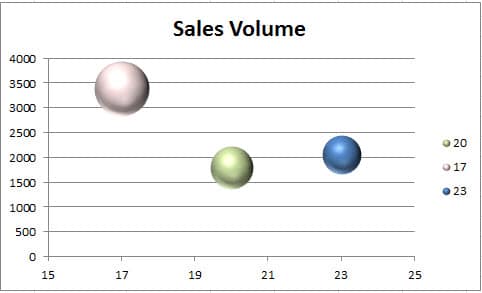
- Wiederholen Sie nun die Schritte und ändern Sie die Farbe für andere Blasen. Im Bild unten haben wir auch die Farbe im Diagramm geändert.
Identifizieren Sie verschiedene Blasen
Selbst wenn Sie in der Tabelle die unterschiedliche Farbe einstellen, wissen Sie immer noch nicht, welches Produkt die entsprechenden Daten der Blase sind. Die Legende in der Tabelle zeigt nur die Verkaufsmenge jedes Produkts. Daher müssen Sie dem Diagramm Beschriftungen hinzufügen.
- Löschen Sie die Legende im Diagramm.
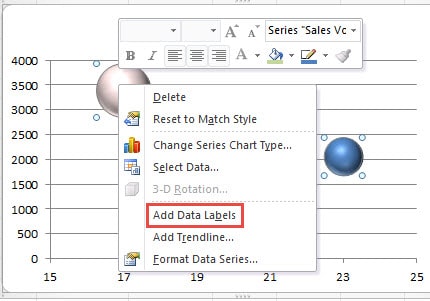
- Klicken Sie mit der rechten Maustaste auf eine Blase.
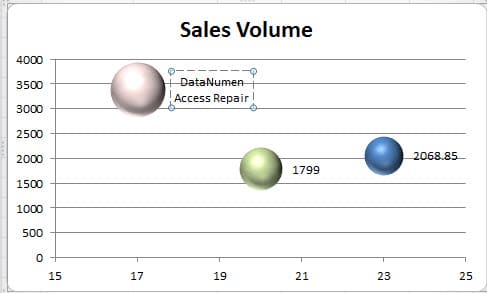
- Wählen Sie dann die Option „Datenbeschriftungen hinzufügen“. Daher werden die Datenbeschriftungen im Diagramm angezeigt.

- Klicken Sie nun auf eine Beschriftung, die Sie ändern möchten. Hier werden alle Beschriftungen ausgewählt.
- Klicken Sie in diesem Schritt erneut auf die Bezeichnung. Dadurch wird nur die gewünschte Bezeichnung ausgewählt.
- Jetzt können Sie die Nummer in das Produkt ändern.

- Wiederholen Sie die obigen Schritte und ändern Sie alle anderen Beschriftungen im Diagramm.

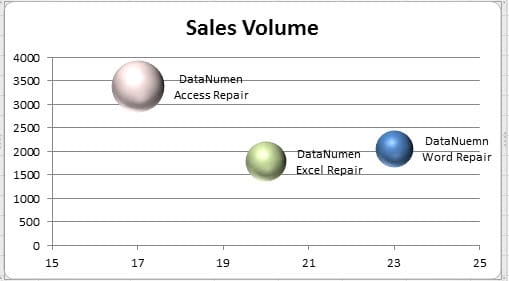
Nach allen folgenden Schritten haben Sie nun ein perfektes Blasendiagramm erstellt. Und Sie werden nicht über die entsprechenden Produkte verwirrt sein.
Blasendiagramm ist bei einem Excel-Absturz schwer zu überleben
Ein Excel-Absturz kann jederzeit auftreten. Dadurch werden nahezu alle Daten und Informationen in Excel beschädigt, einschließlich Diagramme und Tabellen. In diesem Fall empfehlen wir Ihnen, unser leistungsstarkes Reparaturtool zu verwenden. Excel wiederherstellen. Mit diesem Tool können Sie alle Elemente in einer beschädigten Excel-Datei wiederherstellen.
Einführung des Autors:
Anna Ma ist eine Datenrettungsexpertin in DataNumen, Inc., das weltweit führend bei Datenwiederherstellungstechnologien ist, einschließlich Wortwiederherstellung und Outlook-Reparatursoftwareprodukte. Für weitere Informationen besuchen Sie www.datanumen.com €XNUMX