
Sie können den Abstand zwischen Text und Unterstreichung in Ihrem Word erweitern, um die Formatierung Ihrer Seite zu verbessern. Dieser Artikel enthält einige Anweisungen dazu.
Wie Sie wahrscheinlich wissen, können wir, wenn wir einige Wörter unterstreichen müssen, auf das Unterstreichungssymbol in unserem Wort klicken. Einige Buchstaben wie "g" und "y" können sich jedoch mit der Unterstreichung überschneiden. Wenn Sie die Unterstreichung leicht nach unten bewegen, können Sie den Abstand zwischen ihnen vergrößern und das Problem leicht lösen. Und dieser Artikel bietet eine schwierige Möglichkeit, dies zu tun.
Erhöhen Sie die Lücke zwischen Text und Unterstreichung
Beispielsweise überschneidet sich der untere Rand des Buchstabens "y" oder "g" in den folgenden Wörtern mit der Unterstreichung.
Und wir möchten vielleicht den Raum zwischen ihnen erweitern, damit es besser aussieht. Befolgen Sie diese Schritte, um zu erfahren, wie.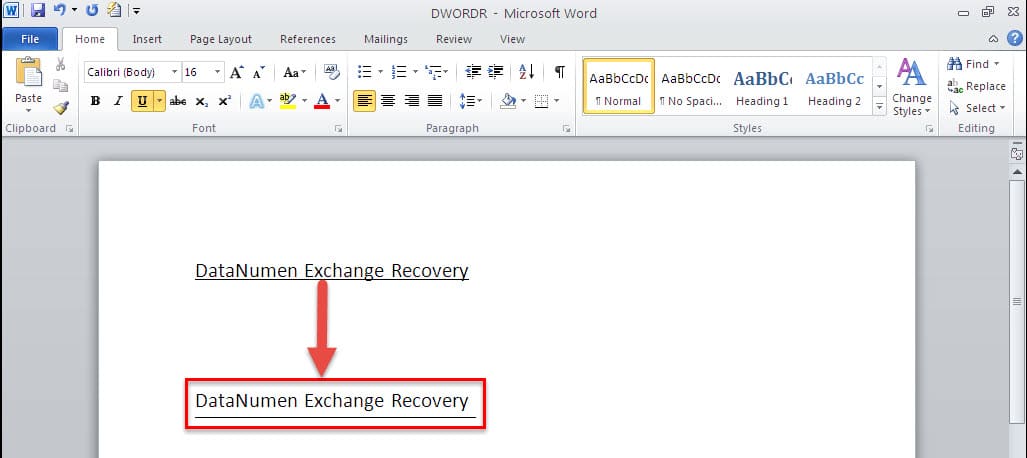
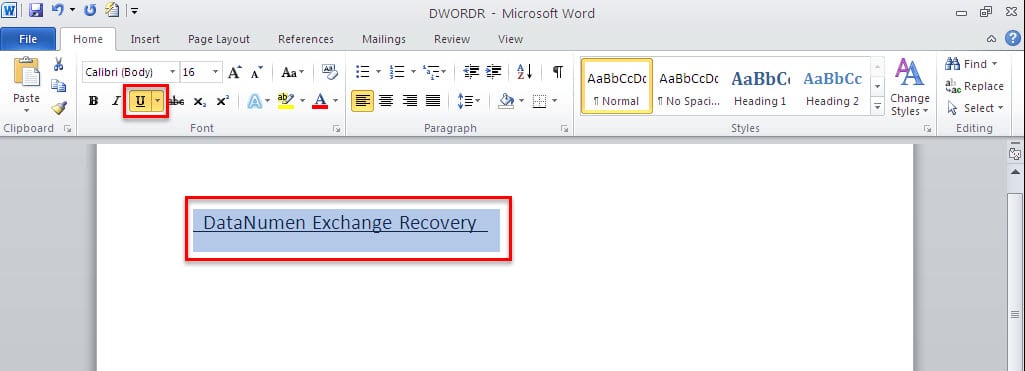
- Geben Sie ein Leerzeichen vor und nach den Texten ein. “DataNumen Exchange Recovery”. Und dann wählen Sie die Texte zusammen mit diesen beiden Leerzeichen aus.
- Wechseln Sie zur Registerkarte "Startseite" und klicken Sie in der Gruppe "Schriftart" auf das Symbol "Unterstreichen". Oder Sie können die Tastenkombination „Strg + U“ drücken, um die Texte zu unterstreichen.

- Dann müssen Sie die Texte erneut auswählen, aber denken Sie daran, diesmal nur die Texte ohne die beiden Leerzeichen auszuwählen.
- Klicken Sie auf der Registerkarte "Startseite" auf den Starter des Dialogfelds "Schriftart".

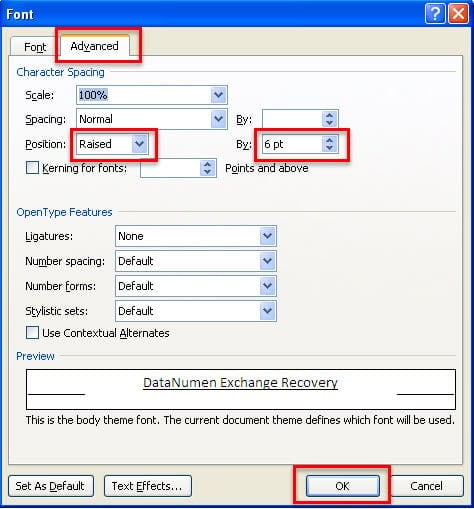
- Wechseln Sie im folgenden Dialogfeld "Schriftart" zur Seite "Erweitert".
- Wählen Sie im Feld "Position" die Option "Erhöht" und geben Sie im Feld "Nach" eine bestimmte Nummer ein. Zum Beispiel geben wir hier "6 pt" ein. Beachten Sie, dass je größer der von uns eingegebene Wert ist, desto mehr Platz zwischen Texten und Unterstreichungen vorhanden ist. Klicken Sie abschließend auf "OK", um es zu speichern.

- Um das unterstrichene Leerzeichen nach Ihren Texten zu entfernen, wählen Sie es einfach aus und drücken Sie dann die Rücktaste auf Ihrer Tastatur, um es zu löschen.
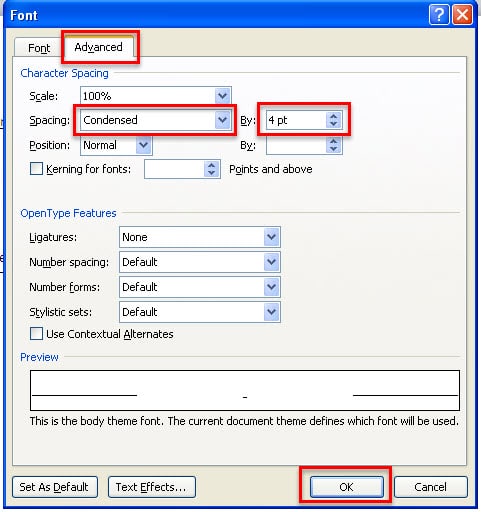
- Für unterstrichene Leerzeichen vor Ihren Texten können Sie diese nicht mit der Rücktaste löschen. Sie sollten zuerst den unterstrichenen Bereich vor den Texten auswählen und erneut zum Dialogfeld „Schriftart“ wechseln.
- Wählen Sie unter "Abstand" die Option "Verkürzt". Geben Sie im Feld "Nach" eine bestimmte Nummer ein. Zum Beispiel geben wir hier "4 pt" ein. Zuletzt klicken Sie auf "OK".


Entscheiden Sie sich für ein leistungsstarkes Reparaturwerkzeug
Wie oben gezeigt, ermöglicht Word eine flexible Formatierung, z. B. das Erweitern des Abstands zwischen Texten und Unterstreichungen. Word ist jedoch keine perfekte Software, da es manchmal beschädigt werden kann. Dann sollten Sie besser den richtigen Satz behalten doc Reparatur Tools, die Ihnen zur Verfügung stehen und unschlagbare Leistung bei der Reparatur schwer beschädigter Word-Dateien bieten.
Einführung des Autors
Kelly Zhao ist eine Expertin für Datenwiederherstellung in DataNumen, Inc., das weltweit führend bei Datenwiederherstellungstechnologien ist, einschließlich Excel-Erholung und pdf Reparatur von Softwareprodukten. Für weitere Informationen besuchen Sie www.datanumen.com €XNUMX