
Wenn Sie versuchen, ein neues Outlook-Element zu erstellen, aber den Fehler "Das zum Anzeigen dieser Nachricht erforderliche Formular wird nicht angezeigt" angezeigt wird, können Sie die folgenden Maßnahmen ergreifen, um es zu löschen.
Dieser Fehler tritt häufig auf, wenn Sie ein benutzerdefiniertes Formular verwenden oder der Formularcache beschädigt ist oder die Add-Ins, auf deren Grundlage Formulare erstellt werden, aus Outlook deinstalliert werden. Abhängig von diesen Gründen werden unten 3 Mittel angeboten.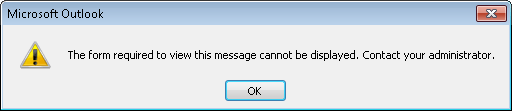
Löschen Sie den Outlook Forms-Cache
- Gehen Sie gleich zu Beginn zum Menü „Datei“ und wählen Sie „Optionen“.
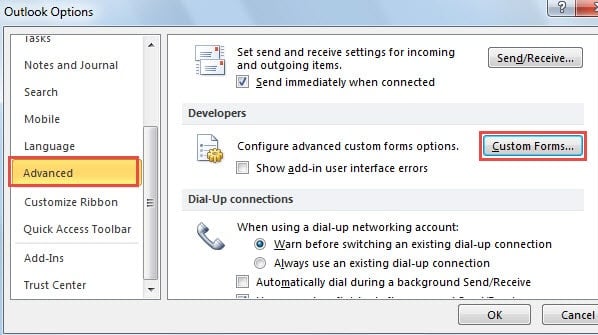
- Wählen Sie dann unter "Outlook-Optionen" die Registerkarte "Erweitert". Suchen Sie auf dieser Registerkarte die Gruppe "Entwickler" und klicken Sie auf die Schaltfläche "Benutzerdefinierte Formulare".

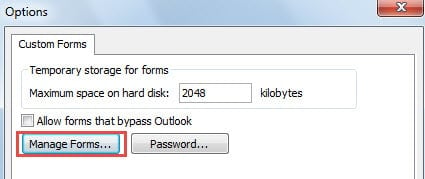
- Als nächstes erscheint ein neues Dialogfeld. Darin müssen Sie auf die Schaltfläche "Formulare verwalten" klicken.

- Anschließend erscheint ein weiterer Dialog, in dem Sie auf die Schaltfläche „Festlegen“ klicken sollten, um die Zieldatei auszuwählen. Klicken Sie dann auf die Schaltfläche „Cache leeren“.

- Klicken Sie abschließend auf "Schließen" und eine Reihe von "OK", um zur Outlook-Startseite zurückzukehren. Sie können erneut versuchen, ein neues Element zu erstellen. Es ist sehr wahrscheinlich, dass Sie Erfolg haben werden.

Zusätzliche Tipps: Formular-Cache manuell löschen
Sie können den Cache selbst leeren. Schließen Sie Outlook. Öffnen Sie dann den Datei-Explorer, kopieren Sie "C: \ Benutzer \% Benutzername% \ AppData \ Local \ Microsoft \ FORMS" in die Adressleiste und drücken Sie die Eingabetaste. Löschen Sie nach dem Zugriff auf den Ordner alle darin enthaltenen Elemente.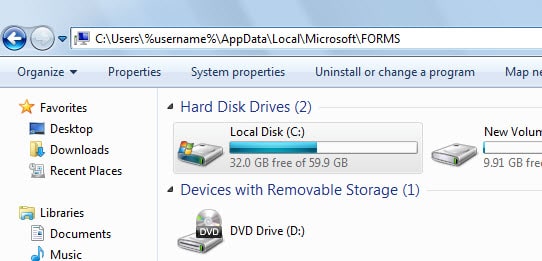
Überprüfen Sie, ob das Outlook-Element das richtige Formular verwendet
Wenn der Fehler nach dem Löschen des Formularcaches weiterhin besteht, müssen Sie überprüfen, ob für jedes Element das richtige Formular verwendet wird. Führen Sie die folgenden Schritte aus, um dies zu überprüfen.
- Suchen Sie im Navigationsbereich den Ordner, in dem Sie ein neues Element erstellen möchten.
- Klicken Sie dann mit der rechten Maustaste darauf und wählen Sie "Eigenschaften" aus dem Kontextmenü.

- Im Popup-Dialogfeld finden Sie unter der Registerkarte „Allgemein“ die entsprechende Angabe unter „Beim Posten in diesem Ordner verwenden Sie:“.

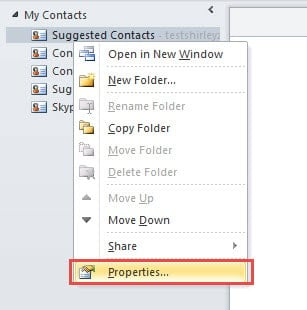
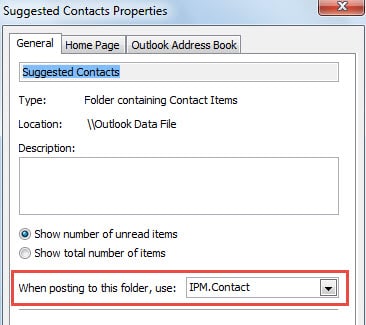
Hinweis: Sie sollten wissen, dass das Formular für E-Mails lautet IPM.Post, für Kontaktgegenstände ist IPM.Kontakt, für Kalendereinträge ist IPM.Termin, für Aufgabenelemente ist IPM.Aufgabe, für Notizen ist IPM.StickyNote und für Journalartikel ist IPM.Aktivität.
Ein weiterer Verbrecher für korrupte Ernennungsformulare
Wenn Sie diesen Fehler beim Erstellen eines neuen Termins feststellen, kann ein anderer Krimineller neben den beiden oben genannten Fällen das Live Search Maps Add-In sein. Sie können die Kalenderansicht in Liste ändern und dann alle Symbole für die Termine überprüfen. Die Symbole von Terminen, die auf der Grundlage dieses fehlerhaften Add-Ins erstellt werden, sind wie folgt  . In diesem Fall müssen Sie dieses Add-In entfernen und alle Reste entfernen.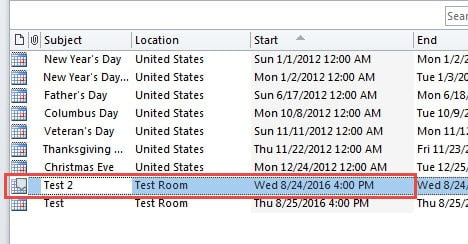
Umgang mit verschiedenen Outlook-Fehlern
Bei der regelmäßigen Nutzung von Outlook werden Sie unweigerlich auf verschiedene Fehler stoßen. Daher ist es wichtig zu wissen, wie Sie diese beheben können. Zunächst können Sie Outlook neu starten, um zu prüfen, ob die Fehler behoben sind. Alternativ können Sie Scanpst.exe verwenden, um die Datei zu scannen und die entsprechenden Fehler zu beheben. Sollte Scanpst.exe nicht funktionieren, müssen Sie schließlich externe Tools wie … verwenden. DataNumen Outlook Repair, die stark genug ist, um die Fehler zu beheben und PST reparieren Datei in kurzer Zeit.
Einführung des Autors:
Shirley Zhang ist eine Datenrettungsexpertin in DataNumen, Inc., das weltweit führend bei Datenwiederherstellungstechnologien ist, einschließlich SQL-Wiederherstellung und Outlook-Reparatursoftwareprodukte. Für weitere Informationen besuchen Sie www.datanumen.com €XNUMX