
Manchmal möchten Sie vielleicht Feinabstimmung der Objektplatzierung in Worten. In diesem Artikel wird erläutert, wie Objekte präziser verschoben werden.
Wenn Sie ein Textfeld oder ein Bild in Word verschieben, scheinen sie am nächsten Schnittpunkt von Linien im Raster zu rasten. Aber manchmal möchten wir die Platzierung dieser Objekte genau steuern. In diesem Artikel werden hauptsächlich drei Möglichkeiten beschrieben, wie Sie das Objekt genau an den gewünschten Ort verschieben können.
Methode 1: Halten Sie die Alt-Taste gedrückt, um das Objekt präzise zu verschieben
Zum Beispiel möchten wir das Textfeld unten genau dorthin verschieben, wo wir wollen. Befolgen Sie diese beiden Schritte:
- Klicken Sie zuerst mit der linken Maustaste auf das Textfeld und halten Sie dann die Alt-Taste auf Ihrer Tastatur gedrückt.
- Ziehen Sie dann mit der Maus das Textfeld an die gewünschte neue Position.
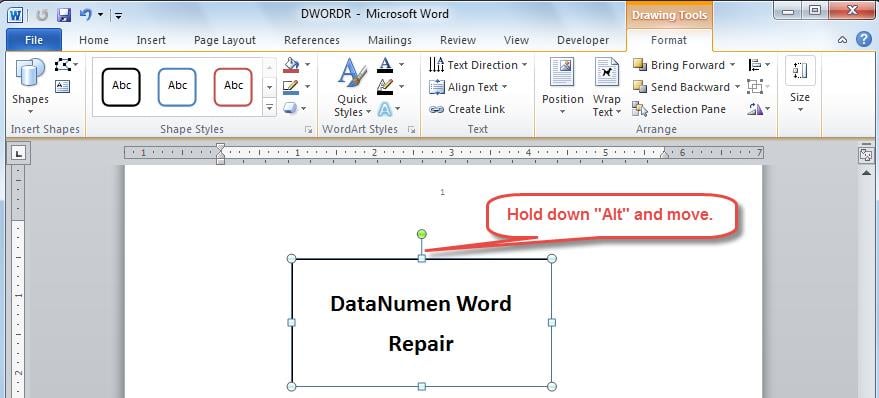
Da wir die „Alt“-Taste gedrückt halten, hat das Raster keinen Einfluss auf die Bewegung von Objekten. Beachten Sie jedoch, dass diese Methode die Rasterausrichtung nur vorübergehend deaktiviert.
Methode 2: Reduzieren Sie den horizontalen und vertikalen Abstand der Gitter
Da unser Wort ein unsichtbares Gitter enthält, besteht eine einfache Möglichkeit darin, den horizontalen und vertikalen Abstand des Gitters zu minimieren. Dazu können Sie auf diesen Abschnitt verweisen.
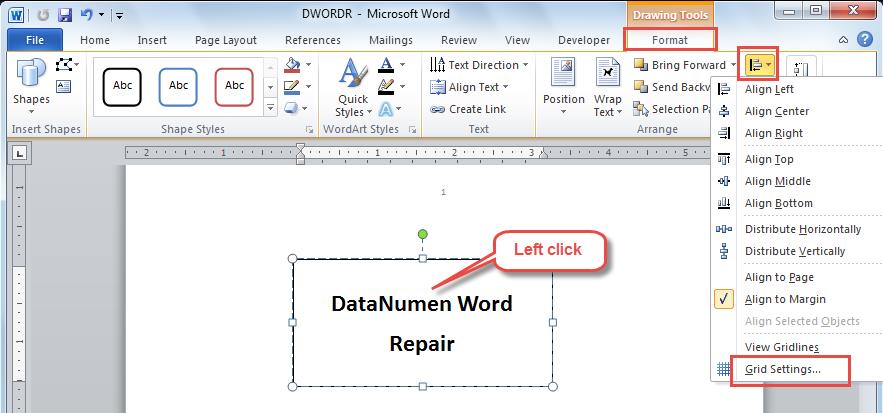
- Platzieren Sie den Cursor auf dem Textfeld und klicken Sie mit der linken Maustaste darauf.
- Wechseln Sie zur Registerkarte "Formatieren" und klicken Sie in der Gruppe "Anordnen" auf den Dropdown-Pfeil "Ausrichten".
- Wählen Sie "Rastereinstellungen" in der Dropdown-Liste.

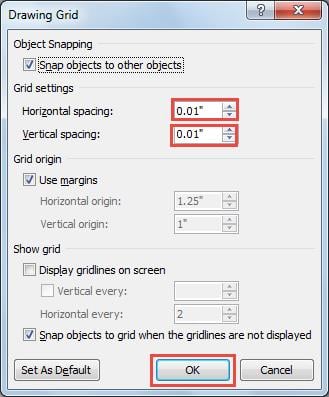
- Geben Sie im nachfolgenden Dialogfeld "Zeichnungsraster" einen kleinen Wert in die Felder "Horizontaler Abstand" und "Vertikaler Abstand" ein. Zum Beispiel geben wir hier "0.01" ein.
- Klicken Sie abschließend auf "OK", um es zu speichern. Dies gilt für alle Ihre Dokumente.

Methode 3: Deaktivieren Sie die Option "Am Raster ausrichten" dauerhaft
Eine andere Möglichkeit besteht darin, die Option "Fang an" zu deaktivieren, damit Objekte nicht am Raster fangen. Sie können diese Option auch dauerhaft deaktivieren. Folgen Sie diesem Abschnitt, um zu erfahren, wie.
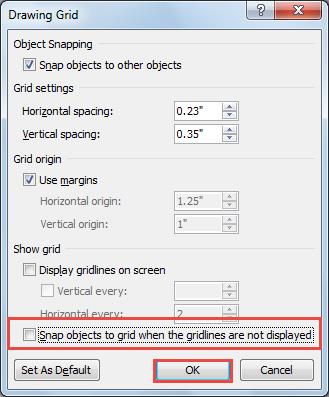
- Gehen Sie erneut zum Dialogfeld „Zeichnungsraster“, indem Sie die im letzten Abschnitt angegebenen Schritte ausführen.
- Klicken Sie auf das Häkchen unter "Objekte am Raster ausrichten, wenn die Rasterlinien nicht angezeigt werden", um die Auswahl aufzuheben. Und dann klicken Sie auf "OK".
Das Wort ist anfällig für Verfälschungen
Zusammenfassend lässt sich sagen, dass wir die Position von Textfeldern oder Bildern in Word präzise steuern können. Obwohl Word eine Vielzahl nützlicher Optionen für normale Benutzer bietet, lassen sich Dateibeschädigungen nicht vollständig vermeiden.
Daher erfordert es die Notwendigkeit eines speziellen Werkzeugs Reparaturwort. Mit seiner fortschrittlichen Technologie garantiert es, dass Ihr Word mit einer hervorragenden Wiederherstellungsrate wiederhergestellt wird.
Einführung des Autors
Kelly Zhao ist eine Expertin für Datenwiederherstellung in DataNumen, Inc., das weltweit führend bei Datenwiederherstellungstechnologien ist, einschließlich Excel-Erholung und pdf Reparatur von Softwareprodukten. Für weitere Informationen besuchen Sie www.datanumen.com €XNUMX