
Jedes Mal, wenn Sie einen neuen Ordner erstellen, müssen Sie dessen Ansicht nach Ihren Wünschen ändern. Warum ändern Sie die Standardansicht für neue Ordner nicht direkt?
Jemand hat möglicherweise nie bemerkt, dass die Standardansicht für neue Ordner in Outlook die Ansicht "Kompakt" ist. Wenn Sie die Ansichtseinstellungen der Ansicht "Kompakt" ändern, wird die Standardansicht für neue Ordner entsprechend geändert. Hier sind konkrete Schritte.
Schritte zum Anpassen der Standardansicht für neue Ordner
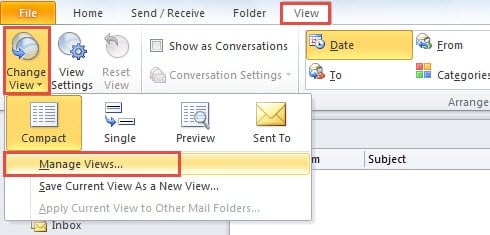
- Wechseln Sie gleich zu Beginn zur Registerkarte „Ansicht“ und klicken Sie auf die Schaltfläche „Ansicht ändern“. In der Dropdown-Liste können Sie die Option "Ansichten verwalten" suchen und darauf klicken.
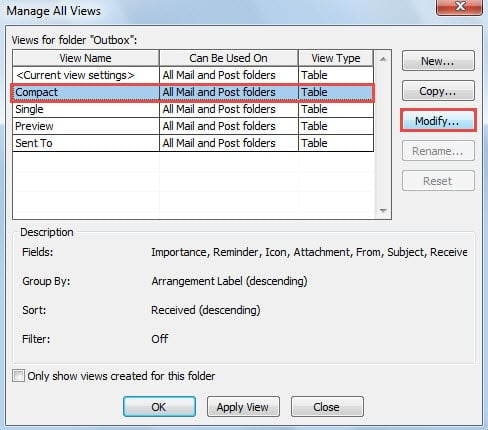
- Dann öffnet sich ein neues Dialogfeld mit dem Titel "Alle Ansichten verwalten". Sie müssen "Kompakt" auswählen. Und klicken Sie auf "Ändern".
- Als Nächstes wird ein weiteres Popup-Dialogfeld mit den erweiterten Ansichtseinstellungen: Kompakt angezeigt, in dem Sie die Ansicht an Ihre Vorlieben anpassen können. Jetzt werde ich vorstellen, wie man es im Detail anpasst.

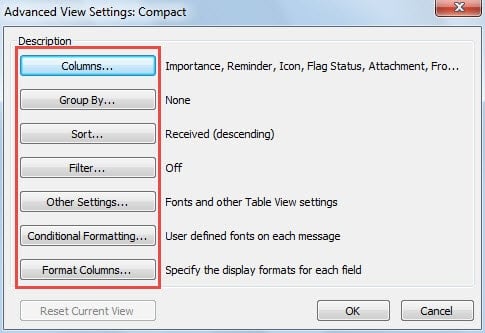
- Spalten: Sie können die Standardspalten in der Kopfzeile der Liste der Elemente wie Flag, Status usw. hinzufügen und entfernen.
- Gruppieren nach: Wie der Name schon sagt, soll die Gruppierung der Elemente geändert werden. Sie können Ihre gewünschte Gruppe auswählen, z. B. Fälligkeitsdatum, Kontakte usw.
- Sortieren: In dieser Funktion können Sie die Reihenfolge der Artikelliste ändern, z. B. Größe, Empfang, Betreff usw.
- Filter: Dadurch können Sie die Elemente, die gerade zu den Filtern passen, aus der Liste entfernen lassen.
- Bedingte Formatierung: Diese Funktion wird besonders von normalen Benutzern von Outlook bevorzugt. Auf diese Weise können Sie die Schriftarten, die Schriftgröße sowie die Farben ändern, mit denen Outlook farbenfroher werden kann.
- Nachdem Sie das oben Gesagte geändert haben, können Sie auf eine Reihe von "OK" klicken, bis alle Dialogfelder geschlossen sind.
Seitdem haben Sie die Standardeinstellungen der Kompaktansicht erfolgreich geändert. Das heißt, wenn Sie neue Ordner erstellen, werden diese in Ihrer benutzerdefinierten Ansicht angezeigt, sodass Sie sie nicht jedes Mal ändern müssen.
Zusätzlicher Tipp: Standardmäßig Einzelansicht auf neue Ordner anwenden
Hier ist eine interessante Angelegenheit über die Standardansicht. Wenn Sie die Einzelansicht bevorzugen und hoffen, dass jeder neue Ordner standardmäßig die Einzelansicht verwenden kann, können Sie mit den folgenden einfachen Schritten "Kompakt" in "Einzel" ändern.
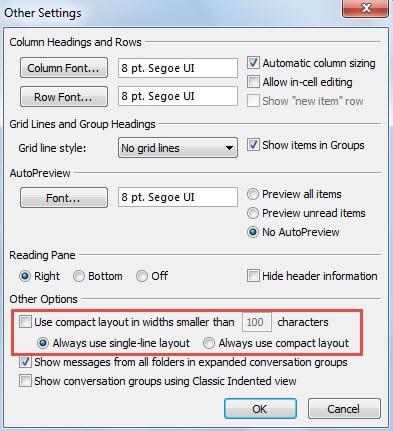
- Klicken Sie in Schritt 3 der obigen Methoden auf "Andere Einstellungen".
- Deaktivieren Sie dann im Popup-Dialogfeld die Option "Kompaktes Layout mit einer Breite von weniger als 100 Zeichen verwenden" und wählen Sie "Immer einzeiliges Layout verwenden".

- Klicken Sie schließlich auf mehrere "OK", um die Änderungen zu speichern und zurück zu Outlook zu gelangen.
Achten Sie auf jeden Outlook-Fehler
Obwohl Outlook mit unzähligen Funktionen ausgestattet ist, können gelegentlich Fehler auftreten. Daher sollten Sie sich vor diesen Fehlern hüten. Montagefehler führen schließlich eines Tages zu schweren Abstürzen. Im Falle eines Absturzes kann Scanpst.exe Outlook nicht mehr retten. Sie müssen sich auf andere wirksame Werkzeuge stützen, wie z DataNumen Outlook Repair, die sich gut auskennt Outlook-Wiederherstellung.
Einführung des Autors:
Shirley Zhang ist eine Datenrettungsexpertin in DataNumen, Inc., das weltweit führend bei Datenwiederherstellungstechnologien ist, einschließlich SQL-Wiederherstellung und Outlook-Reparatursoftwareprodukte. Für weitere Informationen besuchen Sie www.datanumen.com €XNUMX