
Manchmal möchten Sie möglicherweise dieselben Texte in mehrere Zellen Ihrer Word-Tabelle einfügen. Dieser Artikel bietet zwei knifflige Möglichkeiten, dies zu tun.
Unter bestimmten Umständen haben Sie möglicherweise eine große Tabelle und möchten einige leere Zellen mit demselben Text füllen. Anstatt Texte einzeln in jede Zelle zu kopieren und einzufügen, bieten wir zwei bequeme Möglichkeiten, dies zu tun.
Methode 1: Kopieren und Einfügen derselben Texte in mehrere Tabellenzellen
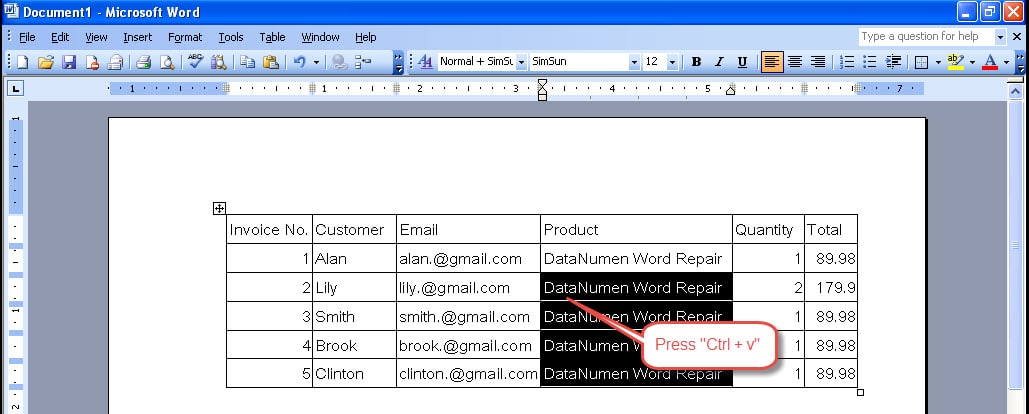
Tatsächlich funktioniert die Copy & Paste-Methode auch für mehrere Zellen.
- Kopieren Sie die Texte, die Sie zur Eingabe benötigen, in die leeren Tabellenzellen, indem Sie „Strg + C“ drücken.
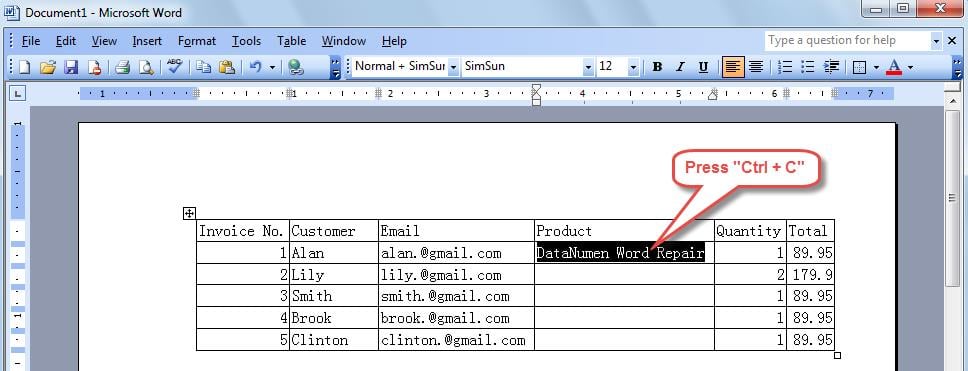
- Wählen Sie alle Zellen aus, in denen Sie dieselben Texte eingeben müssen, und drücken Sie dann „Strg + V“.

Methode 2: Füllen Sie leere Tabellenzellen mit denselben Texten, indem Sie die Funktion "Nummerierte Liste" verwenden
In diesem Abschnitt erfahren Sie, wie Sie dieselbe Aufgabe mithilfe der Aufzählungs- und Nummerierungsfunktion in Word ausführen. Beachten Sie, dass diese Methode nur für Word 2003 funktioniert.
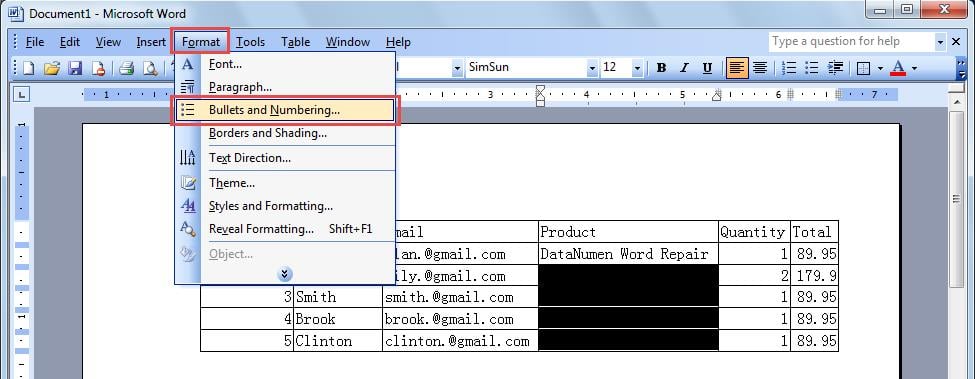
- Wählen Sie alle leeren Zellen aus, in die Sie dieselben Texte einfügen möchten.
- Klicken Sie auf das Menü "Format". Wählen Sie dann den Menüpunkt „Aufzählungszeichen und Nummerierung“.

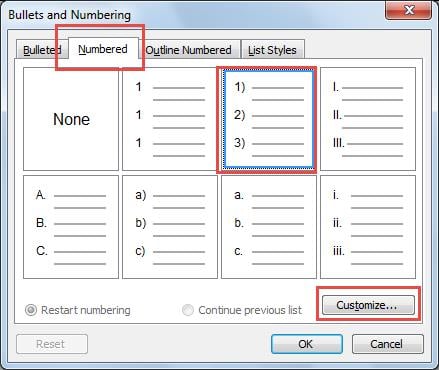
- Das Dialogfeld "Aufzählungszeichen und Nummerierung" wird wie folgt angezeigt. Wechseln Sie zur Seite "Nummeriert" und klicken Sie auf die Schaltfläche "Anpassen".

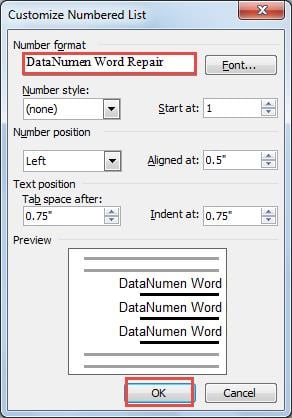
- Geben Sie im nachfolgenden Fenster "Nummerierte Liste anpassen" den Inhalt, den Sie in Ihre Tabellenzellen einfügen möchten, unter "Zahlenformat" ein. Klicken Sie anschließend auf "OK", um es zu speichern.

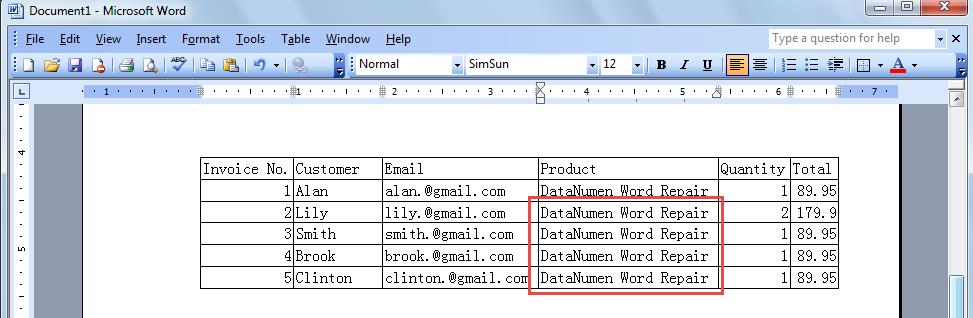
- Danach können Sie sehen, dass die Texte bereits in die leeren Zellen eingefügt wurden.

Stellen Sie Ihre Daten im Falle einer Dateibeschädigung wieder her
Mit einem Wort, wir können dieselben Texte schnell in mehrere Zellen in unserem Wort einfügen. Darüber hinaus bietet Word eine Vielzahl von Funktionen, mit denen Sie komplexe Dokumente verwalten können. Trotz der verschiedenen Vorteile haben viele von uns möglicherweise eine Beschädigung von Word-Dateien festgestellt, die dann zu Datenverlusten führt. Da sich der Verlust wichtiger Daten für manche Menschen als katastrophal erweisen kann, wird empfohlen, sich an einen Spezialisten zu wenden Wortwiederherstellung Werkzeug. Mit seinem fortschrittlichen Algorithmus kann er die für Sie maximal möglichen Daten wiederherstellen.
Einführung des Autors
Kelly Zhao ist eine Expertin für Datenwiederherstellung in DataNumen, Inc., das weltweit führend bei Datenwiederherstellungstechnologien ist, einschließlich Excel-Erholung und pdf Reparatur von Softwareprodukten. Für weitere Informationen besuchen Sie www.datanumen.com €XNUMX