
Wie MS Word verfügt auch Outlook über eine Lesezeichenfunktion. Durch die Verwendung von Lesezeichen können wir schnell zum bestimmten Ort in den Nachrichten springen, ohne durch große Textblöcke scrollen zu müssen.
Unabhängig von meinen Entwürfen, empfangenen oder gesendeten E-Mails füge ich immer lieber Lesezeichen hinzu, damit ich meine gewünschten Orte schnell finden kann. Natürlich sollte ich für die empfangenen und gesendeten E-Mails die Nachricht zuerst in den Bearbeitungsmodus versetzen und dann die Lesezeichen hinzufügen. Im Folgenden finden Sie einige Tipps zu den Lesezeichen in Outlook-Nachrichten.
Hinzufügen von Lesezeichen in Outlook-Nachrichten
- Gleich zu Beginn müssen Sie eine neue E-Mail erstellen, indem Sie in der Multifunktionsleiste "Startseite" auf die Schaltfläche "Neue E-Mail" klicken.
- Im Nachrichtenfenster können Sie den Nachrichtentext ausfüllen. Setzen Sie den Cursor an die Stelle, an der Sie ein Lesezeichen hinzufügen möchten.
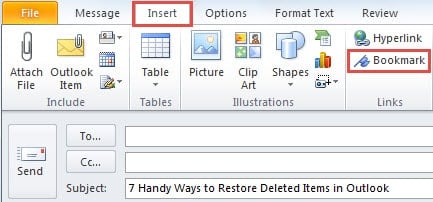
- Wechseln Sie dann von der Registerkarte "Nachricht" zur Registerkarte "Einfügen", unter der Sie die Schaltfläche "Lesezeichen" in der Gruppe "Links" suchen sollten.
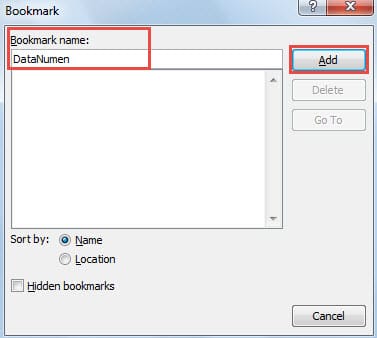
- Im Popup-Dialogfeld sollten Sie diesem Lesezeichen einen Namen geben. Klicken Sie nach dem Benennen auf die Schaltfläche "Hinzufügen", um den Dialog automatisch zu schließen.

Verwenden Sie die Lesezeichen, um in Outlook-Nachrichten zu einem bestimmten Speicherort zu springen
- Um das Lesezeichen zu verwenden, das sich noch im Nachrichtenfenster befindet, sollten Sie zur Registerkarte „Einfügen“ gehen und auf die Schaltfläche „Lesezeichen“ klicken.
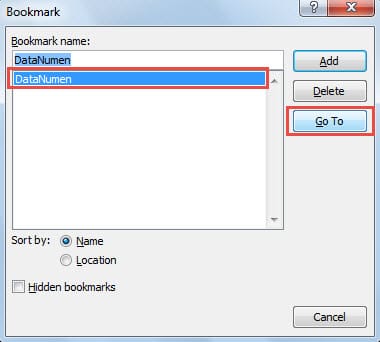
- Anschließend können Sie im Dialogfeld „Lesezeichen“ das gewünschte Lesezeichen auswählen und auf die Schaltfläche „Gehe zu“ klicken.

- Schließlich wird der Dialog geschlossen und der Cursor springt an die Position, an der sich das ausgewählte Lesezeichen befindet.
Verknüpfen Sie die ausgewählten Texte mit einem bestimmten Lesezeichen
Neben der Verwendung von Lesezeichen durch Klicken auf die Schaltfläche "Gehe zu" können Sie die ausgewählten Texte auch mit einem bestimmten Lesezeichen verknüpfen, das in Outlook-Nachrichten wie ein anklickbarer Index aussieht. Auf diese Weise können Sie beim Klicken auf die ausgewählten Texte schnell zur angegebenen Lesezeichenposition wechseln.
- Zunächst sollten Sie den Text oder andere Objekte im aktuellen Nachrichtentext auswählen.
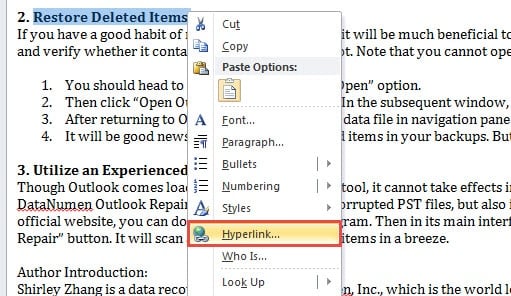
- Klicken Sie dann mit der rechten Maustaste darauf und wählen Sie "Hyperlink" aus dem Kontextmenü.

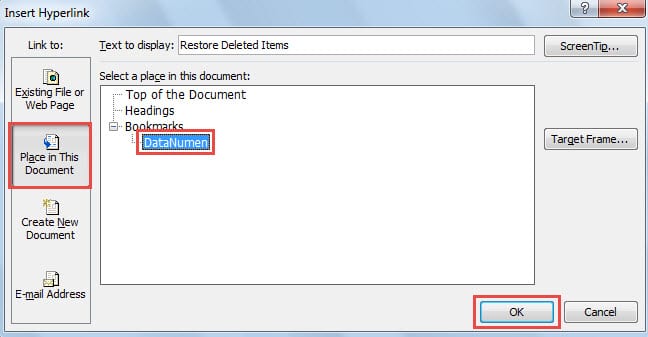
- Im folgenden Fenster von "Hyperlink einfügen" sollten Sie auf der linken Seite in der Liste "Link zu" auf "In dieses Dokument einfügen" klicken.
- Als nächstes sollten Sie im mittleren Bereich von „Wählen Sie eine Stelle in diesem Dokument aus“ ein Lesezeichen unter „Lesezeichen“ platzieren.

- Klicken Sie abschließend auf "OK", um die Texte erfolgreich mit dem Lesezeichen und zurück zur Nachricht zu verknüpfen. Wenn der Cursor auf den ausgewählten Text gesetzt wird, wird ein Tooltip angezeigt.

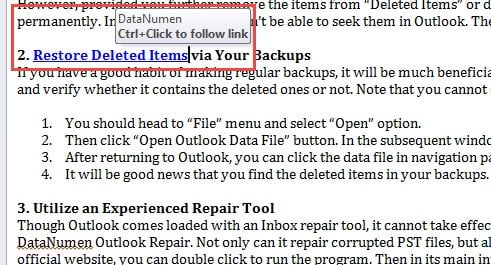
Sie können es versuchen. Wenn Sie "Strg" drücken und auf den Text klicken, springen Sie zum Lesezeichen.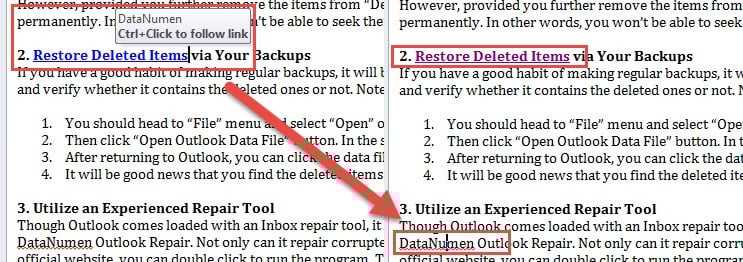
Was ist bei schweren Outlook-Abstürzen zu tun?
Wie wir alle wissen, können bei der Verwendung von Outlook verschiedene Fehler und sogar Abstürze auftreten. Daher sollten wir im Voraus auf unerwartete Abstürze vorbereitet bleiben. Zum Beispiel sollten wir regelmäßige Backups erstellen, mit denen Daten in kurzer Zeit wiederhergestellt werden können. Darüber hinaus sollten wir uns auch ein kompetentes Reparaturwerkzeug zulegen, wie z DataNumen Outlook Repair, die aufgrund ihres hohen Preises viel Lob verdient Outlook-Wiederherstellung Preis.
Einführung des Autors:
Shirley Zhang ist eine Datenrettungsexpertin in DataNumen, Inc., das weltweit führend bei Datenwiederherstellungstechnologien ist, einschließlich SQL-Wiederherstellung und Outlook-Reparatursoftwareprodukte. Für weitere Informationen besuchen Sie www.datanumen.com €XNUMX