
Wenn Sie die Farbkategorien auf die ursprünglichen Einstellungen zurücksetzen oder alle vorhandenen Farbkategorien stapelweise löschen müssen, lesen Sie diesen Artikel. Hier zeigen wir Ihnen, wie Sie sie mit Leichtigkeit erhalten.
Um Outlook-Elemente zu kategorisieren, können Sie die Funktion „Farbkategorien“ nutzen. Standardmäßig stehen Ihnen sechs vordefinierte Kategorien zur Verfügung: „Rot“, „Blau“, „Gelb“, „Grün“ usw. Sie können die Kategorienamen jedoch jederzeit ändern sowie Farbkategorien hinzufügen oder löschen. So sind Ihre Farbkategorien in Outlook möglicherweise bereits Ihren Wünschen entsprechend angepasst. Falls Sie diese nun wiederherstellen oder alle Kategorien löschen und neu erstellen möchten, lesen Sie bitte weiter. Hier zeigen wir Ihnen die effektivsten Methoden.
Farbkategorien zurücksetzen
- Beenden Sie zunächst Ihre Outlook-Anwendung.
- Klicken Sie anschließend auf „Start“, um das „Startmenü“ zu öffnen.
- Klicken Sie anschließend in das Suchfeld.
- Geben Sie die folgende Befehlszeile ein: Outlook.exe / cleancategories
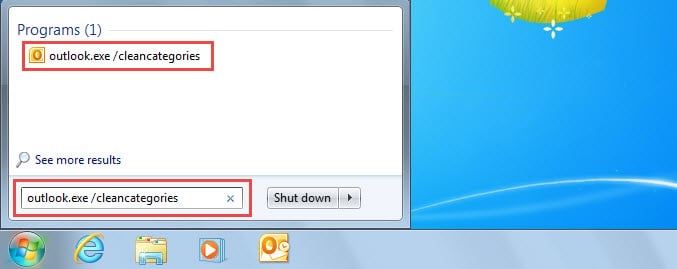
- Drücken Sie danach die Eingabetaste.
- Outlook startet sofort.
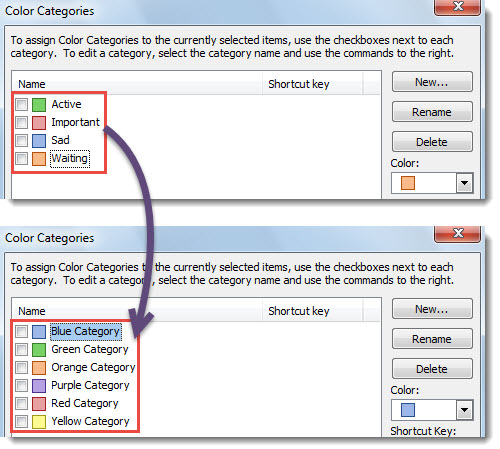
- Jetzt können Sie die „Farbkategorien“ überprüfen, die auf die ursprünglichen Einstellungen zurückgesetzt wurden (siehe folgende Abbildung).

Batch Alle Farbkategorien löschen
- Drücken Sie zunächst in Outlook „Alt + F11“, um den VBA-Editor zu öffnen.
- Kopieren Sie dann den folgenden Code und fügen Sie ihn in ein Modul ein.
Sub DeleteAllColorCategories()
    Dim objCategories As Outlook.Categories
    Dim objCategory As Outlook.Category
    Dim i As Long
    Dim objTempMail As Outlook.MailItem

    Set objCategories = Outlook.Application.Session.Categories

    'Delete all the color categories
    For i = objCategories.Count To 1 Step -1
        Set objCategory = objCategories.Item(i)
        objCategories.Remove (objCategory.Name)
    Next

   'Display the color categories dialog box
    Set objTempMail = Outlook.Application.CreateItem(olMailItem)
    objTempMail.ShowCategoriesDialog
    objTempMail.Close olDiscard
End Sub
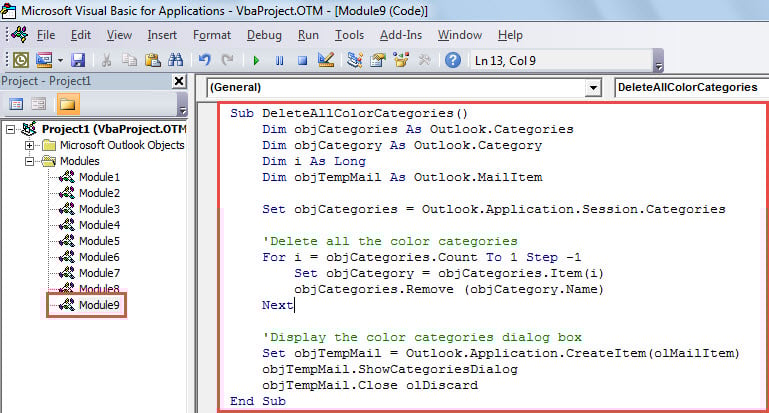
- Drücken Sie anschließend die Taste „F5“, um dieses Makro auszuführen.
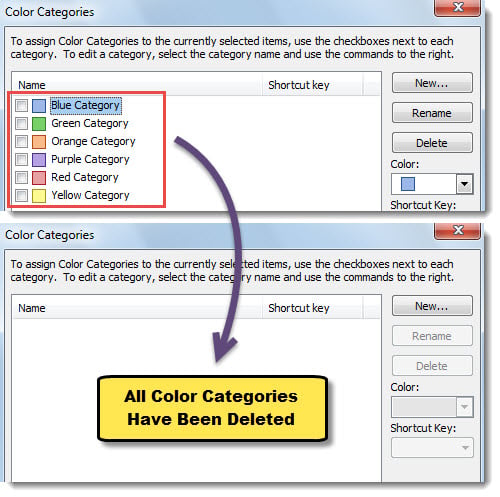
- Nach Abschluss des Makros wird das Dialogfeld „Farbkategorien“ angezeigt.
- Wie Sie sehen können, wurden alle Kategorien gelöscht.

Lösen Sie irritierende Outlook-Probleme
Wie wir alle wissen, ist MS Outlook anfällig für Fehler und Korruption. Glücklicherweise ist Outlook mit einem integrierten Reparatur-Tool ausgestattet - Scanpst.exe. Daher können Sie es angesichts kleiner Probleme einfach verwenden. Bei schwerwiegenden Problemen wie z PST-Korruptionwird es dir nicht helfen. Unter diesen Umständen haben Sie keine andere Wahl, als ein externes erfahreneres und zuverlässigeres Tool zu verwenden, wie z DataNumen Outlook Repair. Aufgrund seiner hohen Wiederherstellungsrate und einfachen Bedienung hat es seine Konkurrenten übertroffen.
Einführung des Autors:
Shirley Zhang ist eine Datenrettungsexpertin in DataNumen, Inc., das weltweit führend bei Datenwiederherstellungstechnologien ist, einschließlich SQL wiederherstellen und Outlook-Reparatursoftwareprodukte. Für weitere Informationen besuchen Sie www.datanumen.com €XNUMX