
Möglicherweise möchten Sie die abgeschlossenen Aufgaben nur ungern in Aufgabenordnern anzeigen. In diesem Artikel erfahren Sie daher, wie Sie Outlook abgeschlossene Aufgaben automatisch ausblenden lassen.
In der Standardansicht des Outlook-Aufgabenordners werden erledigte Aufgaben nicht ausgeblendet. Daher sind die Aufgabenordner immer mit einer großen Anzahl erledigter Aufgaben gefüllt. Da diese Aufgaben teilweise nicht mehr relevant sind, möchten Sie Outlook möglicherweise so konfigurieren, dass sie automatisch ausgeblendet werden. Am einfachsten lassen sich Elemente mithilfe von Ansichtsfiltern ein- oder ausblenden. Im Folgenden zeigen wir Ihnen Schritt für Schritt, wie Sie einen solchen Ansichtsfilter erstellen, um erledigte Aufgaben auszublenden.
Abgeschlossene Aufgaben automatisch ausblenden
- Starten Sie zunächst Outlook wie gewohnt.
- Rufen Sie dann den Navigationsbereich „Aufgaben“ auf.
- Öffnen Sie als Nächstes einen Aufgabenordner.
- Wechseln Sie danach zur Registerkarte "Ansicht" und klicken Sie auf die Schaltfläche "Einstellungen anzeigen".
- Klicken Sie im nachfolgenden Dialogfeld "Erweiterte Ansichtseinstellungen" auf die Schaltfläche "Filter".
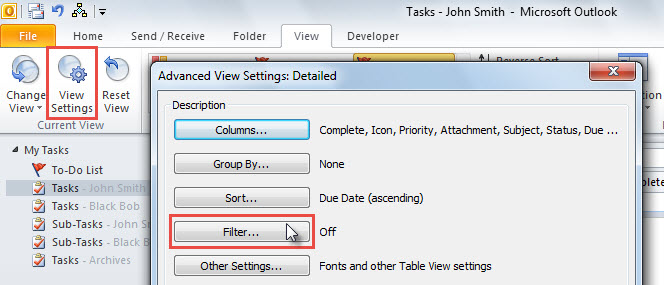
- Als nächstes gelangen Sie in das Dialogfeld "Filter".
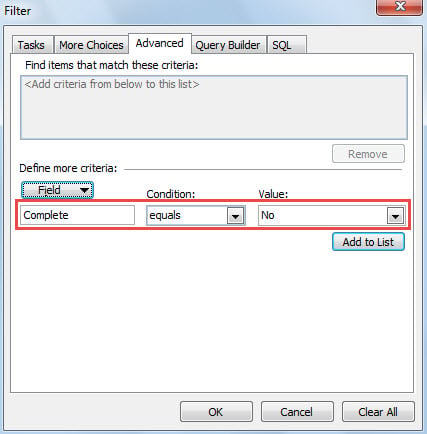
- Wechseln Sie darin zur Registerkarte "Erweitert".
- Klicken Sie dann auf die Schaltfläche "Feld" und wählen Sie "Alle Aufgabenfelder"> "Abgeschlossen".
- Stellen Sie später sicher, dass "Bedingung" "gleich" und "Wert" "nein" ist.

- Klicken Sie anschließend auf die Schaltfläche "Zur Liste hinzufügen", um diesen Ansichtsfilter hinzuzufügen.
- Klicken Sie zum Schluss auf eine Reihe von "OK", um diesen Filter zu speichern.
- Nachdem Sie zur Aufgabenliste zurückgekehrt sind, können Sie sehen, dass alle abgeschlossenen Aufgaben ausgeblendet wurden.

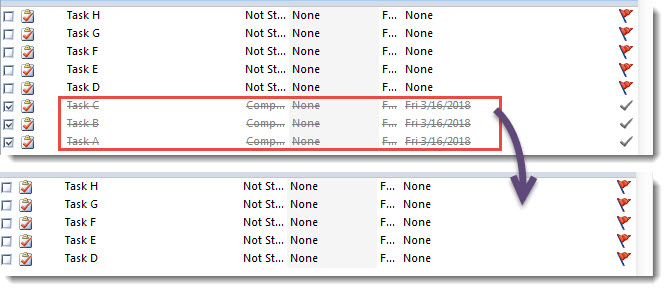
Hinweis: Wenn Sie erledigte Aufgaben automatisch in einem anderen Aufgabenordner ausblenden möchten, können Sie die Ansicht auf andere Ordner anwenden, indem Sie die folgenden Schritte ausführen.
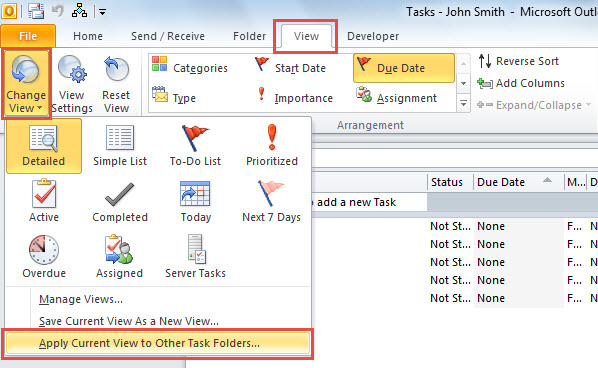
- Klicken Sie zunächst auf der Registerkarte "Ansicht" auf die Schaltfläche "Ansicht ändern".
- Wählen Sie dann "Aktuelle Ansicht auf andere Aufgabenordner anwenden".

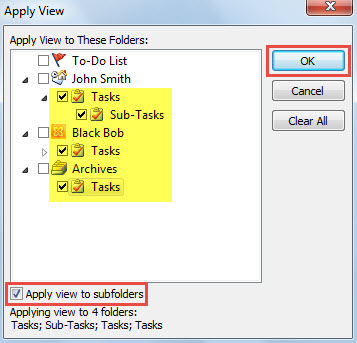
- Wählen Sie im Popup-Dialogfeld die anderen Aufgabenordner aus und aktivieren Sie "Ansicht auf Unterordner anwenden".

- Klicken Sie schließlich auf "OK", um die "Ansichtskopie" zu aktivieren.
Prozessbeunruhigender Outlook-Datenverlust
Hatten Sie schon einmal mit Datenbeschädigung oder -verlust in Outlook zu kämpfen? Dies ist einer der schlimmsten Fälle, die Outlook-Nutzer erleben möchten. Tatsächlich kann dieses Problem jedoch jederzeit aufgrund verschiedener Faktoren auftreten, wie z. B. Softwarefehler, Hardwareprobleme, menschliches Versagen, plötzlicher Stromausfall usw. Wenn Sie Outlook also auch in Zukunft nutzen möchten, sollten Sie sich besser eine externe, robuste Backup-Lösung zulegen. PST-Reparatur Werkzeug, wie DataNumen Outlook Repair. Es kann Ihnen dabei helfen, schmerzhaften Outlook-Datenverlust mühelos zu beseitigen.
Einführung des Autors:
Shirley Zhang ist eine Datenrettungsexpertin in DataNumen, Inc., das weltweit führend bei Datenwiederherstellungstechnologien ist, einschließlich SQL-Korruption und Outlook-Reparatursoftwareprodukte. Für weitere Informationen besuchen Sie www.datanumen.com €XNUMX