
In diesem Beitrag konzentrieren wir uns darauf, Ihnen zu zeigen, wie Sie alle Änderungen in mehreren Word-Dokumenten gleichzeitig annehmen oder ablehnen können.
Es ist einfach, alle Änderungen in einem Word-Dokument zu akzeptieren oder abzulehnen. Sie müssen nur auf die Registerkarte "Überprüfen" klicken und dann auf die Dropdown-Schaltfläche unter "Akzeptieren" oder "Ablehnen" klicken. Wählen Sie anschließend "Alle Änderungen im Dokument akzeptieren" oder "Alle Änderungen im Dokument ablehnen".
Was ist dann, wenn es mehrere Dokumente mit Änderungen gibt, die Sie im Stapel akzeptieren oder ablehnen möchten? Um eine solche Aufgabe zu erfüllen, benötigen wir das folgende Makro.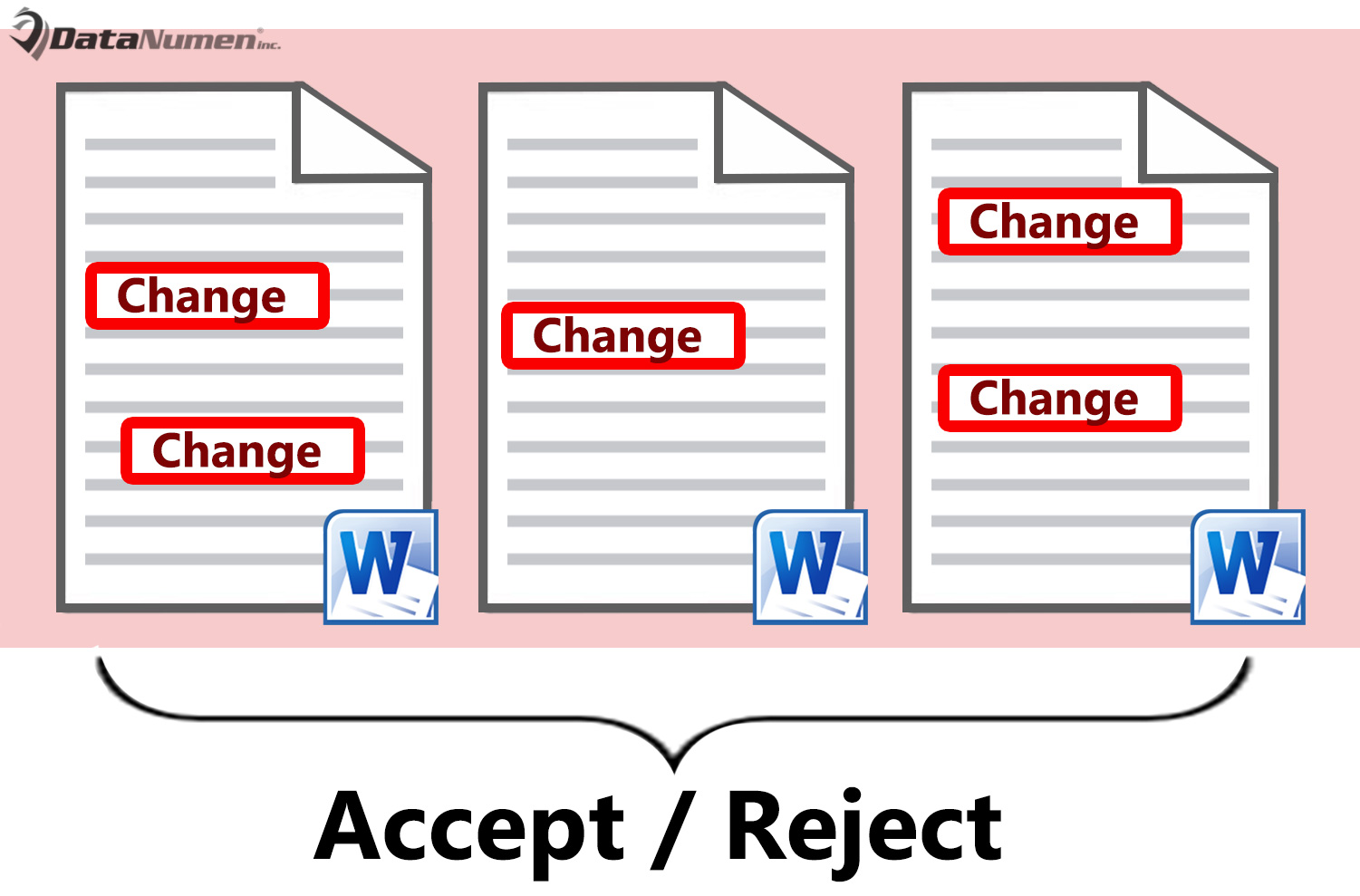
Fügen Sie ein Benutzerformular ein
- Drücken Sie zunächst „Alt + F11“, um den VBA-Editor in Word zu öffnen.
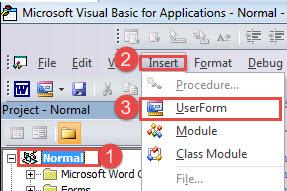
- Zweitens klicken Sie auf "Normal".
- Klicken Sie dann in der Menüleiste auf "Einfügen".
- Wählen Sie in diesem Menü "UserForm".

- Klicken Sie auf die Ziehpunkte um das Formular, um die Größe zu ändern.
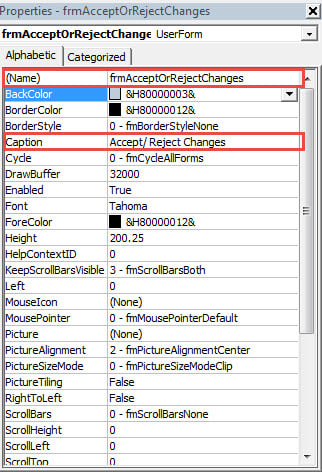
- Drücken Sie "F4", um das "Eigenschaftenfenster" in der linken unteren Ecke aufzurufen.
- Benennen Sie das Formular dann als "frmAcceptOrRejectChanges" und legen Sie die Beschriftung als "Accept / Reject Changes" fest. Stellen Sie außerdem "ShowModal" als "False" ein.

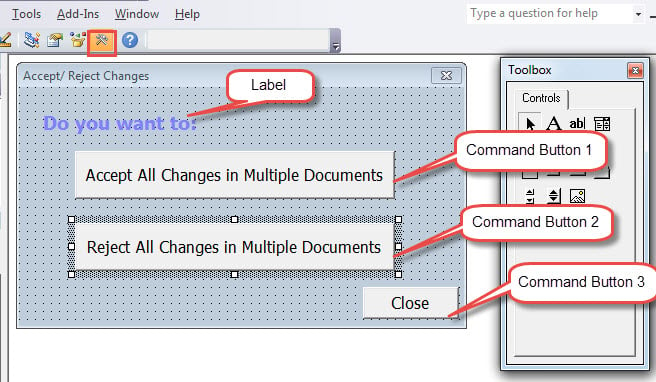
- Klicken Sie anschließend in der Menüleiste auf "Toolbox".
- Verwenden Sie Steuerelemente in der Toolbox, um 3 Befehlsschaltflächen und eine Beschriftung zu erstellen und diese in die folgende Reihenfolge zu bringen:

- Klicken Sie nun auf Beschriftung, um das Eigenschaftenfenster zu aktivieren. Stellen Sie die Beschriftung auf "Möchten Sie:" ein. Es wird empfohlen, den Hintergrund des Etiketts als transparent festzulegen. Außerdem können Sie die Schriftfarbe und -größe nach Ihren Wünschen einstellen.
- Klicken Sie anschließend auf die Befehlsschaltfläche 1. Benennen Sie sie als "btnAccept". Stellen Sie die Beschriftung auf "Alle Änderungen in mehreren Dokumenten akzeptieren" ein.
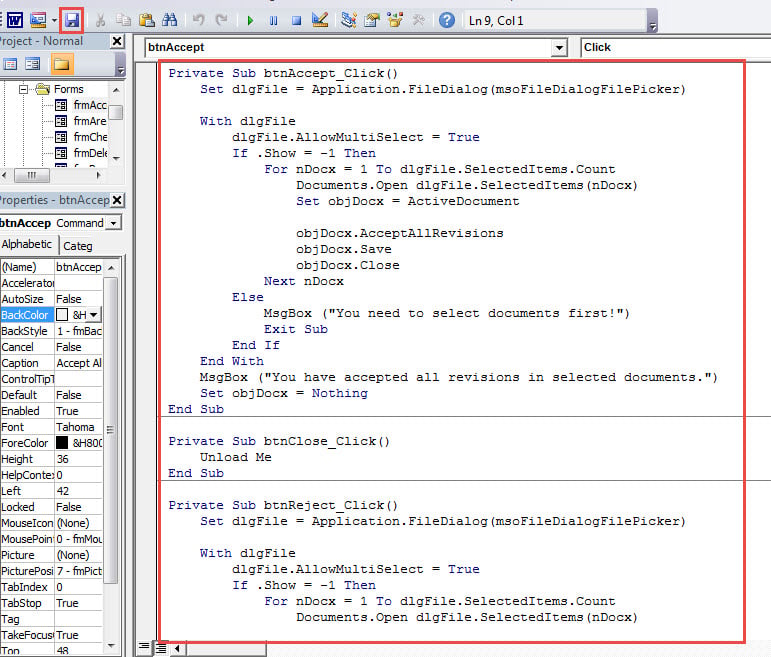
- Doppelklicken Sie dann auf Befehlsschaltfläche 1 und geben Sie folgende Codes ein:
Private Sub btnAccept_Click()
  Set dlgFile = Application.FileDialog(msoFileDialogFilePicker)

  With dlgFile
    dlgFile.AllowMultiSelect = True
    If .Show = -1 Then
      For nDocx = 1 To dlgFile.SelectedItems.Count
        Documents.Open dlgFile.SelectedItems(nDocx)
        Set objDocx = ActiveDocument

        objDocx.AcceptAllRevisions
        objDocx.Save
        objDocx.Close
      Next nDocx
    Else
      MsgBox ("You need to select documents first!")
      Exit Sub
    End If
  End With
  MsgBox ("You have accepted all revisions in selected documents.")
  Set objDocx = Nothing

End Sub
- Kehren Sie nun zum Formular zurück und klicken Sie auf die Befehlsschaltfläche 2. Benennen Sie sie als "btnReject". Stellen Sie den Beschriftungstext auf "Alle Änderungen in mehreren Dokumenten ablehnen" ein.
- Doppelklicken Sie auf die Befehlsschaltfläche 2 und geben Sie die folgenden Codes ein:
Private Sub btnReject_Click()
  Set dlgFile = Application.FileDialog(msoFileDialogFilePicker)

  With dlgFile
    dlgFile.AllowMultiSelect = True
    If .Show = -1 Then
      For nDocx = 1 To dlgFile.SelectedItems.Count
        Documents.Open dlgFile.SelectedItems(nDocx)
        Set objDocx = ActiveDocument

        objDocx.RejectAllRevisions
        objDocx.Save
        objDocx.Close
      Next nDocx
    Else
      MsgBox ("You need to select documents first!")
      Exit Sub
    End If
  End With
  MsgBox ("You have rejected all revisions in selected documents.")
  Set objDocx = Nothing
End Sub
- Klicken Sie anschließend auf die Befehlsschaltfläche 3. Benennen Sie sie als "btnClose" und setzen Sie die Beschriftung auf "Close".
- Doppelklicken Sie ebenfalls auf die Befehlsschaltfläche 3 und geben Sie die Codes ein:
Private Sub btnClose_Click()
  Unload Me
End Sub
- Speichern Sie alle Codes.

Fügen Sie ein Modul ein
- Wiederholen Sie zunächst die obigen Schritte 2 und 3.
- Und diesmal wählen Sie "Modul".
- Doppelklicken Sie, um das neue Modul aufzurufen und dieses Makro einzugeben:
Sub ShowAcceptOrRejectForm()
  frmAcceptOrRejectRevisions.Show
End Sub
- Speichern Sie das Makro. Sie können diesem Makro eine Schaltfläche zuweisen. Für detaillierte Schritte können Sie diesem Link als Referenz folgen: So entfernen Sie die Formatierung eingefügter Texte mit Makro und VBA in Ihrem Wort
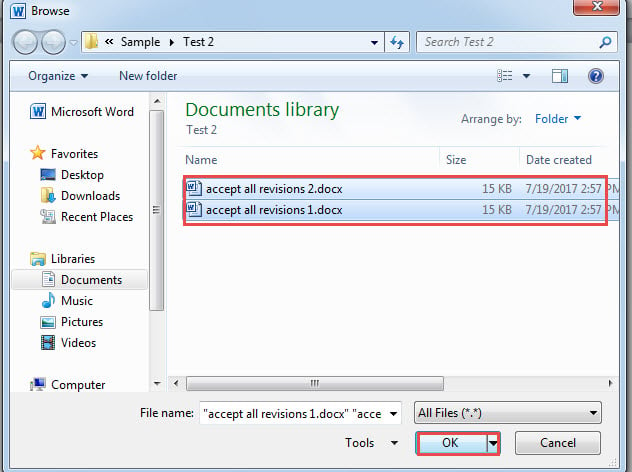
- Führen Sie das Makro aus, um das Benutzerformular zu manipulieren. Klicken Sie entweder auf "Alle Änderungen in mehreren Dokumenten akzeptieren" oder auf "Alle Änderungen in mehreren Dokumenten ablehnen". Das Fenster "Durchsuchen" wird ausgelöst. Wählen Sie Dokumente aus und klicken Sie auf "OK".

Hier ist das Ergebnis: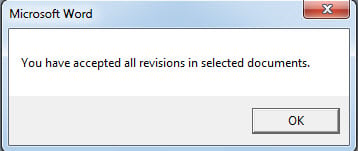
Umgang mit Dokumentenbeschädigung
Datenverlust und Datenverlust treten ständig auf. Einige von ihnen können verhindert werden, während andere nur auftreten. Daher ist es notwendig, ein Werkzeug zu beschaffen docx reparieren in Notzeiten. Mit einem solchen Tool müssen Sie sich keine Sorgen um den Datenverlust machen.
Einführung des Autors:
Vera Chen ist eine Datenrettungsexpertin in DataNumen, Inc., das weltweit führend bei Datenwiederherstellungstechnologien ist, einschließlich Excel-Fix und pdf Reparatur von Softwareprodukten. Für weitere Informationen besuchen Sie www.datanumen.com €XNUMX