
Wenn Sie in Outlook mehrere Konten haben, werden alle markierten Elemente in der Aufgabenleiste gesammelt, wodurch die Aufgabenleiste überfüllt wird. In diesem Artikel wird daher untersucht, wie markierte Elemente anderer unnötiger Konten ausgeblendet werden.
Ich habe alle meine häufig verwendeten E-Mail-Konten in der Outlook-Anwendung hinzugefügt, damit ich alle meine E-Mails bearbeiten kann. Nur einer von ihnen ist jedoch mein Geschäftskonto. Ich erstelle häufig Flaggenelemente, um mich an dieses Konto zu erinnern. Aber eines Tages stellte ich fest, dass meine markierten Artikel in anderen Konten mit diesem Geschäftskonto in der Aufgabenleiste verwechselt wurden. Ich habe keine andere Wahl, als die markierten Elemente der unerwünschten Konten auszublenden. Hier sind konkrete Schritte.
Versteckte Elemente unerwünschter Konten in der Aufgabenleiste ausblenden
- Als Erstes sollten Sie die Seite „Kontoeinstellungen“ aufrufen. Gehen Sie dazu im Menü „Datei“ auf die Schaltfläche „Kontoeinstellungen“ im Reiter „Info“.
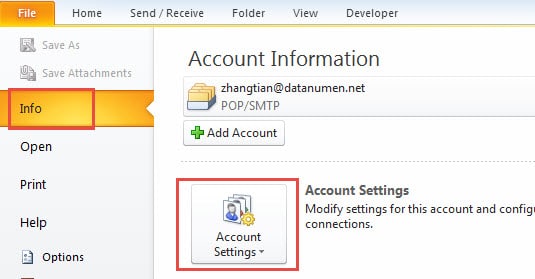
- Im Dialogfeld "Kontoeinstellungen" müssen Sie sich den Namen des E-Mail-Kontos merken, dessen markierte Elemente ausgeblendet werden sollen. Wenn möglich, ist es ratsam, es aufzuschreiben, da Sie den Namen später eingeben müssen.
- Gehen Sie dann zu "Outlook-Aufgaben" und suchen Sie Ihre Aufgabenleiste.
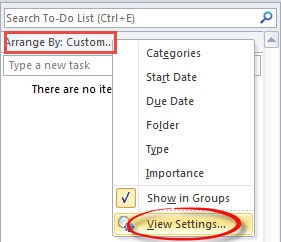
- Klicken Sie auf die Kopfzeile der Aufgabenleiste und wählen Sie in der Popup-Liste die Option "Einstellungen anzeigen".

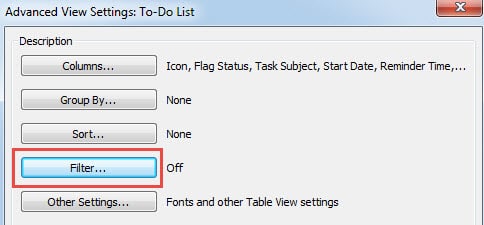
- Als nächstes sollten Sie im neuen Dialogfeld "Einstellungen anzeigen" auf die Schaltfläche "Filtern" klicken.

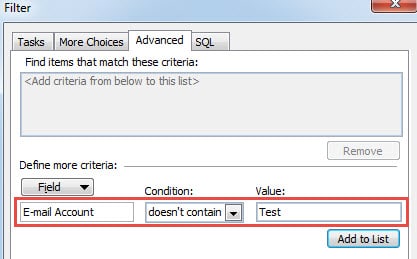
- Ein weiteres Dialogfeld wird sofort angezeigt, in dem Sie zur Registerkarte „Erweitert“ wechseln sollten.
- Später in "Feld" sollten Sie "E-Mail-Konto" eingeben. Unter "Bedingung" müssen Sie "nicht enthalten" auswählen und als nächstes im Feld "Wert" den Namen des E-Mail-Kontos eingeben, an den Sie sich zuvor erinnert haben.

- Klicken Sie auf "Zur Liste hinzufügen", um den Filter zu aktivieren.
- Klicken Sie abschließend auf mehrere "OK", um die Filtereinstellungen zu speichern.
Hinweis: Wenn Sie markierte Elemente mehrerer E-Mail-Konten ausblenden möchten, sollten Sie in Schritt 7 oben andere Spezifikationen festlegen. Geben Sie unter "Feld" "E-Mail-Konto" ein. Unter "Bedingung" sollten Sie "ist (genau)" auswählen. Geben Sie dann unter "Wert" den Namen des einzigen E-Mail-Kontos ein, dessen gekennzeichnete Elemente angezeigt werden sollen.
Das Erstellen regelmäßiger Backups ist eine umsichtige Aktion
Filter, Regeln und andere kleine Tools in Outlook decken nahezu alle gängigen Anforderungen ab. Dies ist einer der Vorteile von Outlook, der viele Nutzer anzieht. Wie wir alle wissen, gilt Outlook mit seinen vielfältigen Funktionen als der beliebteste E-Mail-Client. Dennoch stört eine seiner Schwächen viele Nutzer: die Anfälligkeit von Outlook für Datenbeschädigung. Daher ist es ratsam, regelmäßig Backups zu erstellen. Im Falle von Datenverlust oder -beschädigung in Outlook können Nutzer mithilfe der Backups ihre wichtigen Outlook-Daten wiederherstellen. Außerdem empfiehlt es sich, ein Reparaturtool wie beispielsweise [Name des Tools/der Software] griffbereit zu haben. DataNumen Outlook Repair. Es ist Experte für Outlook-Wiederherstellung. Mit diesem Tool können Sie im Handumdrehen die maximalen Daten abrufen.
Einführung des Autors:
Shirley Zhang ist eine Datenrettungsexpertin in DataNumen, Inc., das weltweit führend bei Datenwiederherstellungstechnologien ist, einschließlich SQL-Wiederherstellung und Outlook-Reparatursoftwareprodukte. Für weitere Informationen besuchen Sie www.datanumen.com €XNUMX