
Besprechungsnachrichten umfassen alle Arten von Besprechungsanfragen, Akzeptieren und Ablehnen usw. Um sie nicht mit gängigen E-Mails zu mischen, ist es ratsam, einen bestimmten Suchordner zu erstellen, damit Sie bequemer damit umgehen können.
Ich erhalte jeden Tag viele Besprechungsnachrichten. Ich muss mich mit ihnen befassen, um meinen Zeitplan zu aktualisieren. Angesichts der vielen E-Mails in meinem Posteingang fällt es mir jedoch schwer, Besprechungs-E-Mails zu unterscheiden. Daher entscheide ich mich, einen Suchordner für sie zu erstellen. In diesem Fall kann ich sie in nur einem Ordner anordnen.
Erstellen Sie einen Suchordner für Besprechungsnachrichten
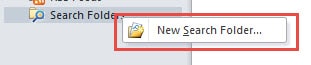
- Zu Beginn müssen Sie einen neuen Suchordner erstellen. Suchen Sie im Navigationsbereich nach "Ordner suchen" und klicken Sie darauf. Wählen Sie im Popup-Menü die Option "Neuer Suchordner". Alternativ können Sie die Tastenkombination „Strg + Umschalt + P“ verwenden, um das gleiche Dialogfeld wie „Neuer Suchordner“ zu öffnen.
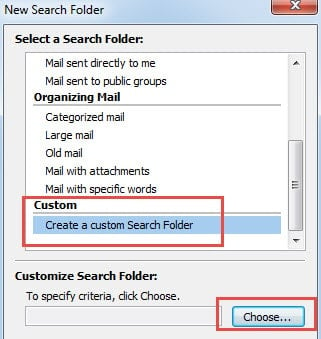
- Ziehen Sie dann die Bildlaufleiste nach unten und wählen Sie die letzte Option "Suchordner erstellen". Klicken Sie auf die Schaltfläche "Auswählen".
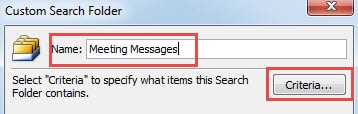
- Benennen Sie den Suchordner, z. B. Besprechungsnachrichten. Und drücken Sie die Taste "Kriterien".

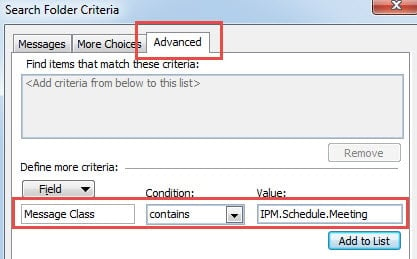
- Wechseln Sie im folgenden Dialogfeld zur Registerkarte "Erweitert". Als nächstes müssten Sie unter "Feld" "Nachrichtenklasse" eingeben. Unter "Bedingungen" sollten Sie "enthält" aus der Dropdown-Liste auswählen. Und unter "Werte" müssen Sie "IPM.Schedule.Meeting" eingeben. Klicken Sie auf die Schaltfläche "Zur Liste hinzufügen", um diese erweiterte Einstellung zu übernehmen.

- Klicken Sie abschließend auf eine Reihe von "OK", um zu Outlook zurückzukehren.
Nachdem Sie die obigen 5 einfachen Schritte ausgeführt haben, finden Sie den Suchordner "Besprechungsnachrichten" unter "Suchordner" im Navigationsbereich. Und alle Besprechungsnachrichten vor wurden darauf kopiert. Natürlich können Sie hier zukünftige Besprechungsnachrichten finden, ohne sie in einer Flut von E-Mails im Posteingangsordner herausfinden zu müssen.
Neben dem Erstellen eines Suchordners können Sie auch andere Ansätze zum Suchen von Besprechungsnachrichten verwenden, z. B. das Outlook-Suchtool. Sie können schnell über einen Hotkey auf das Tool zugreifen, nämlich „Strg + E“.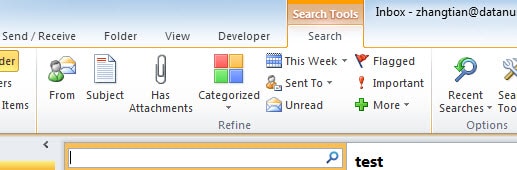
Wertvolle Outlook-Daten abrufen
Es besteht kein Zweifel, dass Outlook eine Vielzahl von Funktionen zu entdecken hat. Trotz eines enormen Potenzials kann Outlook dennoch nicht mit Schäden davonkommen. Verschiedene Faktoren können zu Beschädigungen führen, z. B. Stromausfall, Hardwareprobleme, Software-Upgrades und böswillige Angriffe usw. Um unerwartete Verluste zu vermeiden, sollten Benutzer regelmäßig Backups erstellen, damit die Daten problemlos wiederhergestellt werden können. Darüber hinaus ist auch ein beeindruckendes Reparaturwerkzeug eine Notwendigkeit DataNumen Outlook Repair. Abhängig von seiner Höhe PST-Wiederherstellung Rate, dieses Tool war seinen Gegnern weit voraus.
Einführung des Autors:
Shirley Zhang ist eine Datenrettungsexpertin in DataNumen, Inc., das weltweit führend bei Datenwiederherstellungstechnologien ist, einschließlich SQL-Wiederherstellung und Outlook-Reparatursoftwareprodukte. Für weitere Informationen besuchen Sie www.datanumen.com €XNUMX