
Im heutigen Artikel möchten wir Ihnen erklären, wie Sie mehrere Elemente in Ihrem Word-Dokument finden und ersetzen können.
Mit der in Word integrierten Funktion „Suchen und Ersetzen“ können wir jeweils ein Wort oder eine Phrase suchen und ersetzen. Dies kann unseren Bedarf an Stapelverarbeitung sicherlich nicht decken.
Tatsächlich haben wir die Funktion erweitert, um in einem unserer vorherigen Artikel mehrere Elemente gleichzeitig zu finden. Weitere Informationen finden Sie in diesem Artikel: 2 schnelle Möglichkeiten, mehrere Elemente gleichzeitig in einem Word-Dokument zu finden
Über den obigen Link wurde erläutert, wie Sie mehrere Elemente gleichzeitig finden. In diesem Artikel erfahren Sie auch, wie Sie jeden Artikel durch einen anderen ersetzen.
Führen Sie Word VBA aus, um mehrere Elemente zu suchen und zu ersetzen
Makro ist die einzige Möglichkeit, benutzerdefinierte Aufgaben und Stapelverarbeitungsaufgaben in Word auszuführen. Befolgen Sie einfach die folgenden Schritte, um Ihre Mission zu erfüllen.
- Öffnen Sie als Erstes Ihr Zieldokument.
- Klicken Sie dann auf die Registerkarte "Entwickler", wenn diese in der Multifunktionsleiste verfügbar ist.
- Klicken Sie anschließend auf "Visual Basic", um den VBA-Editor in Word zu öffnen. Oder Sie können stattdessen „Alt + F11“ drücken.
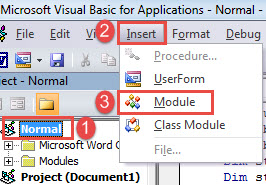
- Klicken Sie anschließend in der linken Spalte auf "Normal".
- Gehen Sie zur Menüleiste und klicken Sie auf "Einfügen".
- Wählen Sie im Dropdown-Menü "Modul".

- Doppelklicken Sie dann auf das neue Modul, um es zu öffnen.
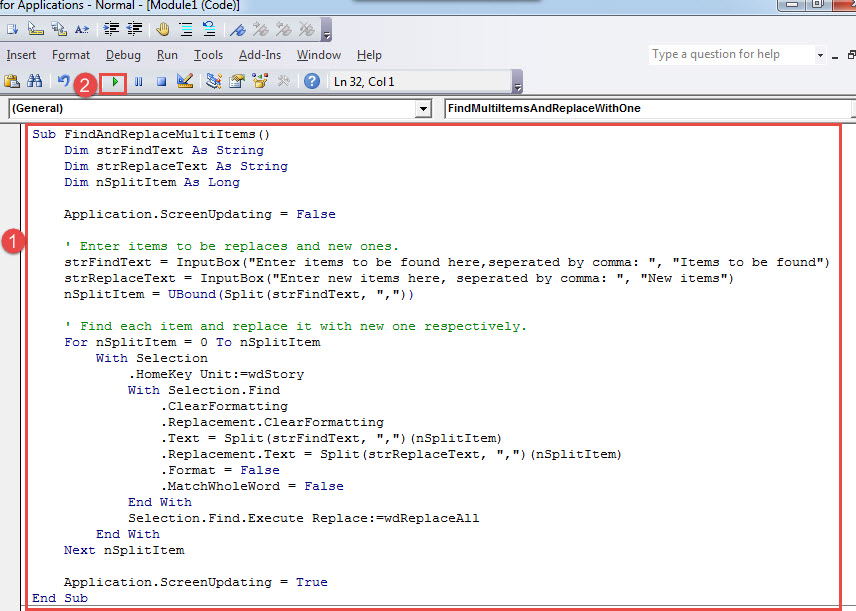
- Fügen Sie folgende Codes in das Modul ein:
Sub FindAndReplaceMultiItems()
  Dim strFindText As String
  Dim strReplaceText As String
  Dim nSplitItem As Long

  Application.ScreenUpdating = False

  ' Enter items to be replaces and new ones.
  strFindText = InputBox("Enter items to be found here,seperated by comma: ", "Items to be found")
  strReplaceText = InputBox("Enter new items here, seperated by comma: ", "New items")
  nSplitItem = UBound(Split(strFindText, ","))

  ' Find each item and replace it with new one respectively.
  For nSplitItem = 0 To nSplitItem
    With Selection
      .HomeKey Unit:=wdStory
      With Selection.Find
        .ClearFormatting
        .Replacement.ClearFormatting
        .Text = Split(strFindText, ",")(nSplitItem)
        .Replacement.Text = Split(strReplaceText, ",")(nSplitItem)
        .Format = False
        .MatchWholeWord = False
      End With
    Selection.Find.Execute Replace:=wdReplaceAll
  End With
Next nSplitItem

  Application.ScreenUpdating = True

End Sub
- Drücken Sie "F5", um das Makro auszuführen.

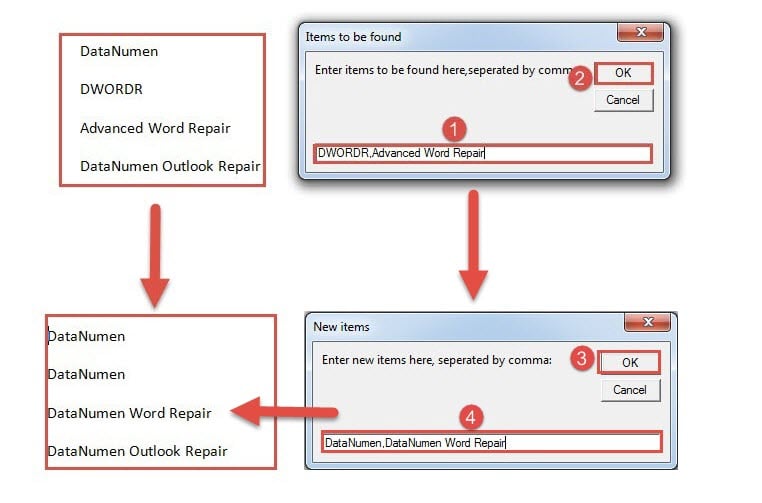
- Jetzt wird es das erste Eingabefeld geben. Geben Sie die zu findenden Elemente ein und trennen Sie sie durch Komma. Geben Sie nach dem Komma kein Leerzeichen ein.
- Klicken Sie dann auf "OK", um fortzufahren.
- Geben Sie im zweiten Eingabefeld neue Elemente ein und trennen Sie sie durch Komma.
- Klicken Sie abschließend auf "OK".

Angesichts von Datenverlust
Es ist schwer, angesichts einer Datenkatastrophe, die wertvolle Informationen zerstören könnte, fröhlich zu sein. Es besteht jedoch kein Grund zur Panik, da Sie eine erhalten können Wortreparatur Nutzen, indem ein kleiner Geldbetrag ausgeschüttet wird.
Einführung des Autors:
Vera Chen ist eine Datenrettungsexpertin in DataNumen, Inc., das weltweit führend bei Datenwiederherstellungstechnologien ist, einschließlich Excel-Korruption und pdf Reparatur von Softwareprodukten. Für weitere Informationen besuchen Sie www.datanumen.com €XNUMX