
In diesem Artikel gibt es zwei Möglichkeiten, Text aus Bildern zu extrahieren und Ausdrucke per OCR in ein Word-Dokument zu übertragen.
Word unterstützt die optische Zeichenerkennung (OCR). Mit dieser Funktion können Sie Text aus einem Bild- oder Dateidruck in ein Word-Dokument extrahieren. Ein solch großartiges Tool ermöglicht es uns, weitere Änderungen an diesen Texten vorzunehmen. Hier sind 2 detaillierte Ansätze, um dies zu tun.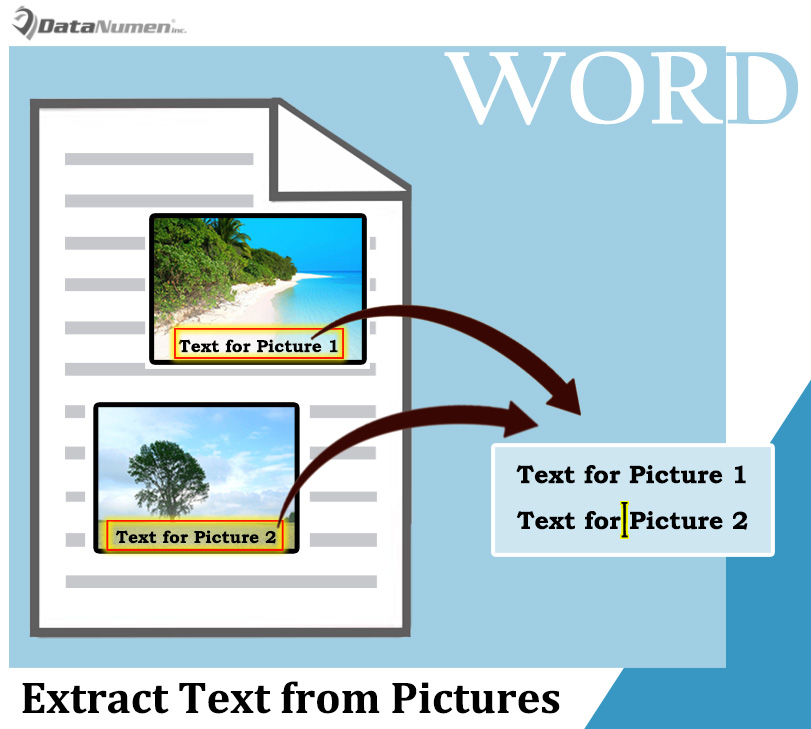
Methode 1: Verwenden Sie Microsoft Office Document Image Writer in Word 2003
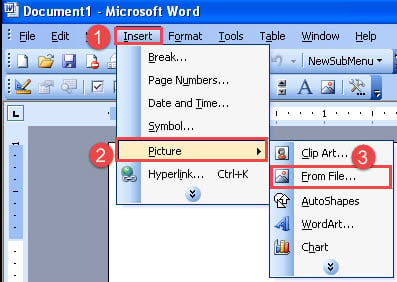
- Öffnen Sie zunächst Word 2003. Klicken Sie in der Menüleiste auf die Registerkarte „Einfügen“ und wählen Sie „Bild“.
- Wählen Sie dann "Aus Datei".

- Sie können die obigen zwei Schritte wiederholen, um mehrere Bilder in ein Dokument einzufügen.
- Klicken Sie anschließend auf "Datei" und dann auf "Drucken", um das Dialogfeld "Drucken" auszulösen. Oder drücken Sie stattdessen „Strg + P“.
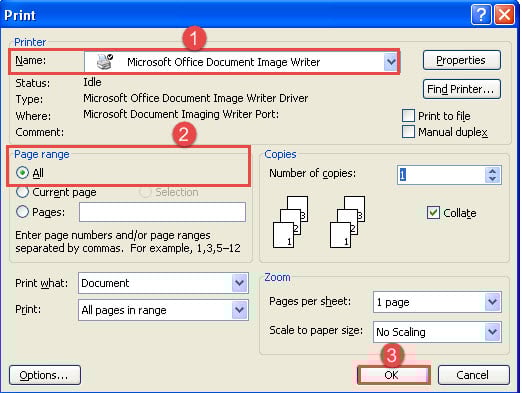
- Wählen Sie im Dialogfeld "Drucken" den Drucker "Microsoft Office Document Image Writer" aus.
- Stellen Sie sicher, dass für "Seitenbereich" "Alle" ausgewählt ist.
- Klicken Sie anschließend auf "OK".

- Wählen Sie im daraufhin angezeigten Feld "Speichern unter" einen Speicherort aus und klicken Sie auf "Speichern".
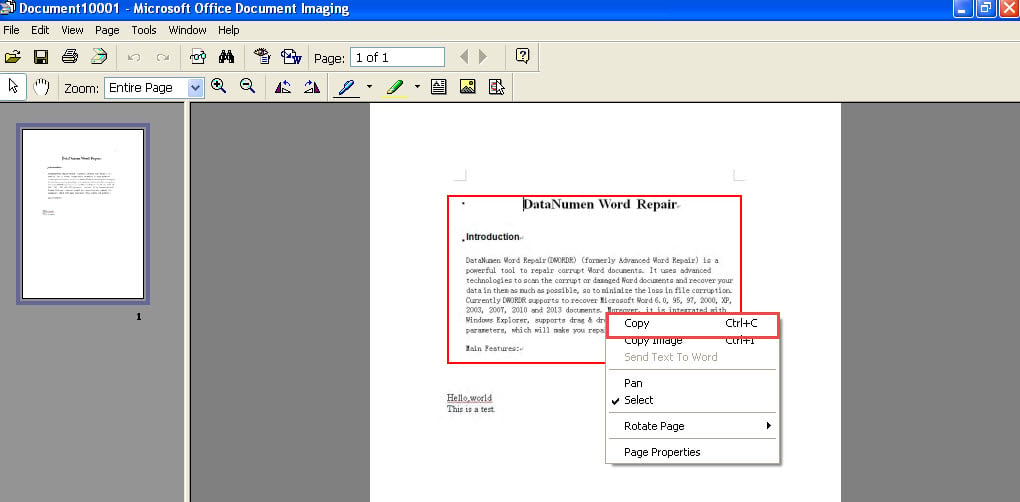
- Zeichnen Sie nun im Fenster "Microsoft Office Document Imaging" mit der Maus ein quadratisches Feld, um den Abschnitt einzuschließen, in dem der zu extrahierende Text liegt.

- Klicken Sie dann mit der rechten Maustaste und wählen Sie "Kopieren". Als nächstes sehen Sie, dass alle Texte in dem von Ihnen gezeichneten Feld ausgewählt sind.

- Öffnen Sie zum Schluss ein Word-Dokument und fügen Sie dort Text ein, wie folgt:

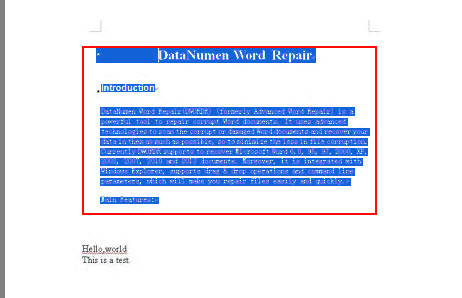
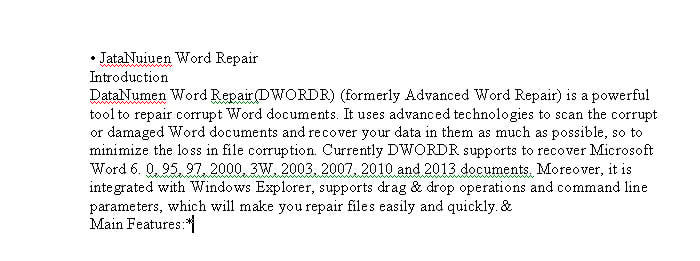
Wie Sie sehen, können nicht alle Wörter richtig erkannt werden. Trotzdem ist es viel schneller, als sie manuell einzugeben.
Methode 2: Verwenden Sie OCR in OneNote in Word 2010
- Fügen Sie zunächst Bilder in das Word-Dokument ein.
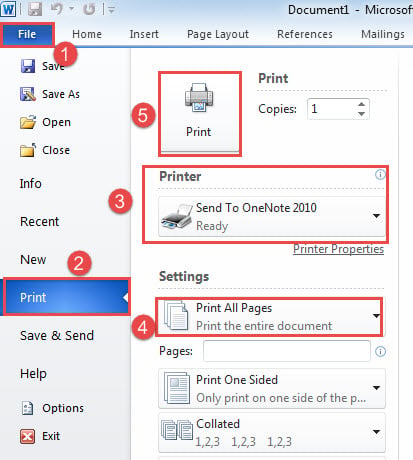
- Klicken Sie dann auf "Datei" und dann auf "Drucken".
- Wählen Sie als Nächstes den Drucker "An OneNote 2010 senden".
- Und drucken Sie alle Seiten.
- Klicken Sie auf die Schaltfläche "Drucken".

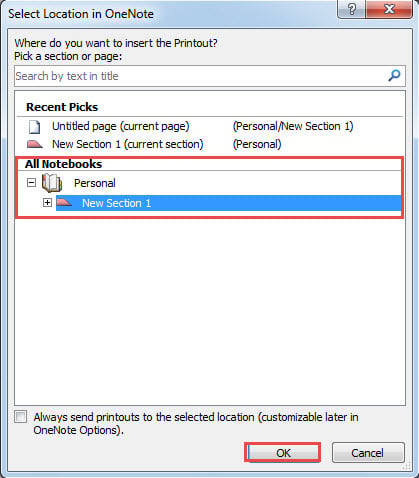
- Jetzt haben Sie OneNote ausgelöst. Wählen Sie im Fenster "Speicherort in OneNote auswählen" entweder "Seite ohne Titel" oder "Neuer Abschnitt 1", um den zu druckenden Inhalt beizubehalten.
- Klicken Sie dann auf "OK".

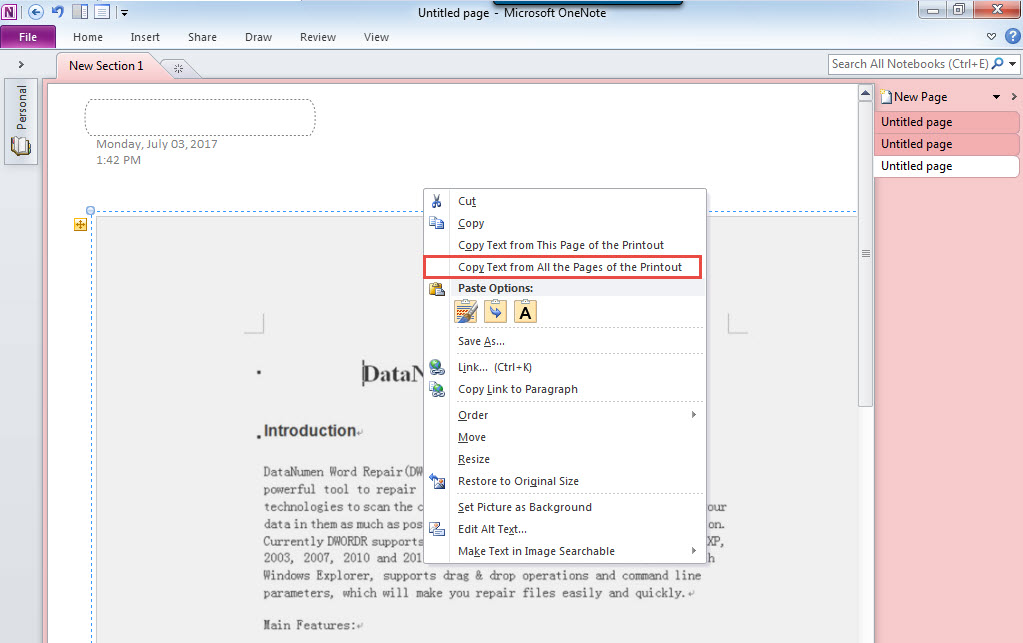
- Klicken Sie anschließend auf den Ausdruck und klicken Sie mit der rechten Maustaste.
- Wählen Sie "Text von allen Seiten des Ausdrucks kopieren".

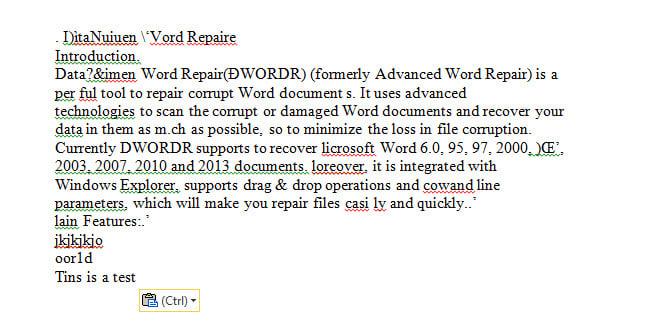
- Öffnen Sie ein leeres Word-Dokument und fügen Sie dort Text ein.

Schützen Sie Ihr Word-Dokument
Es ist leicht zu verstehen, dass Word nicht gegen Korruption immun ist. Eigentlich macht keine Software. Daher sind einige vorbeugende Maßnahmen erforderlich. Beispielsweise können Sie Dokumente regelmäßig sichern. Außerdem ist es auch ratsam, ein Werkzeug zu reparieren beschädigte docx.
Einführung des Autors:
Vera Chen ist eine Datenrettungsexpertin in DataNumen, Inc., das weltweit führend bei Datenwiederherstellungstechnologien ist, einschließlich Excel-Wiederherstellung und pdf Reparatur von Softwareprodukten. Für weitere Informationen besuchen Sie www.datanumen.com €XNUMX