
In diesem Beitrag konzentrieren wir uns auf die Vorstellung von zwei schnellen Methoden, um mehrere Elemente gleichzeitig in einem Word-Dokument zu finden.
Jeder, der mit Word vertraut ist, muss die Option „Suchen und Ersetzen“ gut kennen. Es funktioniert gut, wenn der Suchtext eine fortlaufende Zeichenfolge ist. Leider wird es kompliziert, wenn wir gleichzeitig nach mehreren separaten Wörtern suchen möchten. Und da draußen ist die Nachfrage groß, eine Liste von Wörtern oder Phrasen in einem Dokument auf einmal zu streichen. Wenn Sie beispielsweise Redakteur sind, gibt es möglicherweise einige Wörter, die in keinem Dokument enthalten sein sollten. In diesem Fall benötigen Sie Problemumgehungen, um das Auftreten bestimmter Wörter zu markieren.
Hier stehen 2 Lösungen zur Verfügung:
Methode 1: Wörter in das Ausschlusswörterbuch importieren
Fügen Sie dem Ausschlusswörterbuch in Word eine Reihe von Wörtern oder Phrasen hinzu, und dann wird unter den übereinstimmenden Wörtern eine rote Wellenlinie angezeigt, um sie hervorzuheben.
Ausführliche Schritte zum Hinzufügen von Wörtern zum Ausschlusswörterbuch finden Sie in diesem Artikel: 4 Nützliche Tipps zur Rechtschreib- und Grammatikprüfung
Methode 2: Verwenden Sie Word Macro
- Als Erstes sollten Sie alle Wörter, nach denen Sie suchen möchten, in einem Dokument zusammenfassen. Jedes Wort oder jede Wortgruppe sollte einen eigenen Absatz bilden. Nennen wir dieses Dokument „Listendokument“. Speichern Sie das Dokument.

- Klicken Sie zweitens auf die Registerkarte "Entwickler".
- Klicken Sie dann auf "Visual Basic", um den VBA-Editor zu öffnen. Die alternative Möglichkeit besteht darin, „Alt + F11“ zu drücken.

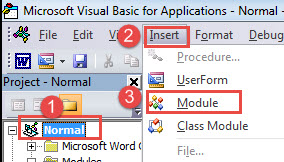
- Klicken Sie anschließend auf "Normal" und dann auf die Registerkarte "Einfügen".
- Und wählen Sie "Modul" im Menü.

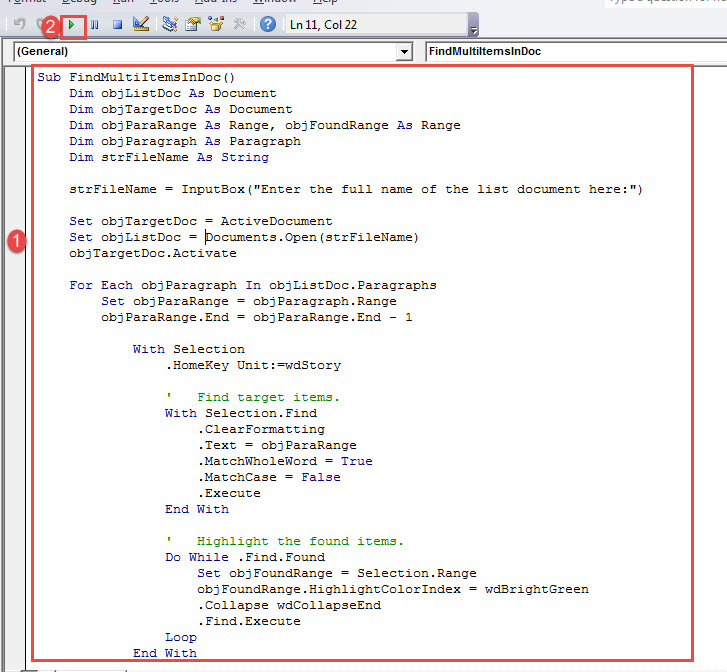
- Doppelklicken Sie auf ein neues Modul, um den Bearbeitungsbereich aufzurufen, und fügen Sie dort das folgende Makro ein:

Sub FindMultiItemsInDoc()
  Dim objListDoc As Document
  Dim objTargetDoc As Document
  Dim objParaRange As Range, objFoundRange As Range
  Dim objParagraph As Paragraph
  Dim strFileName As String

  strFileName = InputBox("Enter the full name of the list document here:")

  Set objTargetDoc = ActiveDocument
  Set objListDoc = Documents.Open(strFileName)
  objTargetDoc.Activate

  For Each objParagraph In objListDoc.Paragraphs
    Set objParaRange = objParagraph.Range
    objParaRange.End = objParaRange.End - 1

      With Selection
        .HomeKey Unit:=wdStory

        '  Find target items.
        With Selection.Find
          .ClearFormatting
          .Text = objParaRange
          .MatchWholeWord = True
          .MatchCase = False
          .Execute
        End With

        '  Highlight the found items.
        Do While .Find.Found
          Set objFoundRange = Selection.Range
          objFoundRange.HighlightColorIndex = wdBrightGreen
          .Collapse wdCollapseEnd
          .Find.Execute
        Loop
      End With
  Next objParagraph
End Sub
- Klicken Sie abschließend auf "Ausführen".

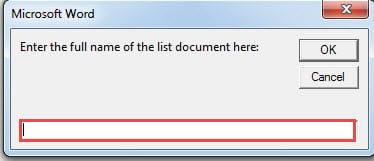
- Jetzt gibt es eine Kiste. Geben Sie den Pfad und den Namen des gerade gespeicherten Listendokuments ein. Klicken Sie dann auf "OK".

Das nächste, was Sie sehen, ist, dass alle gefundenen Wörter hervorgehoben werden.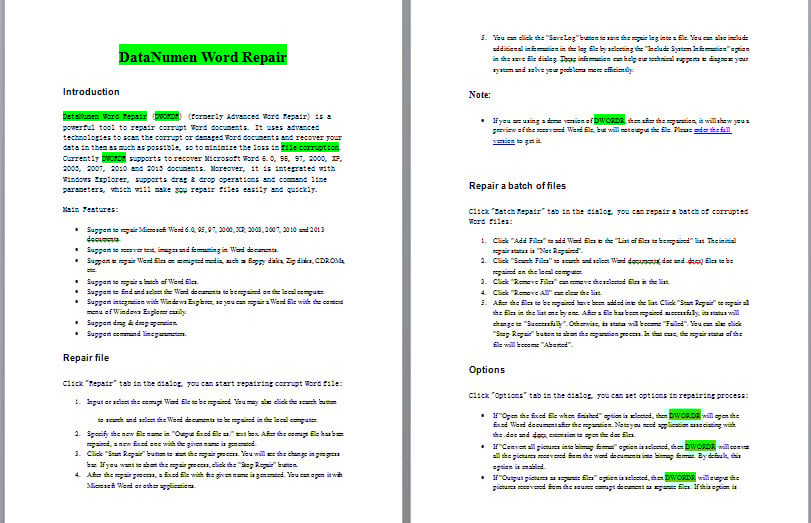
Sichern Sie Ihre Word-Dokumente
Eine der beliebtesten Maßnahmen, um Datenverlust in Word-Dokumenten zu verhindern, ist die regelmäßige Datensicherung. Sie gibt Ihnen ein beruhigendes Gefühl, wenn Sie versehentlich Daten verloren haben. beschädigte docx. Nehmen Sie sich also Zeit, um Ihre wichtigen Dateien jetzt zu sichern.
Einführung des Autors:
Vera Chen ist eine Datenrettungsexpertin in DataNumen, Inc., das weltweit führend bei Datenwiederherstellungstechnologien ist, einschließlich korruptes xlsx und pdf Reparatur von Softwareprodukten. Für weitere Informationen besuchen Sie www.datanumen.com €XNUMX