
In diesem Artikel stehen Ihnen zwei Möglichkeiten zur Verfügung, nummerierte Listeneinträge mit mehreren Zeilen in Ihrem Word-Dokument zu sortieren.
Ab und zu verwenden wir häufig nummerierte Listen in Word-Dokumenten. Und es kann vorkommen, dass ein Listeneintrag mehrere Zeilen enthält. Meistens würden wir nicht zögern, die Eingabetaste zu drücken, um zur nächsten Zeile zu springen. Auf diese Weise fügen wir einfach eine Absatzmarke hinzu, was bedeutet, dass die zweite Zeile, die wir sehen, tatsächlich der zweite Absatz ist. Dies wird die Formatierung nicht durcheinander bringen, aber das Sortieren von Listeneinträgen wird sehr schwierig.
Die beste vorbeugende Idee ist natürlich, "Umschalt + Eingabetaste" anstelle von "Eingabetaste" zu drücken. Aber nur wenige Menschen werden jemals daran denken, und selbst wenn Sie dies tun, ist es immer noch unmöglich, wenn Sie ein Dokument von jemand anderem erben, der dies nicht tut.
Um dieses Problem zu beheben, bieten wir Ihnen die folgenden zwei Problemumgehungen an, um den Effekt als solchen zu erzielen: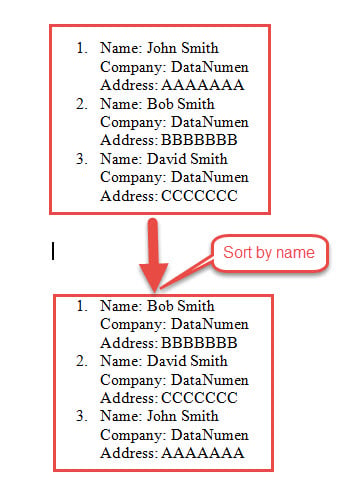
Methode 1: Ersetzen Sie die Absatzmarkierung durch einen manuellen Zeilenumbruch
Wenn jeder Eintrag dieselbe Zeilenüberschrift wie "Name", "Firma", "Adresse" hat, wie oben gezeigt, können Sie die Funktion "Suchen und Ersetzen" verwenden, um unnötige Absatzmarkierungen durch manuelle Zeilenumbrüche zu ersetzen.
- Klicken Sie zunächst auf die Schaltfläche Symbol ein- oder ausblenden auf der Registerkarte „Startseite“, um alle ausgeblendeten Symbole im Dokument anzuzeigen.

- Zweitens wählen Sie die Liste aus, die sortiert werden soll.
- Drittens drücken Sie "Strg + H", um das Dialogfeld "Suchen und Ersetzen" auszulösen.
- In unserem Fall geben Sie "^ pCompany" und "^ lCompany" in die Textfelder "Find what" und "Replace with" ein. Dies dient zum Ersetzen der 3 Absatzmarkierungen nach der ersten Zeile jedes Eintrags für manuelle Zeilenumbrüche.
- Klicken Sie anschließend auf "Alle ersetzen". Und wählen Sie "Nein" in der Erinnerungsbox.


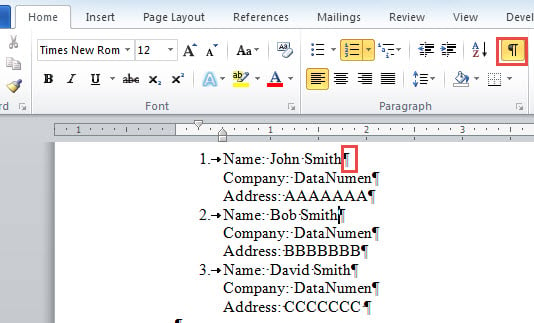


- Geben Sie in unserem Fall "^ pAddress" und "^ lAddress" in die Textfelder "Find what" und "Replace with" ein. Dies dient zum Ersetzen der 3 Absatzmarkierungen nach der zweiten Zeile jedes Eintrags für manuelle Zeilenumbrüche.

- Wiederholen Sie Schritt 5. Wiederholen Sie den Austausch mehrmals, bis nur noch die letzte Absatzmarke jedes Eintrags übrig ist.

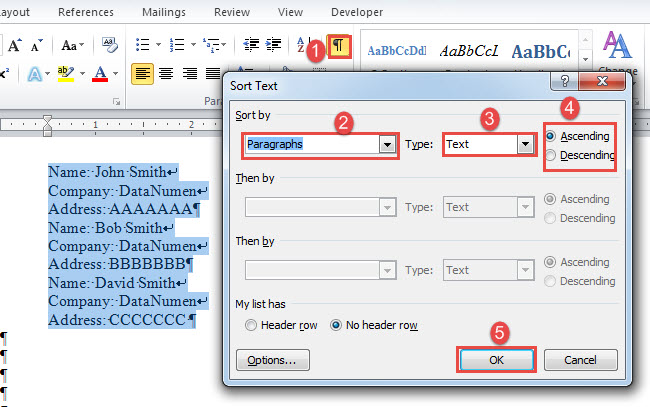
- Sie können nun mit dem Sortieren der Liste beginnen, indem Sie auf der Registerkarte „Startseite“ auf den Befehl „Sortieren“ klicken.
- Wählen Sie im Dialogfeld "Text sortieren" für die ersten beiden Textfelder "Absätze" und "Text". Wählen Sie dann entweder "Aufsteigend" oder "Absteigend". Zuletzt klicken Sie auf "OK".


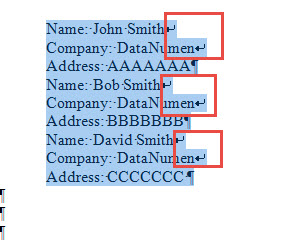
Sie werden feststellen, dass die Listennummern weg sind, daher müssen Sie sie manuell wieder hinzufügen.
Methode 2: Listeneinträge in einer Tabelle sortieren
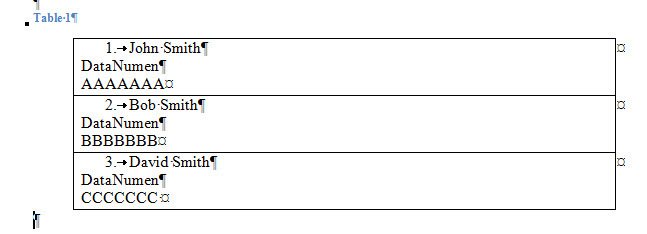
Hier ist eine andere Situation, in der es keine ähnlichen Zeilenüberschriften wie die des Beispiels in Methode 1 gibt. Stattdessen kann es so aussehen: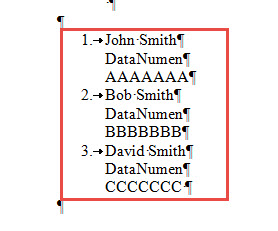
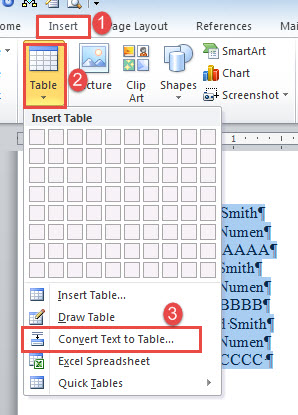
- Wählen Sie zunächst die Liste aus und klicken Sie auf die Registerkarte „Einfügen“.
- Klicken Sie anschließend auf "Tabelle" und wählen Sie die Option "Text in Tabelle konvertieren".

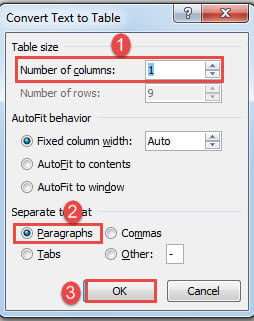
- Stellen Sie im geöffneten Dialogfeld die Spaltennummer auf „1“ ein.
- Wählen Sie dann "Absätze" als Trennzeichen und klicken Sie auf "OK".

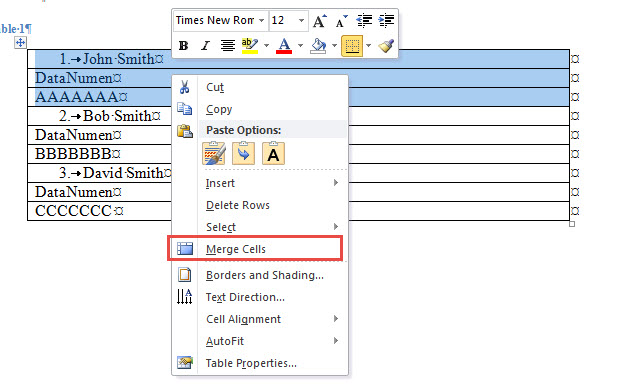
- Was wir jetzt bekommen, ist eine Tabelle mit 1 Spalte und 9 Zeilen. Wählen Sie die ersten drei Zeilen aus, die alle zu Eintrag eins gehören.
- Klicken Sie anschließend mit der rechten Maustaste und wählen Sie "Zellen zusammenführen".

- Wiederholen Sie den Zusammenführungsvorgang, bis jeder Eintrag nur noch 1 Zeile belegt.

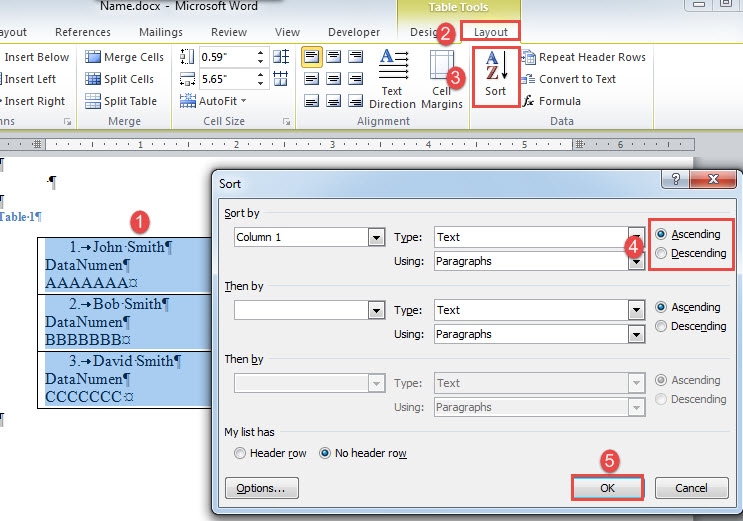
- Wählen Sie dann die Tabelle aus und klicken Sie unter "Layout" auf "Sortieren".
- Wählen Sie eine Sortierreihenfolge und klicken Sie auf "OK".

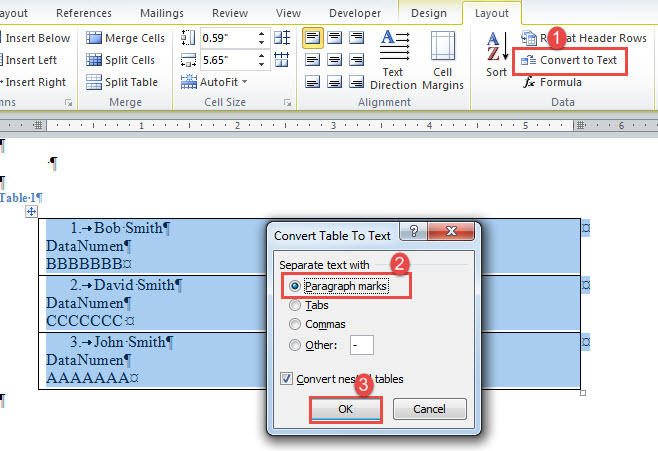
- Der Inhalt ist jetzt in der richtigen Reihenfolge. Sie müssen die Tabelle als nächstes wieder in Text konvertieren. Stellen Sie sicher, dass die Tabelle ausgewählt ist, und klicken Sie auf der Registerkarte "Layout" auf die Option "In Text konvertieren".
- Wählen Sie im angezeigten Feld die "Absatzmarkierungen" aus und klicken Sie auf "OK".

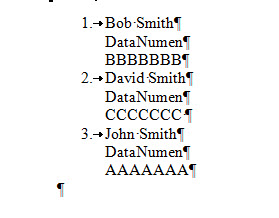
- Verwenden Sie abschließend "Tab", um die Ausrichtung anzupassen.

Problematische Dokumente angehen
Das Mindeste, was wir erwarten würden, ist, dass unsere wertvollen Dokumente beschädigt sind. Die Folgen können manchmal überwältigend sein. Überlegen Sie daher nicht zweimal, bevor Sie auf a zurückgreifen, wenn Sie auf beschädigte Dokumente stoßen, die zufällig wichtig sind docx beheben Werkzeug.
Einführung des Autors:
Vera Chen ist eine Datenrettungsexpertin in DataNumen, Inc., das weltweit führend bei Datenwiederherstellungstechnologien ist, einschließlich Tools für xlsx reparieren und pdf Reparatur von Softwareprodukten. Für weitere Informationen besuchen Sie www.datanumen.com €XNUMX