
Wenn Sie häufig eine Besprechungseinladung in Outlook senden, müssen Sie möglicherweise die Liste der Besprechungsteilnehmer zu bestimmten Zwecken ausdrucken, z. B. um Personen zu zählen. In diesem Artikel erfahren Sie, wie Sie schnell eine ordnungsgemäße Teilnehmerliste extrahieren und ausdrucken.
Wenn ich in einer Unternehmensumgebung arbeite, initiiere ich normalerweise ein Meeting über Outlook. Um sicherzustellen, dass alle wichtigen Personen an der Besprechung teilgenommen haben, muss ich außerdem die Teilnehmerliste der Besprechung ausdrucken und alle vor der Besprechung anmelden. Hier sind meine effektiven Methoden, ohne die Namen einzeln aufschreiben zu müssen.
Nur Teilnehmerliste drucken
- Starten Sie zunächst Outlook und wechseln Sie zum Kalenderbereich.
- Suchen Sie anschließend im Lesebereich die gewünschte Besprechung, deren Teilnehmer ausgedruckt werden sollen. Doppelklicken Sie auf die Besprechung, um sie in einem separaten Fenster zu öffnen.
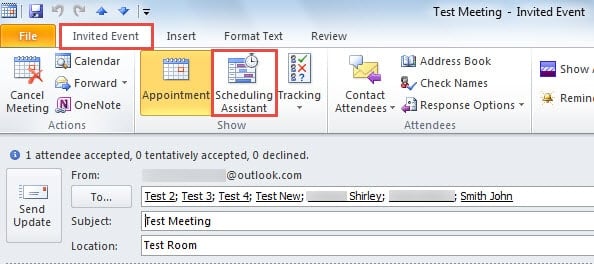
- Nachdem Sie das neue Fenster aufgerufen haben, sollten Sie in der Gruppe "Anzeigen" auf der Registerkarte "Eingeladenes Ereignis" auf "Planungsassistent" klicken.
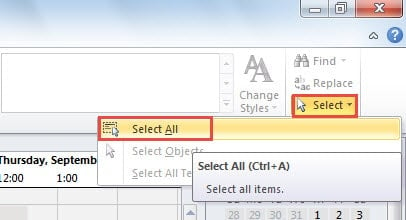
- Im folgenden Bildschirm sollten Sie zur Registerkarte „Text formatieren“ wechseln. Suchen Sie und klicken Sie auf die Schaltfläche "Auswählen". Wählen Sie aus der Dropdown-Liste "Alle auswählen".

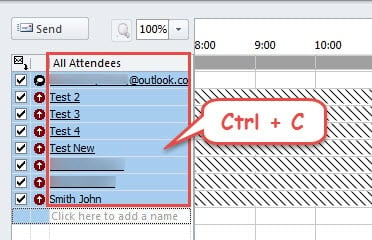
- Als nächstes sehen Sie, dass alle Teilnehmer im linken Bereich ausgewählt sind. Sie sollten die Taste „Strg + C“ drücken, um sie zu kopieren.

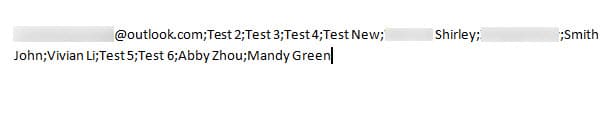
- Öffnen Sie später Microsoft Word und drücken Sie die Tastenkombination „Strg + V“, um die kopierte Teilnehmerliste einzufügen. Sie werden sehen, dass alle Teilnehmer durch Semikolons getrennt sind.

- Führen Sie die folgenden Schritte aus, um sie in einer Tabelle auszudrucken:
- Wählen Sie zunächst alle mit dem Hotkey „Strg + A“ aus.
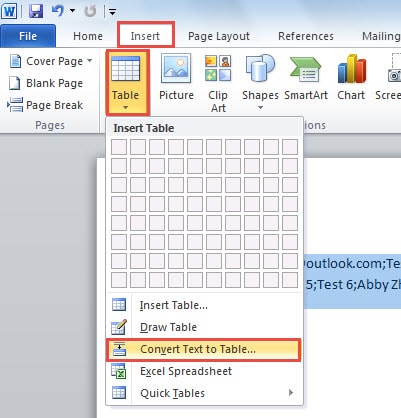
- Gehen Sie dann zur Registerkarte "Einfügen" und wählen Sie "Tabelle"> "Text in Tabelle konvertieren".

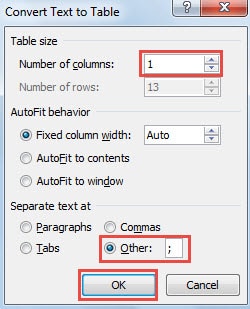
- Ändern Sie als Nächstes im neuen Popup-Dialogfeld "Anzahl der Spalten" in "1". Wählen Sie unter "Separaten Text um" die Option "Andere" und geben Sie ";" ein.

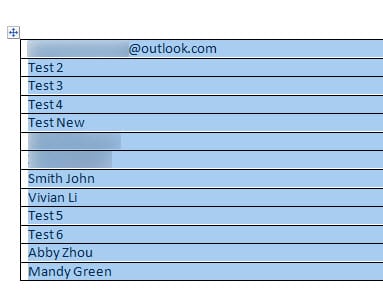
- Klicken Sie zuletzt auf "OK", um den Dialog zu schließen. Sie werden feststellen, dass alle Teilnehmer in einer Tabelle aufgeführt sind.

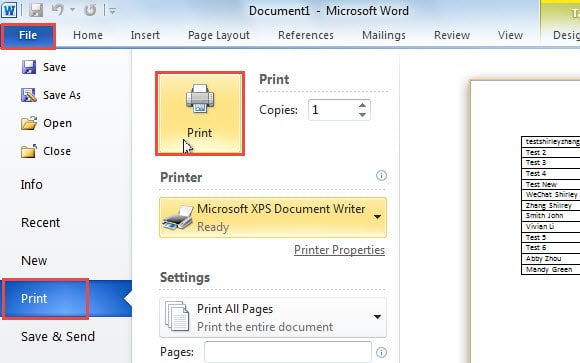
- Schließlich können Sie die Tabelle direkt in Word drucken. Gehen Sie zu "Datei"> "Drucken".

Drucken Sie die Teilnehmerliste zusammen mit den Antworten auf die Besprechung
Wenn Sie jedoch nicht nur die Teilnehmerliste der Besprechung, sondern auch deren Antworten drucken möchten, führen Sie die folgenden Schritte aus:
- Zunächst einmal sollte das Meeting noch in einem eigenen Fenster geöffnet werden.
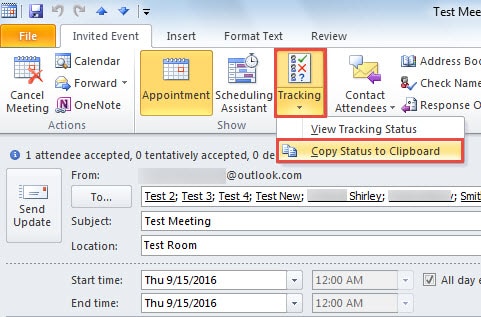
- Klicken Sie dann in der Gruppe "Anzeigen" auf die Schaltfläche "Tracking". Wählen Sie in der Dropdown-Liste "Status in Zwischenablage kopieren" aus.

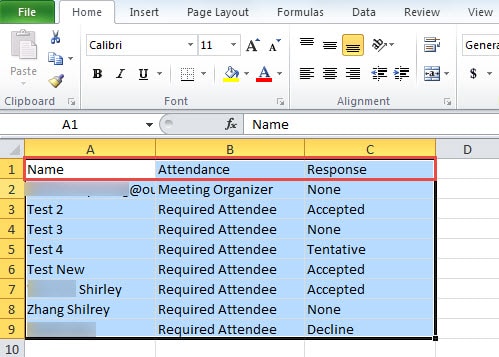
- Öffnen Sie anschließend das MS Excel-Programm und fügen Sie den Status mit den Tastenkombinationen „Strg + V“ ein. Sie erhalten in Excel, was Sie wollen.

- Schließlich können Sie das Blatt wie gewohnt drucken.
Stellen Sie wertvolle Daten aus einer gefährdeten Outlook-Datei wieder her
Obwohl Outlook uns zahlreiche Funktionen bietet, ist es dennoch anfällig für Datenbeschädigung. Beispielsweise können E-Mail-Viren es problemlos infizieren. In diesem Fall werden Ihre Outlook-Daten unweigerlich beschädigt oder gehen verloren. Daher sollten wir im Voraus einen Wiederherstellungsplan erstellen, beispielsweise durch regelmäßige Datensicherungen, die Anwendung von ScanPST und den Einsatz eines zuverlässigen Reparaturtools. DataNumen Outlook Repair. Es kann Outlook wiederherstellen Daten in kurzer Zeit.
Einführung des Autors:
Shirley Zhang ist eine Datenrettungsexpertin in DataNumen, Inc., das weltweit führend bei Datenwiederherstellungstechnologien ist, einschließlich SQL-Wiederherstellung und Outlook-Reparatursoftwareprodukte. Für weitere Informationen besuchen Sie www.datanumen.com €XNUMX