
In diesem Artikel verstehen wir den Fehler 'Mehrdeutiger Name erkannt' und wie man damit umgeht.
Wir verwenden die Access-Anwendung nicht nur zum Speichern von Daten in Datenbanken, sondern auch zum Speichern einer Vielzahl von Verfahren, die von kurzen bis zu langen und von einfachen bis zu komplexen reichen. Es ist nicht ungewöhnlich, dass mehr als eine ähnliche Art von Prozeduren mit ähnlichen Dateinamen gespeichert sind. Als Benutzer ist dies möglicherweise völlig in Ordnung, die Anwendung jedoch nicht. Wenn Sie mehr als eine Prozedur mit einem ähnlichen Namen speichern, wird eine Fehlermeldung angezeigt.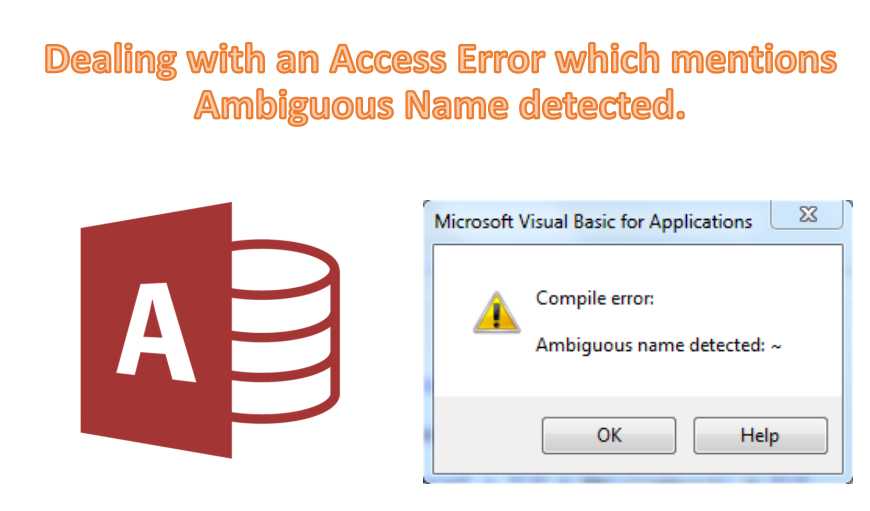
Fehlermeldung 'Mehrdeutiger Name erkannt'
 Dies ist ein weiterer MS Access-Fehler, der Sie aufgrund seines völlig unerwarteten Erscheinungsbilds überraschen wird. Der Fehler wird angezeigt, wenn Sie versuchen, auf eine Prozedur mit einem Dateinamen zuzugreifen, der nicht vollständig dieser Prozedur zugeordnet ist. Das heißt, es gibt auch andere Prozeduren, die im gleichnamigen Modul gespeichert sind. Dadurch hat die Anwendung das Gefühl, dass ein mehrdeutiger Name erkannt wurde. Aber ärgern Sie sich nicht darüber, denn dies ist kein komplexer Fehler und wird nicht schwer zu behandeln sein. Vorausgesetzt, Sie verstehen, was den Fehler verursacht.
Jetzt, da wir wissen, dass die Ursache des Fehlers nichts anderes als wiederholte Dateinamen sind, wird es keine Herausforderung sein, eine Lösung dafür zu finden.
Umgang mit dem Fehler "Mehrdeutiger Name erkannt"
Nachdem Sie das Problem verstanden haben, werden Sie feststellen, dass die Lösung ganz einfach ist. Löschen Sie einfach alle unnötigen Prozeduren mit einem gemeinsamen Namen, die Teil des Moduls sind, und behalten Sie nur die für Ihre Performance entscheidenden bei. Die Umsetzung dürfte Ihnen leicht fallen, aber falls Sie dennoch Probleme haben, finden Sie unten eine Schritt-für-Schritt-Anleitung.
- Öffnen Sie zunächst Ihr Formular in der Entwurfsansicht.
- Dies ist der Schritt, der sich je nach Edition der von Ihnen verwendeten Anwendung unterscheidet. Sie können entweder "Code" im Menü "Ansicht" oder "Code anzeigen" in der Gruppe "Extras" auf der Registerkarte "Design" auswählen.
- Gehen Sie zum Debug-Menü und wählen Sie die Option 'Datenbanknamen kompilieren'. Dies ist auch der Moment, in dem Sie erneut auf den Fehler stoßen.
- Nach dem angezeigten Fehler müssen Sie den angezeigten Prozedurnamen überprüfen. Klicken Sie anschließend auf OK.
- Öffnen Sie den Code und suchen Sie nach allen Vorkommen mit dem angegebenen Prozedurnamen.
- Jetzt wissen Sie, welche Prozeduren denselben Namen haben und welche davon wichtig und welche unwichtig sind. Beginnen Sie also damit, alle unwichtigen und unnötigen Prozeduren zu löschen.
- Nachdem Sie alle unnötigen Prozeduren mit demselben Namen gelöscht haben, gehen Sie erneut zum Debug-Menü und wählen Sie die Option 'Datenbanknamen kompilieren'.
- Wenn jetzt kein Fehler auftritt, ist das Problem behoben und Sie können sich entspannen, indem Sie im Menü Datei auf die Option Schließen klicken. Falls es weiterhin besteht, sehen Sie sich möglicherweise eine an mdb beschädigt oder accdb Datei.
Einführung des Autors:
Vivian Stevens ist Experte für Datenwiederherstellung in DataNumen, Inc., das weltweit führend bei Datenwiederherstellungstechnologien ist, einschließlich MDF-Reparatur und Excel-Wiederherstellungssoftwareprodukte. Für weitere Informationen besuchen Sie www.datanumen.com €XNUMX