
Wenn Sie eine Outlook-E-Mail in eine Besprechungseinladung umwandeln möchten, können Sie diesen Beitrag konsultieren. Hier stellen wir Ihnen zwei schnelle Vorgehensweisen vor.
Wenn Sie eine E-Mail erhalten, die viele Informationen zu einem zu planenden Meeting enthält, möchten Sie möglicherweise schnell ein Meeting direkt aus dieser E-Mail erstellen. In dieser Situation können Sie je nach Bedarf eine der beiden folgenden Methoden verwenden.
Methode 1: Konvertieren ohne Original-E-Mail-Anhänge
- Wählen Sie zunächst die gewünschte E-Mail aus.
- Klicken Sie dann in der Gruppe "Antworten" auf der Registerkarte "Startseite" auf die Schaltfläche "Besprechung".
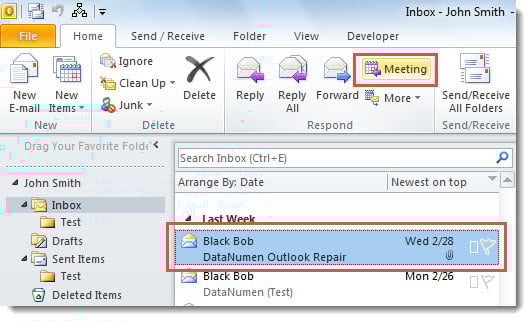
- Sofort wird eine Besprechungseinladung angezeigt, wie in der folgenden Abbildung dargestellt.

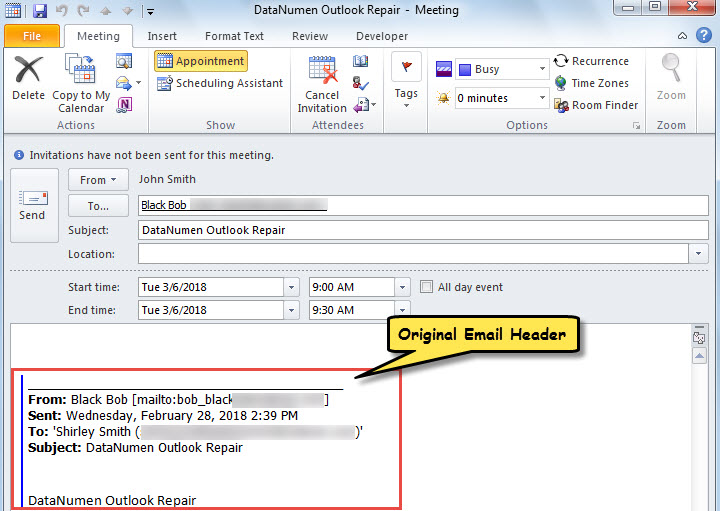
Hinweis:
- Auf diese Weise werden die Anhänge nicht in die Besprechung kopiert, wenn die ursprüngliche E-Mail Anhänge enthält.
- Wie Sie sehen, enthält der Besprechungstext den ursprünglichen E-Mail-Header, z. B. den ursprünglichen Absender oder die ursprünglichen Empfänger usw.
Wenn Sie möchten, dass die ursprünglichen E-Mail-Anhänge in die Besprechung kopiert werden können und der ursprüngliche E-Mail-Header ausgeschlossen werden kann, können Sie Methode 2 verwenden.
Methode 2: Konvertieren mit Original-E-Mail-Anhängen
- Drücken Sie zunächst „Alt + F11“, um den Outlook VBA-Editor zu öffnen.
- Kopieren Sie dann den folgenden Code in ein Projekt oder Modul.
Sub ConvertEmailtoMeeting()
    Dim objMail As Outlook.MailItem
    Dim objMeeting As Outlook.AppointmentItem
    Dim objAttachment As Outlook.Attachment
    Dim strFilePath As String

    Select Case Outlook.Application.ActiveWindow.Class
           Case olInspector
                Set objMail = ActiveInspector.currentItem
           Case olExplorer
                Set objMail = ActiveExplorer.Selection.Item(1)
    End Select

    Set objMeeting = Outlook.Application.CreateItem(olAppointmentItem)

    'Copy Attachments
    If objMail.Attachments.Count > 0 Then
       For Each objAttachment In objMail.Attachments
           strFilePath = CStr(Environ("USERPROFILE")) & "\AppData\Local\Temp\" & objAttachment.FileName
           objAttachment.SaveAsFile (strFilePath)

           objMeeting.Attachments.Add strFilePath

           Kill strFilePath
       Next
    End If

    With objMeeting
        .Subject = objMail.Subject
        'Exclude Original Email Header
        .Body = objMail.Body
        .MeetingStatus = olMeeting
        .Display
    End With
End Sub
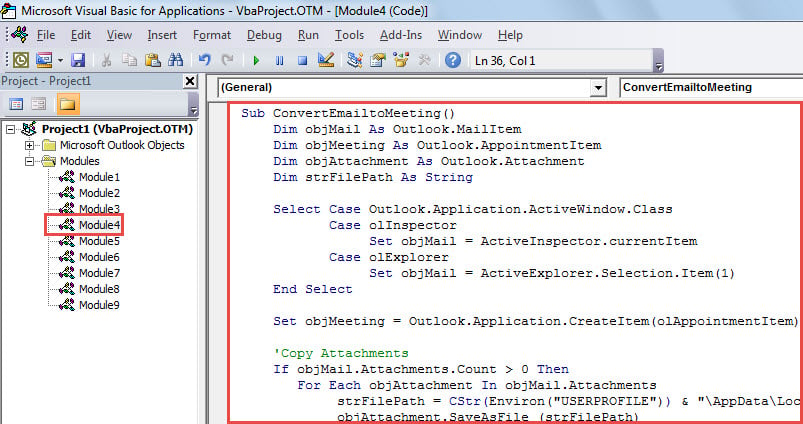
- Beenden Sie danach den Editor und fügen Sie dieses Makro zur Quick Access Toolbar (QAT) hinzu.
- Wählen Sie abschließend eine E-Mail aus oder öffnen Sie sie und klicken Sie in QAT auf die Makro-Schaltfläche.
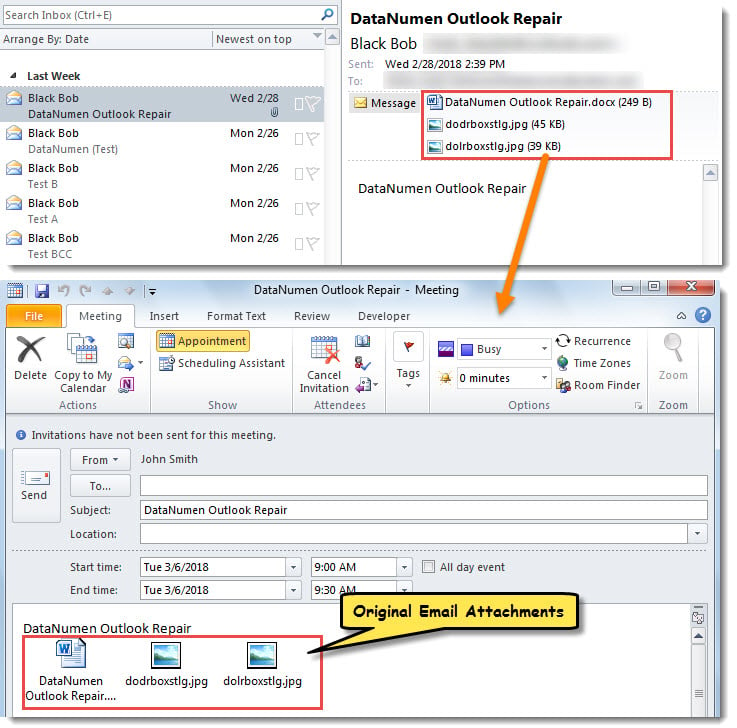
- Sofort wird eine Besprechungseinladung angezeigt, wie im folgenden Screenshot gezeigt. Die ursprünglichen E-Mail-Anhänge sind enthalten, und der Text enthält keinen ursprünglichen E-Mail-Header.

Lösen Sie Outlook-Probleme
Obwohl Outlook ein vollwertiger E-Mail-Client ist, weist er dennoch eine schwerwiegende Sicherheitslücke auf: Er ist anfällig für Datenverlust. Das bedeutet, dass Ihre Outlook-Daten ständig gefährdet sind. Daher ist es unerlässlich, regelmäßig Datensicherungen für Outlook zu erstellen. Darüber hinaus empfiehlt sich die Anschaffung eines leistungsstarken Backup-Tools. Outlook beheben Werkzeug, wie z DataNumen Outlook Repair.
Einführung des Autors:
Shirley Zhang ist eine Datenrettungsexpertin in DataNumen, Inc., das weltweit führend bei Datenwiederherstellungstechnologien ist, einschließlich SQL-Korruption und Outlook-Reparatursoftwareprodukte. Für weitere Informationen besuchen Sie www.datanumen.com €XNUMX