
Dieser Artikel enthält Lösungen für den Fehler "Datensatz ist zu groß" in MS Access.
Möglicherweise kennen Sie das Problem: Sie versuchen, eine scheinbar kleine Datei in Ihre Access-Datenbank zu importieren, doch sie ist größer als erwartet. Dies wird Ihnen durch die Warnung „Datensatz zu groß“, Fehler 3047, bewusst. Das mag überraschend sein, da die Datei selbst ja recht klein sein kann. Um diesen Fehler zu beheben, müssen Sie zunächst seine Ursache verstehen. Genau darauf konzentrieren wir uns als Erstes. 
Ursachen für den Fehler
Vielen Access-Benutzern ist nicht bekannt, dass es eine Beschränkung für Access-Datensätze gibt, die sie darauf beschränkt, nicht mehr als 2000 Zeichen für den tatsächlich verfügbaren Speicherplatz zu verwenden. Dies bedeutet, dass einem Benutzer nur 4000 Byte Unicode zur Verfügung gestellt wurden. Diese Grenze ist kaum zu überschreiten. Viele der Zeiten, in denen sie diese Grenze überschreiten, sind rein unbeabsichtigt, so dass der ahnungslose Benutzer einen weiteren komplexen Fehler zu bewältigen hat.
Um den Ursachen für diesen Fehler einen Schritt voraus zu sein, werden wir nun versuchen, die möglichen Lösungen für ein bestimmtes Problem zu verstehen.
Umgang mit dem Fehler
Einige der häufigsten Korrekturen, die Sie verwenden können, wenn Sie diesen Fehler feststellen, wurden im Folgenden erläutert.
 Versuchen Sie, die Tabelle neu zu definieren Eine der am häufigsten gewählten Lösungen für dieses Problem ist die komplette Neudefinition der Tabelle. Dies beinhaltet nicht nur das Entfernen alter und unnötiger Felder, sondern auch das Hinzufügen einiger neuer Felder.
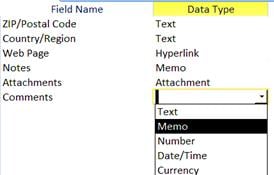
- Verwenden Sie Memofelder - Sie können versuchen, den Fehler 3047 zu beheben, indem Sie Felder vom Typ Memo und keine Felder vom Typ Text verwenden. Sie können den Feldtyp auf Memo setzen, indem Sie den Wert der Eigenschaft Feldtyp auf 12 setzen. Wenn Sie ihn auf 10 setzen, erhalten Sie erneut ein Textfeld. Wenn Sie im Falle eines Memofelds die angegebene Grenze überschreiten, verwendet Visual Basic eine separate Seite, um diese Felder in die Datenbank aufzunehmen.
- Verwenden Sie die DoCmd.TransferSpreadSheet-Methode - Gemäß der Ausgabe 2016 von MS Access ist das Limit für jede Tabelle auf 4000 Datensätze mit einer Gesamtgröße von 2 GB festgelegt. Wenn Sie also eine Tabelle erstellen, die diese Grenze überschreitet, müssen Sie sich mit diesem Fehler befassen.
 Versuchen Sie, die Tabelle neu zu definieren Eine der am häufigsten gewählten Lösungen für dieses Problem ist die komplette Neudefinition der Tabelle. Dies beinhaltet nicht nur das Entfernen alter und unnötiger Felder, sondern auch das Hinzufügen einiger neuer Felder.
Workaround
Abgesehen von der Verwendung eines Access Fix Mit diesem Tool oder Methoden zur Behebung des oben angegebenen Fehlers können Sie auch eine Problemumgehung verwenden, bei der Sie eine Excel-Tabelle verwenden und diese wieder mit der Tabelle verknüpfen. Auf diese Weise können Sie eine Abfrage erstellen, die mehr als 4000 Datensätze speichern und bei Bedarf auch ohne Fehler in Excel exportieren kann.
Eine wichtige Sache, die Sie hier beachten sollten, ist jedoch sicherzustellen, dass Sie beim Exportieren von Massenabfragen VBA verwenden
Einführung des Autors:
Vivian Stevens ist Experte für Datenwiederherstellung in DataNumen, Inc., das weltweit führend bei Datenwiederherstellungstechnologien ist, einschließlich SQL Server Reparatur- und Excel-Wiederherstellungssoftwareprodukte. Für weitere Informationen besuchen Sie www.datanumen.com €XNUMX