
Wenn Sie ein Element kennzeichnen, lautet der Standardkennzeichnungstext „Nachverfolgung“. Wenn Sie es anpassen möchten, können Sie diesen Artikel lesen. Hier zeigen wir Ihnen, wie Sie es mit VBA realisieren.
Wenn Sie ein Element kennzeichnen, lautet die Notiz standardmäßig „Nachverfolgung“. Wenn Sie es ändern möchten, müssen Sie die Flaggenoption „Benutzerdefiniert“ wählen und dann den gewünschten Text in das Popup-Dialogfeld eingeben. Wenn Sie häufig bestimmte benutzerdefinierte Flaggentexte zuweisen müssen, wird Ihnen die oben beschriebene Methode sicherlich nicht gefallen, da sie zu umständlich ist. Deshalb stellen wir hier eine intelligente Methode vor. Die Flaggentexte werden direkt nach Ihren Wünschen angepasst. Lesen Sie jetzt weiter, um die detaillierten Schritte zu erfahren.
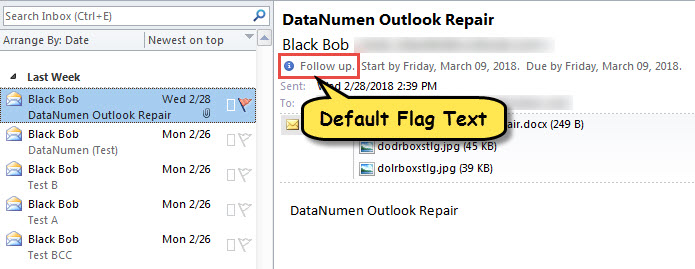
Passen Sie die Flaggentexte in markierten Elementen an
- Ändern Sie zunächst die Makroeinstellungen gemäß „So führen Sie VBA-Code in Outlook aus".
- Drücken Sie dann „Alt + F11“, um auf den VBA-Editor zuzugreifen.
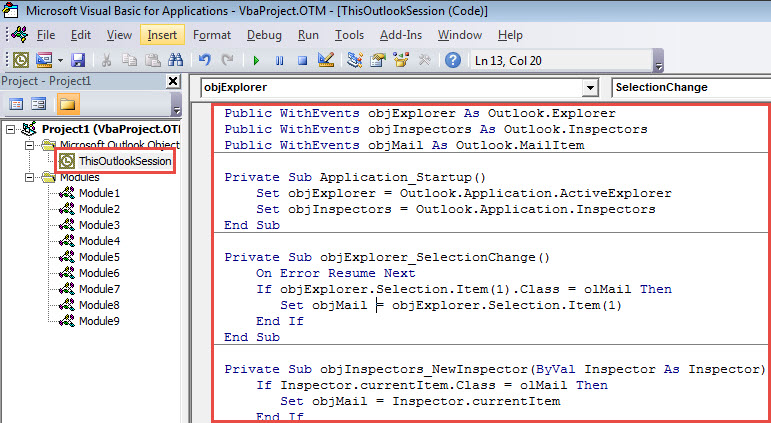
- Öffnen Sie als Nächstes das Projekt „ThisOutlookSession“ und fügen Sie den folgenden Code ein.
Public WithEvents objExplorer As Outlook.Explorer
Public WithEvents objInspectors As Outlook.Inspectors
Public WithEvents objMail As Outlook.MailItem

Private Sub Application_Startup()
    Set objExplorer = Outlook.Application.ActiveExplorer
    Set objInspectors = Outlook.Application.Inspectors
End Sub

Private Sub objExplorer_SelectionChange()
    On Error Resume Next
    If objExplorer.Selection.Item(1).Class = olMail Then
       Set objMail = objExplorer.Selection.Item(1)
    End If
End Sub

Private Sub objInspectors_NewInspector(ByVal Inspector As Inspector)
    If Inspector.currentItem.Class = olMail Then
       Set objMail = Inspector.currentItem
    End If
End Sub

Private Sub objMail_PropertyChange(ByVal Name As String)
    Dim strFlagRequest As String

    If Name = "FlagStatus" Then
       If objMail.IsMarkedAsTask = True Then
          If objMail.FlagStatus <> olFlagComplete And objMail.FlagStatus <> olNoFlag Then
             'Enter your preferred note
             objMail.FlagRequest = "Custom Flag texts"
             objMail.Save
         End If
       End If
    End If
End Sub
- Starten Sie anschließend Outlook neu, um dieses Makro zu aktivieren.
- Schließlich können Sie es versuchen.
- Wählen Sie zunächst ein Outlook-Element aus oder öffnen Sie es.
- Markieren Sie es dann wie gewohnt.
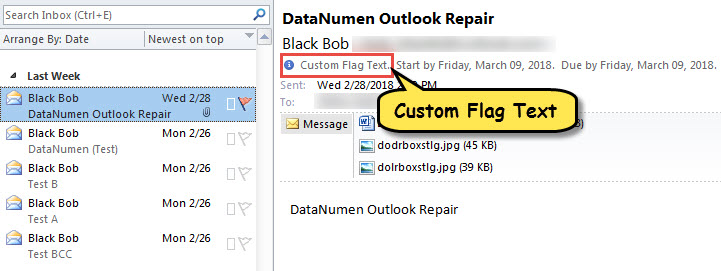
- Sie sehen sofort die diesem Element zugewiesenen benutzerdefinierten Flaggentexte, wie in der folgenden Abbildung dargestellt.

Was passiert, wenn auf die PST-Datei nicht mehr zugegriffen werden kann?
Es wurde nachgewiesen, dass Outlook-Dateien aufgrund verschiedener Faktoren anfällig für Beschädigungen sind. Wenn Sie beispielsweise Ihre Outlook-Anwendung häufig unsachgemäß schließen oder versehentlich schädliche Anhänge herunterladen, ist die PST-Datei möglicherweise beschädigt. Zu diesem Zeitpunkt besteht Ihr erster Ausweg darin, das integrierte Reparaturtool Scanpst zu verwenden. Wenn dies jedoch fehlschlägt, haben Sie keine andere Wahl, als auf ein professionelleres externes Dienstprogramm wie z. B. zurückzugreifen DataNumen Outlook Repair, das aufgrund seines hohen Gehalts sehr geschätzt wird PST-Wiederherstellung Preis.
Einführung des Autors:
Shirley Zhang ist eine Datenrettungsexpertin in DataNumen, Inc., das weltweit führend bei Datenwiederherstellungstechnologien ist, einschließlich korrupt SQL Server und Outlook-Reparatursoftwareprodukte. Für weitere Informationen besuchen Sie www.datanumen.com €XNUMX