
Große Unternehmen nutzen teure Software, um Lebensläufe anhand individuell erstellter Stichwortlisten zu durchsuchen und so geeignete Kandidaten für alle offenen Stellen zu finden. Wenn Sie ein kleines Beratungsunternehmen sind und Ihre Lebensläufe noch manuell durchsuchen, keine Sorge! Sie können jetzt Ihr eigenes Tool zur Lebenslauf-Analyse erstellen.
Jetzt kostenlos herunterladen
Wenn Sie die Software so schnell wie möglich nutzen möchten, dann können Sie Folgendes tun:
Laden Sie die Software jetzt herunter
Laden Sie jetzt die Lebenslaufvorlage herunter
Andernfalls können Sie den folgenden Inhalt lesen, wenn Sie selbst basteln möchten.
Bereiten wir die GUI vor
Erstellen Sie wie in der Abbildung gezeigt zwei Blätter und benennen Sie das erste als „Menü“ und das letzte als „Fortsetzen“. Wie der Name schon sagt, ist das Blatt "Menü" die GUI für unser Tool und das Blatt "Resume" enthält Informationen aus Resume-Dateien, die durch unser Tool gelesen wurden.
Erstellen Sie auf dem Blatt „Menü“ ein Feld, das den vollständigen Pfad des ausgewählten Lebenslaufs enthält. Bitte beachten Sie, dass der Lebenslauf im doc- oder docx-Format vorliegen sollte. Fügen Sie zwei Schaltflächen hinzu. Wir werden diesen Schaltflächen später ein Makro hinzufügen, um sie funktionsfähig zu machen. Nennen wir die Schaltfläche rechts neben dem Feld "Durchsuchen". Lassen Sie die Schaltfläche am unteren Rand des Feldes als "Lebenslauf lesen" bezeichnet werden. Um das Tool optisch zu verbessern, können Sie Symbole hinzufügen, da ich ein Word-Dokumentsymbol hinzugefügt habe. 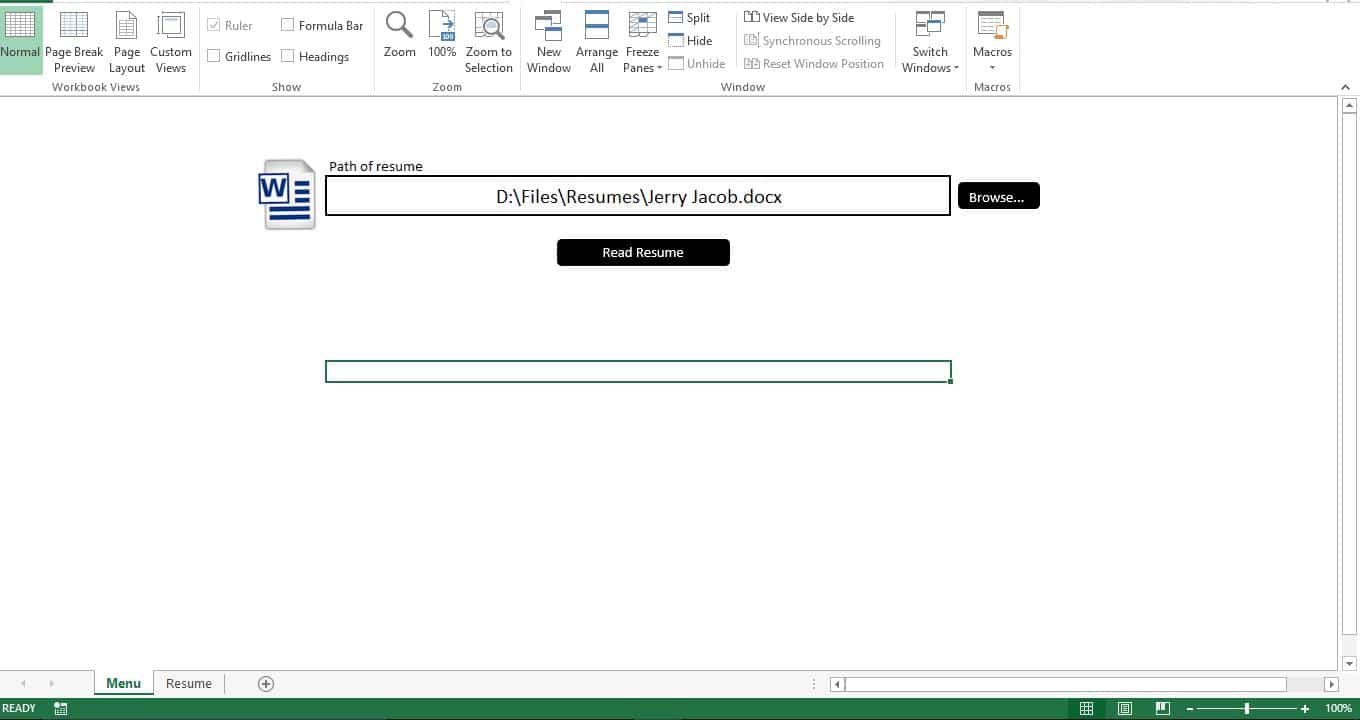
Bereiten wir die Datenbank vor
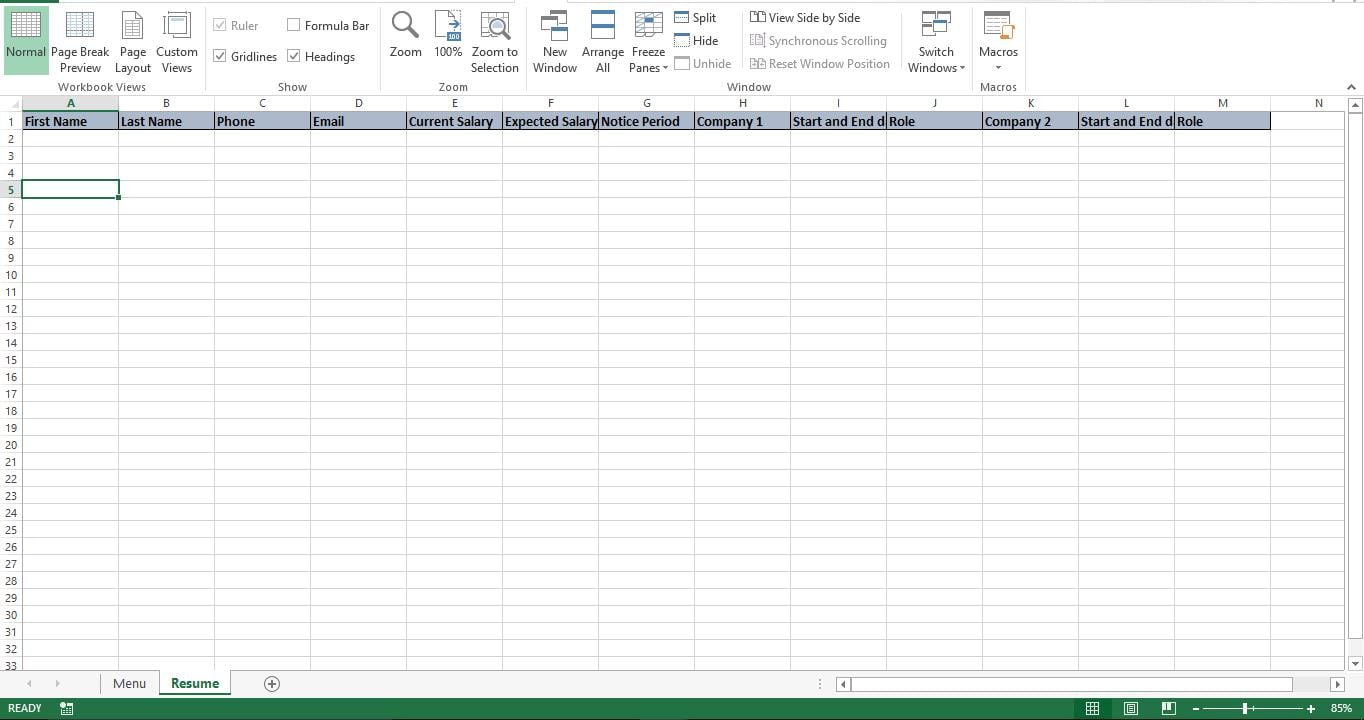
Es ist weit verbreitet, dass alle Unternehmen eine Lebenslaufvorlage auf ihrer Website haben und Arbeitssuchende aufgefordert werden, diese Vorlage zu verwenden. Die Vorbereitung der Datenbank ist also einfach. Fügen Sie einfach Spaltenüberschriften hinzu, die den Feldern in der Lebenslaufvorlage Ihres Unternehmens entsprechen. Wie in den folgenden Bildern gezeigt, habe ich eine Beispielvorlage für einen Lebenslauf erstellt und entsprechende Überschriften in das Blatt „Lebenslauf“ eingefügt.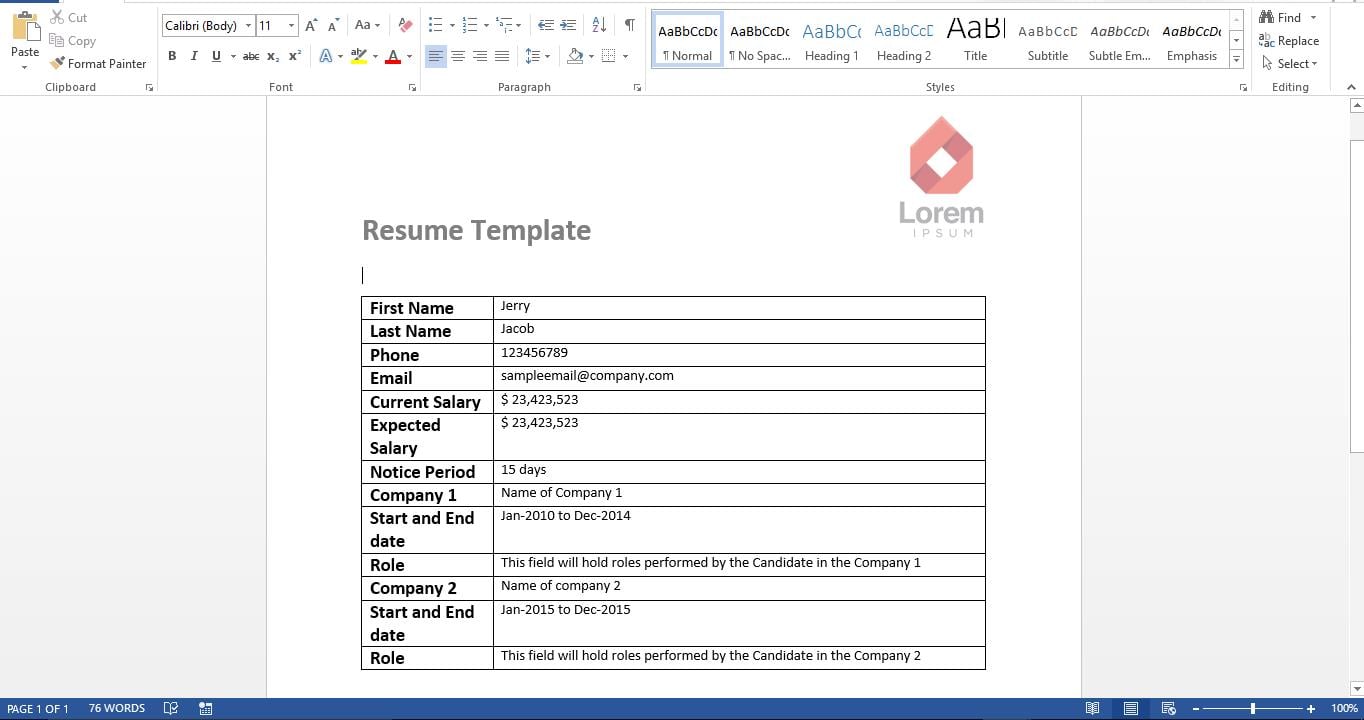
Machen wir es funktionsfähig
Kopieren Sie das Skript und fügen Sie es in ein neues Modul ein. Das Skript hat zwei Subs. Das erste Unterprogramm besteht darin, dem Benutzer das Durchsuchen und Auswählen der Lebenslaufdatei zu ermöglichen. Das zweite Sub ist das Lesen und Importieren von Daten aus dem ausgewählten Lebenslauf. Fügen Sie nun diese Makros zu den entsprechenden Schaltflächen auf dem Blatt „Menü“ hinzu.
Lass es uns testen
Klicken Sie im Blatt "Menü" auf die Schaltfläche "Durchsuchen" und wählen Sie eine Datei aus. Jetzt können Sie den vollständigen Pfad des ausgewählten Lebenslaufs auf dem Feld sehen. Klicken Sie auf die Schaltfläche "Lebenslauf lesen". Das Tool liest sofort Daten aus dem Lebenslauf und legt sie auf dem Blatt "Lebenslauf" ab.
Wie funktioniert es?
Das Skript behandelt den Lebenslauf als Tabelle mit Zeilen und Spalten. Jede Zeile und Spalte wird analysiert und Daten werden von Word an Excel übergeben.
Ändern Sie es
Das Tool, das Sie gerade erstellt haben, liest einen einzelnen Lebenslauf. Sie können es einfach ändern, um mehrere Lebensläufe aus einem Ordner zu lesen. Ändern Sie das erste Sub, damit der Benutzer einen Ordner auswählen kann, und ändern Sie das zweite Sub, um jede Wortdatei aus dem ausgewählten Ordner zu lesen und zu übergeben.
Skript
Sub pick_word()
'Allowing the user to pick the resume
    Dim wd As Office.FileDialog
    Set wd = Application.FileDialog(msoFileDialogFilePicker)
    With wd
        .AllowMultiSelect = False
        .Title = "Please select the Resume"
        .Filters.Clear
        .Filters.Add "Resume", "*.doc*"
        If .Show = True Then
            Sheets("Menu").Range("G5").Value = .SelectedItems(1) 'show the picked file on the Menu sheet
        End If
    End With
End Sub

Sub ImportWordTable()
'Read the resume
    Dim obj1 As Object
    Dim file1 As Variant
    Dim t1 As Integer
    Dim ir As Long
    Dim ic As Integer
    Set obj1 = GetObject(Sheets("Menu").Range("G5").Value)
    Sheets("Resume").Rows("2:1000").Clear
    Dim c As Long
    c = 0
    With obj1
        With .tables(1)
            For ir = 1 To .Rows.Count
                c = c + 1
                For ic = 2 To .Columns.Count
                    Sheets("Resume").Cells(2, c).Value = WorksheetFunction.Clean(.cell(ir, ic).Range.Text)
                    Next ic
                    Next ir
                End With
            End With
            Set obj1 = Nothing
        End Sub
Falls Sie haben beschädigte Excel xlsx Datei Datei und Sie haben es noch nicht bemerkt, es ist jetzt Zeit, es mit Wiederherstellungstools wie zu beheben DataNumen Excel Repair.
Einführung des Autors:
Nick Vipond ist ein Datenrettungsexperte in DataNumen, Inc., das weltweit führend bei Datenwiederherstellungstechnologien ist, einschließlich Reparatur von Dokumentbeschädigungen und Outlook Recovery-Softwareprodukte. Für weitere Informationen besuchen Sie www.datanumen.com €XNUMX